Outlookの予定表関連のメール(会議出席依頼等)も365 Alertの処理対象とする方法
標準の導入方法では、Outlookの予定表関連のメールはメールフロールールで365 Alertサービスに転送しない設定となっているため、365 Alertサービスの処理対象外となっています。
Outlookの予定表関連のメールも365 Alertサービスの処理対象としたい場合は以下の手順にしたがって設定を行ってください。
| 手順 | 概要 |
|---|---|
| メールフロールールの更新 | Outlookの予定表関連のメールも365 Alertサービスに転送するようにメールフロールールを更新します。 |
| 受信コネクタの更新 | Outlookの予定表関連のメールを365 Alertサービスに転送するようにすると、マイクロソフト側の機能で会議室メールボックスに対して「予約の依頼を自動的に承諾または拒否する」設定を行っていた場合に、自動承諾・拒否が機能しなくなります。 本手順では、365 Alertの受信コネクタを経由して受信したメッセージを内部メッセージと見なすようにマイクロソフト側の設定を行うことによって自動承諾・拒否が機能するようにします。 詳細については、マイクロソフトのドキュメントを参照してください。 |
Outlook Add-inは、現時点でOutlookの予定表関連のメールが未対応のため、ポップアップさせることはできません。
メールフロールールの更新
-
管理者アカウントで、以下のURLからExchange管理センターにサインインします。
-
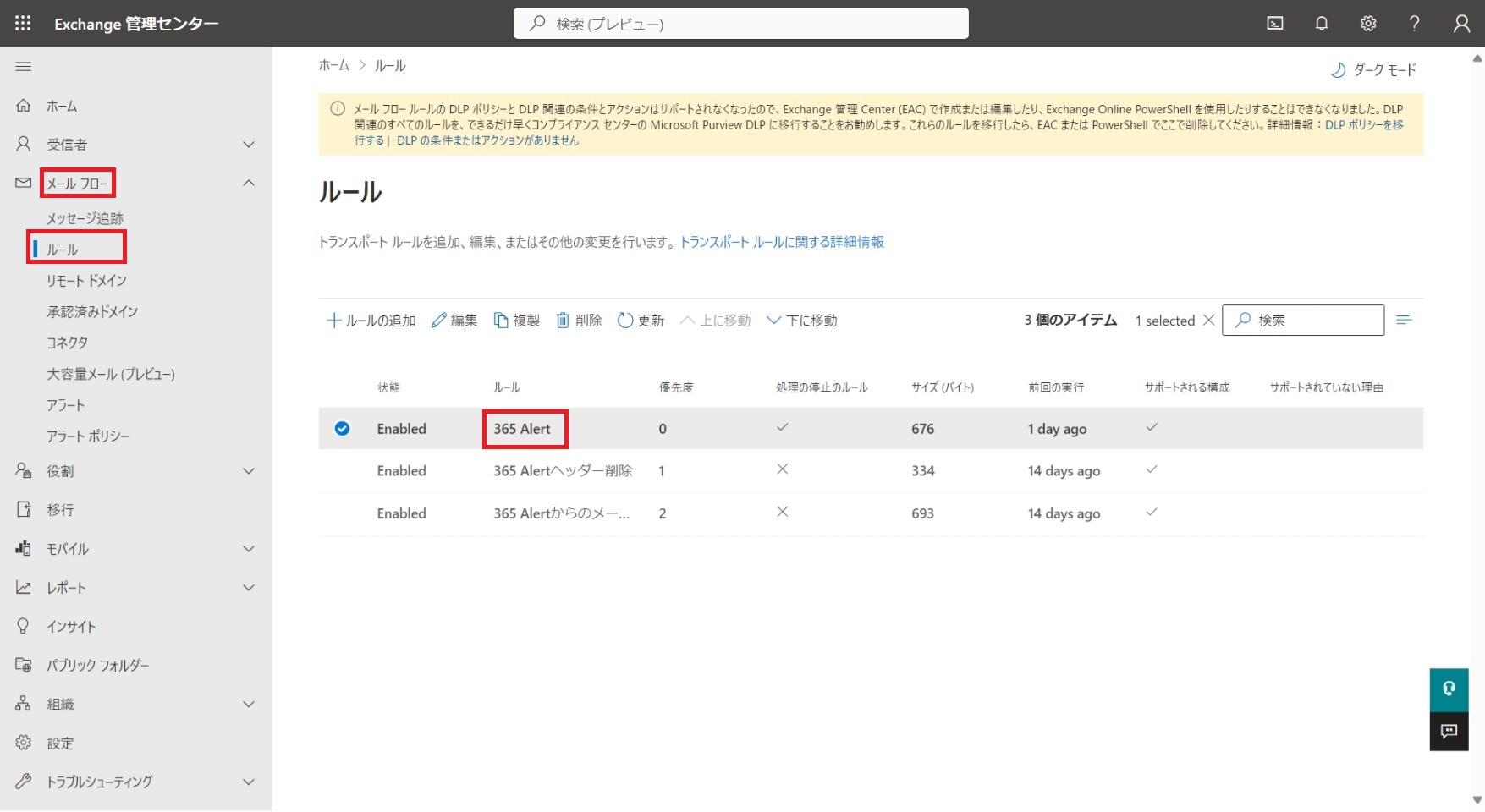
画面左のメニューから[メールフロー]>[ルール]をクリックします。表示された画面でルール[365 Alert]をクリックします。
-
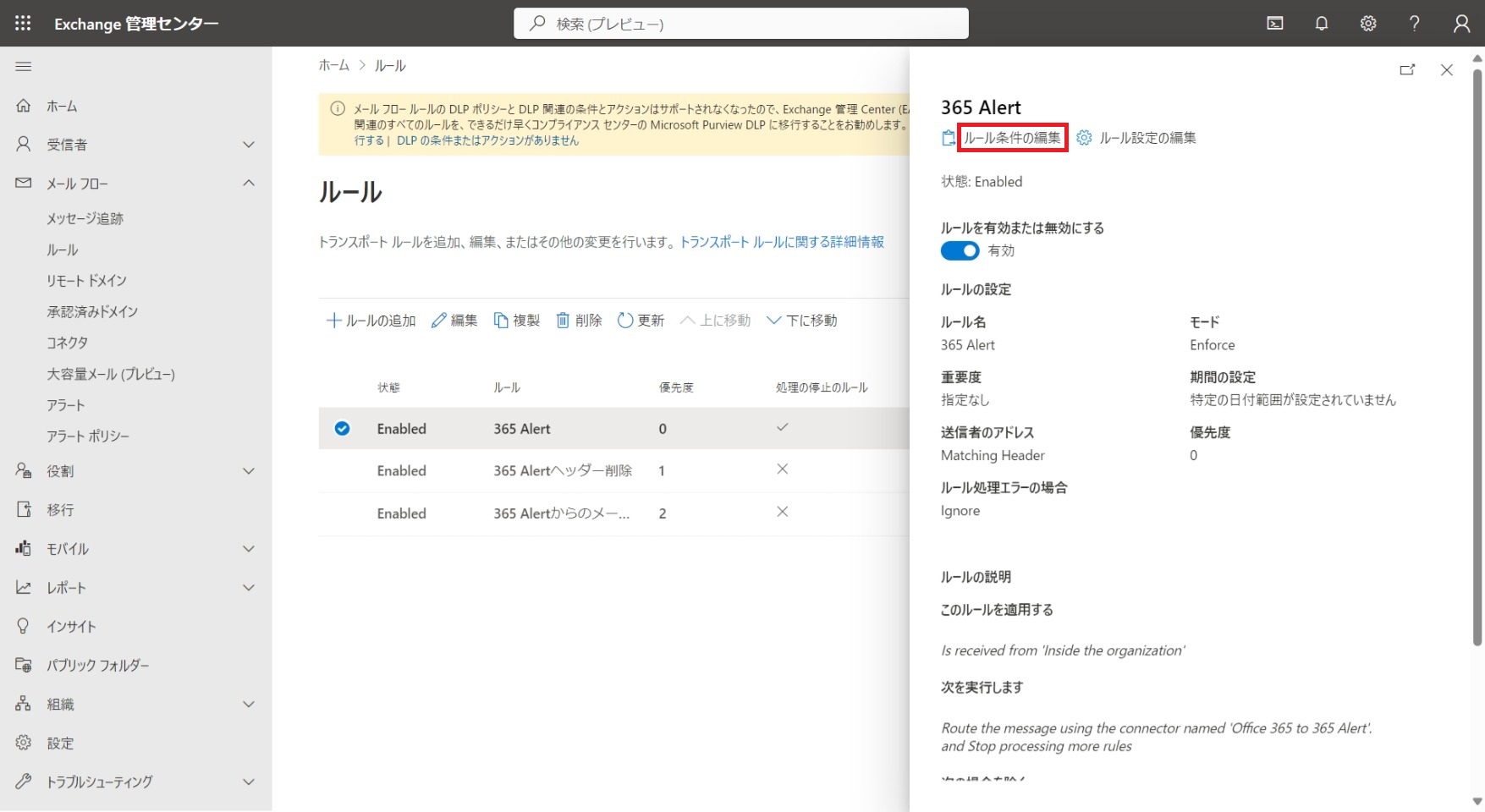
以下の画面が表示されたら、[ルール条件の編集]をクリックします。
-
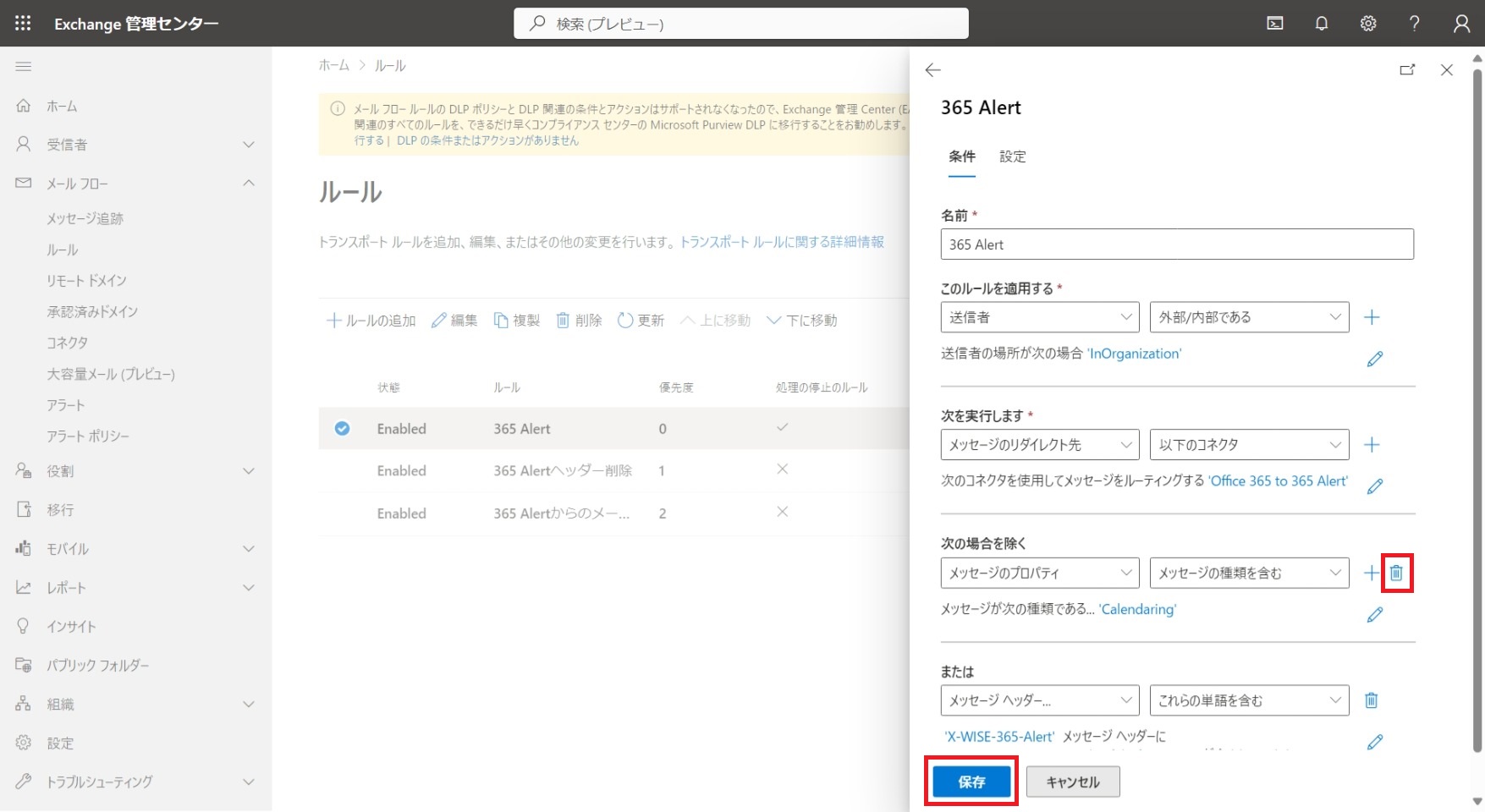
以下の画面が表示されたら、ルール条件[メッセージの種類がCalendaringである場合を除く]を削除し、[保存]をクリックします。
-
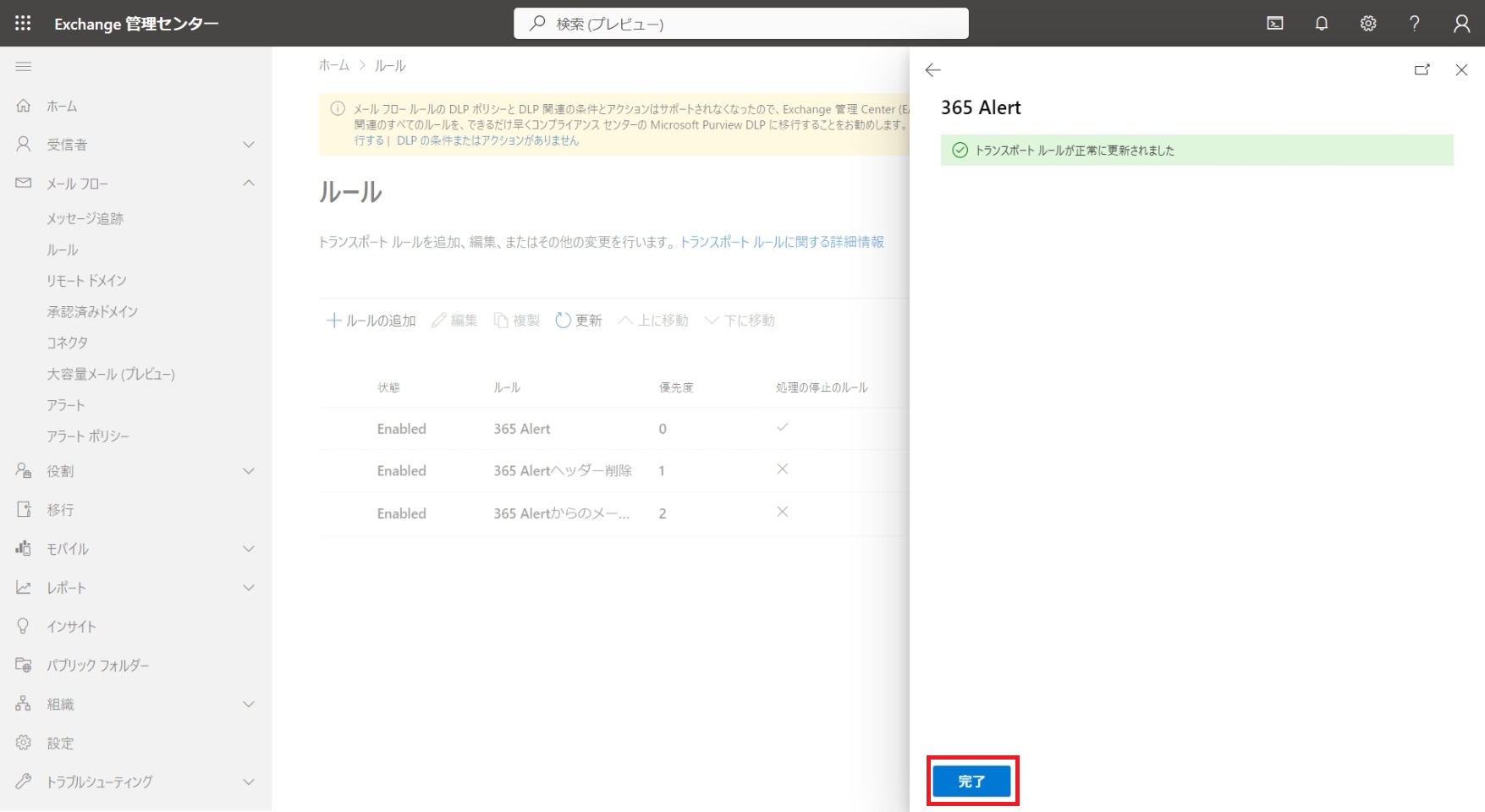
以下の画面が表示されたら、[完了]をクリックします。
受信コネクタの更新
-
以下の手順を実行し、Exchange Online PowerShellモジュールをインストールします。
PowerShellを起動する際に「管理者として実行」を選択してPowerShellウィンドウを開き、次のコマンドレットを実行します。
Install-PackageProvider -Name NuGet -Force現在のユーザーアカウントでPowerShellウィンドウを開き、次のコマンドレットを実行します。
Install-Module -Name ExchangeOnlineManagement -Scope CurrentUser -
現在のユーザーアカウントでPowerShellウィンドウを開きます。
-
以下の手順を実行し、PowerShell変数に値を設定します。
以下をPowerShellウィンドウで実行し、管理者アカウントのメールアドレスを変数
$UserPrincipalNameに設定します。実行する際には、admin@example.comの部分をここで使用した管理者アカウントのメールアドレスに置き換えてください。$UserPrincipalName = "admin@example.com"以下をPowerShellウィンドウで実行し、ここで作成した受信コネクタの名前を変数
$InboundConnectorNameに設定します。$InboundConnectorName = "365 Alert to Office 365" -
以下の手順を実行し、Exchange Online PowerShellに接続します。
次のコマンドレットを続けて実行してExchange Online PowerShellに接続します。
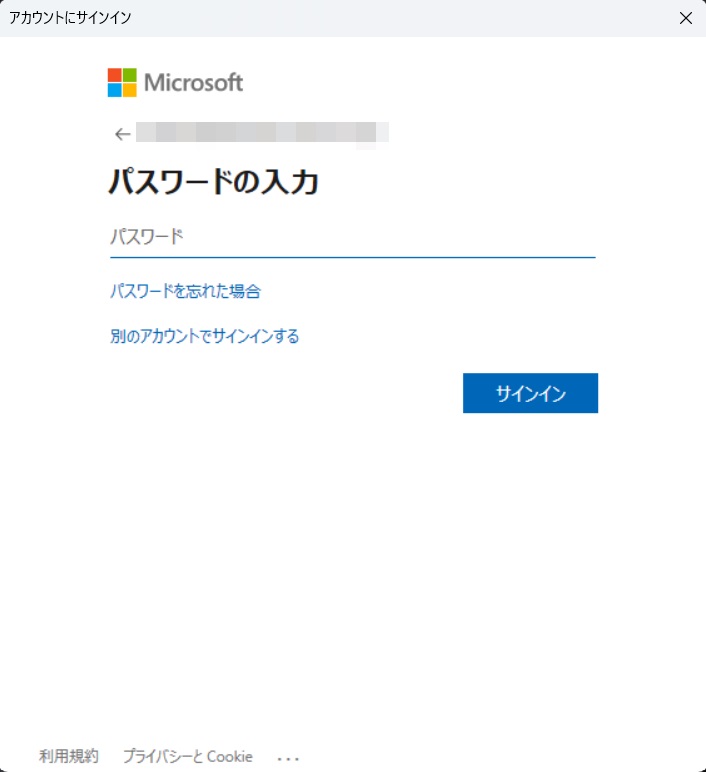
Set-ExecutionPolicy -ExecutionPolicy RemoteSigned -Scope ProcessConnect-ExchangeOnline -UserPrincipalName $UserPrincipalName以下の画面が表示されますので、管理アカウントのパスワードを入力して[サインイン]をクリックします。
-
以下の手順を実行し、受信コネクタを経由して受信したメッセージを内部メッセージと見なすように受信コネクタを更新します。
次のコマンドレットを続けて実行して受信コネクタを経由して受信したメッセージを内部メッセージと見なすように受信コネクタを更新します。
Set-InboundConnector -Identity $InboundConnectorName -CloudServicesMailEnabled $FalseSet-InboundConnector -Identity $InboundConnectorName -TreatMessagesAsInternal $True