共有メールボックスでのOutlook Add-inのご利用方法
365 Alertユーザーが共有メールボックスからメールを送信する場合、以下の方法で365 Alert Outlook Add-inを利用できます。
前提条件
事前に以下の設定を行う必要があります。
- Microsoft 365管理者が共有メールボックスを作成し、共有メールボックスからメール送信可能なアカウントに対象ユーザー(以下、プライマリーメールボックスのユーザーと呼びます)を追加する。
- Microsoftのドキュメント を参考に設定してください。
- テナント管理者が共有メールボックスのユーザーを365 Alertに登録する。
- 必要に応じて共有メールボックスのユーザーに365 Alertのルールとポリシーを設定する。
- プライマリーメールボックスのユーザーにOutlook Add-inをインストールする。
- Outlook Add-inのインストール方法はこちらを参照してください。
共有メールボックスからメールを送信する
Microsoftのドキュメントを参考にして共有メールボックスからメールを送信してください。 ルールに一致した場合はOutlook Add-inのポップアップ画面が表示されます。
note
ルールとポリシーは共有メールボックスのユーザーのルールとポリシーが使用されます。ルールとポリシー以外のOutlook Add-inの設定はプライマリーメールボックスのユーザーの設定内容が使用されます。
Outlook Add-inの設定についてはこちらをご参照ください。
caution
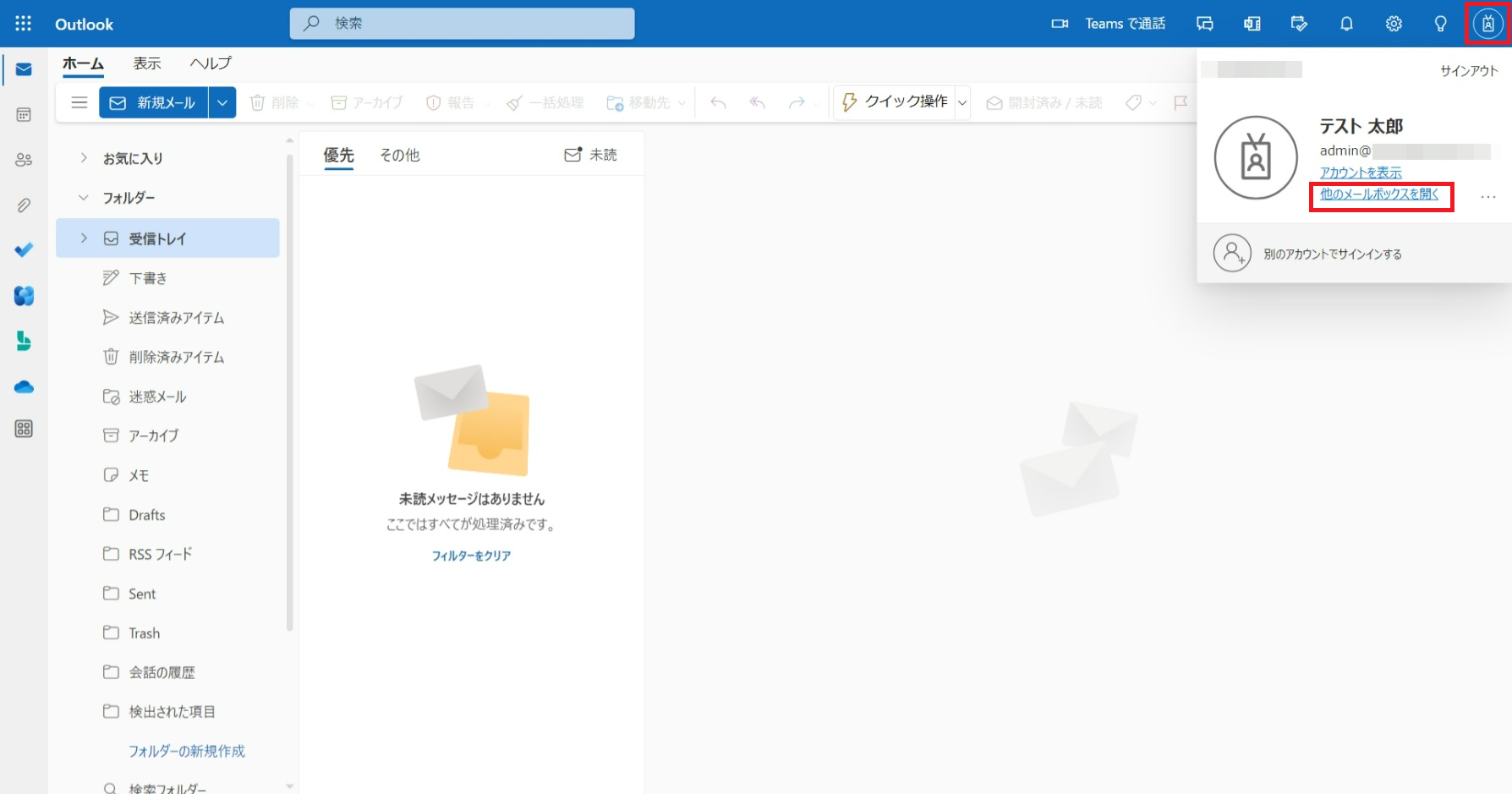
Microsoft側の制限により、Outlook on the webで「他のメールボックスを開く」から共有メールボックスを開いてメールを送信する場合は、Outlook Add-inが正しく動作しない可能性があります。「他のメールボックスを開く」以外の送信方法をご利用ください。