3.メールフローの設定
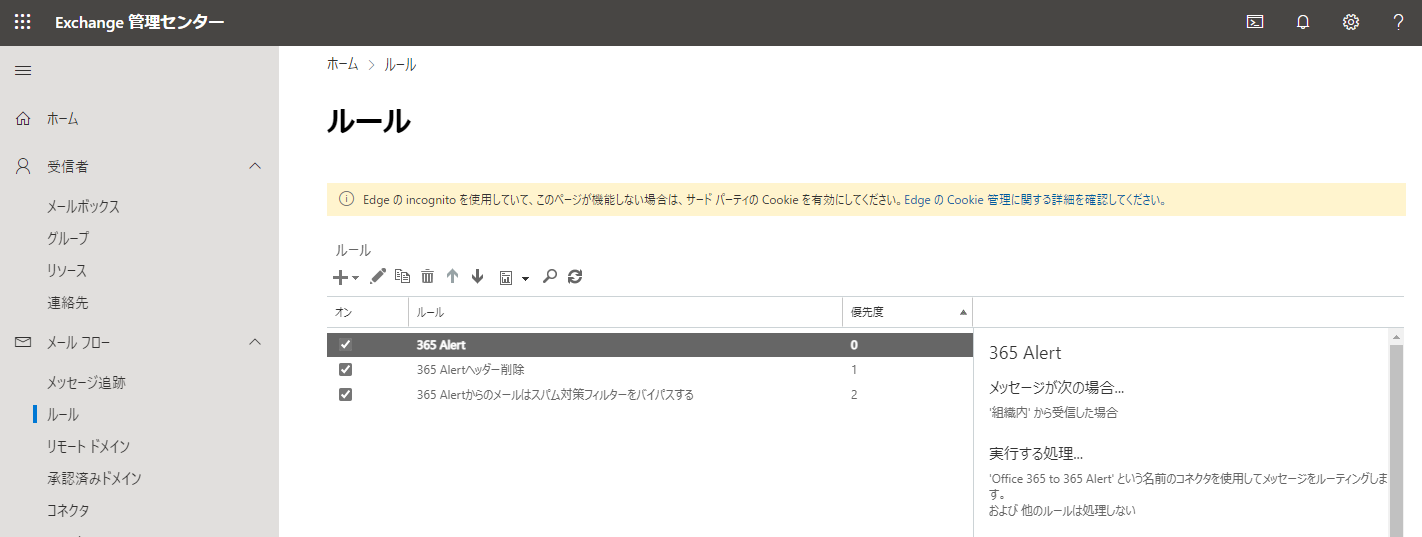
以下3つのメールフロールールを設定します。
| 順番 | 名前 | 概要 |
|---|---|---|
| 1 | 365 Alert | メールを365 Alertサービスに転送するためのルール |
| 2 | 365 Alertヘッダー削除 | X-WISE-365-Alertヘッダーを削除するためのルール |
| 3 | 365 Alertからのメールはスパム対策フィルターをバイパスする | 365 Alertからの通知メールが、Microsoft 365のスパム対策フィルターによってスパムと判定されないためのルール |
 |
|---|
他のメールフロールールがすでに存在する場合は、適切な優先度を設定してください。
ルールの優先度によっては正しく動作しない可能性があります。
ご不明点がありましたら、事前にサポート窓口までご連絡ください。
365 Alertサービスへの転送ルールの作成
ユーザーが送信したメールが365 Alertサービスに転送されるように、Microsoft 365のメールフローを設定します。 メールフローの設定概要は、以下の通りです。
| 順番 | 手順 | 概要 |
|---|---|---|
| 1 | 受信コネクタの作成 | Microsoft 365が365 Alertサービスからのメールを受信する「受信コネクタ」を作成します。 |
| 2 | 送信コネクタの作成 | Microsoft 365から365 Alertサービスにメールを送信する「送信コネクタ」を作成します。 |
| 3 | メールフロールールの作成 | 作成した送信コネクタを使用してメールを365 Alertサービスに送信するための「メールフロールール」を作成します。 |
受信コネクタの作成
-
管理者アカウントで、以下のURLからExchange管理センターにサインインします。
-
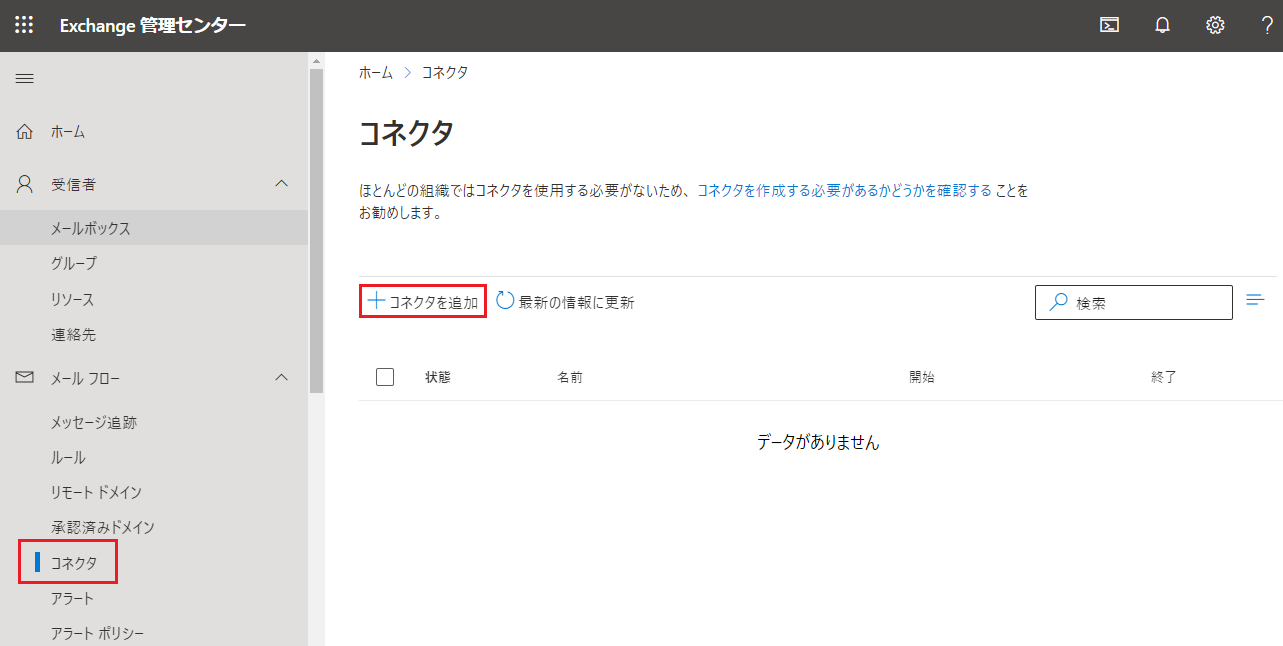
画面左のメニューから[メールフロー]>[コネクタ]をクリックします。表示された画面で[+コネクタを追加]をクリックします。
-
コネクタの新規作成ウィザードが表示されます。次に示すメールフローのシナリオを設定し、[次]をクリックします。
項目 入力値 接続元 組織のメール サーバー 接続先 Office 365 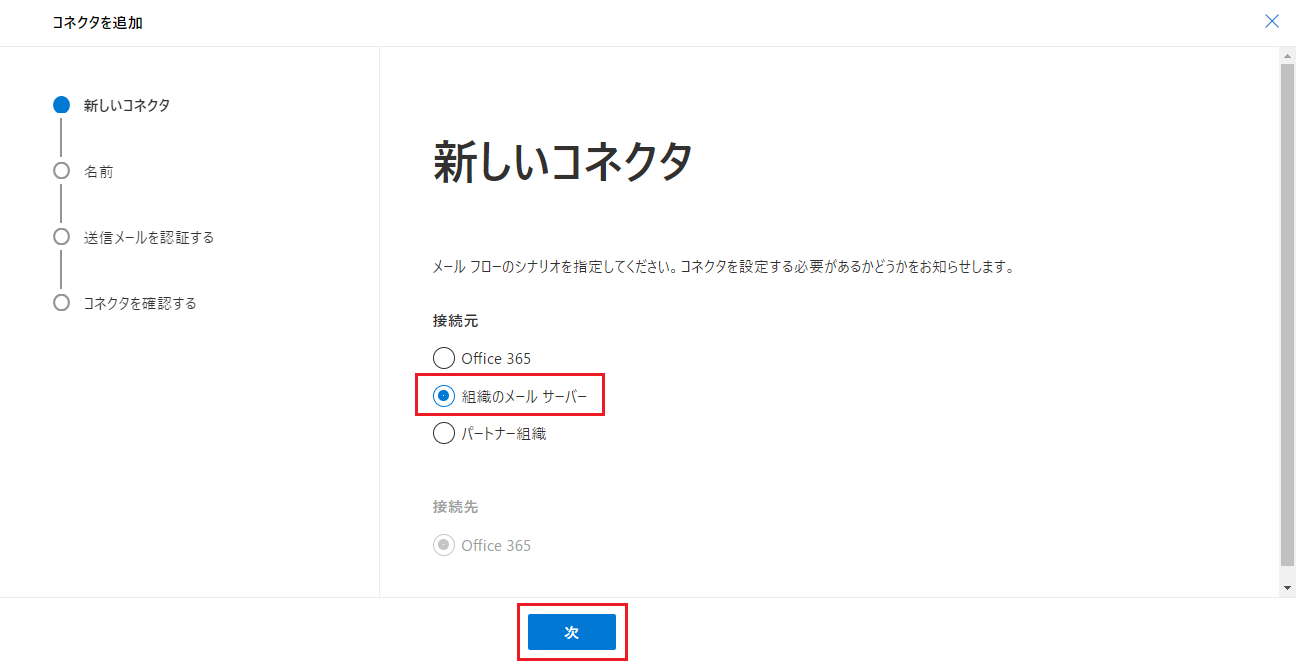
-
以下の画面で、[名前]に
365 Alert to Office 365を入力して、[次]をクリックします。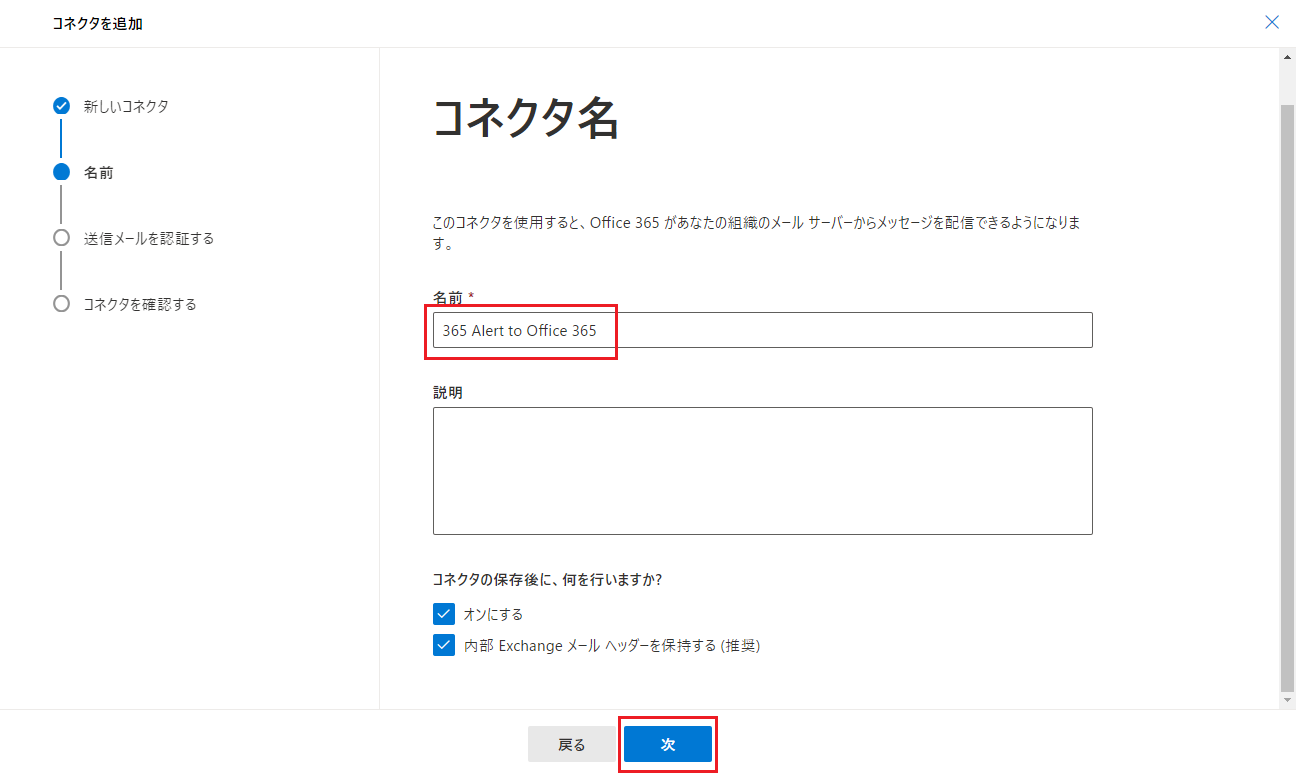
-
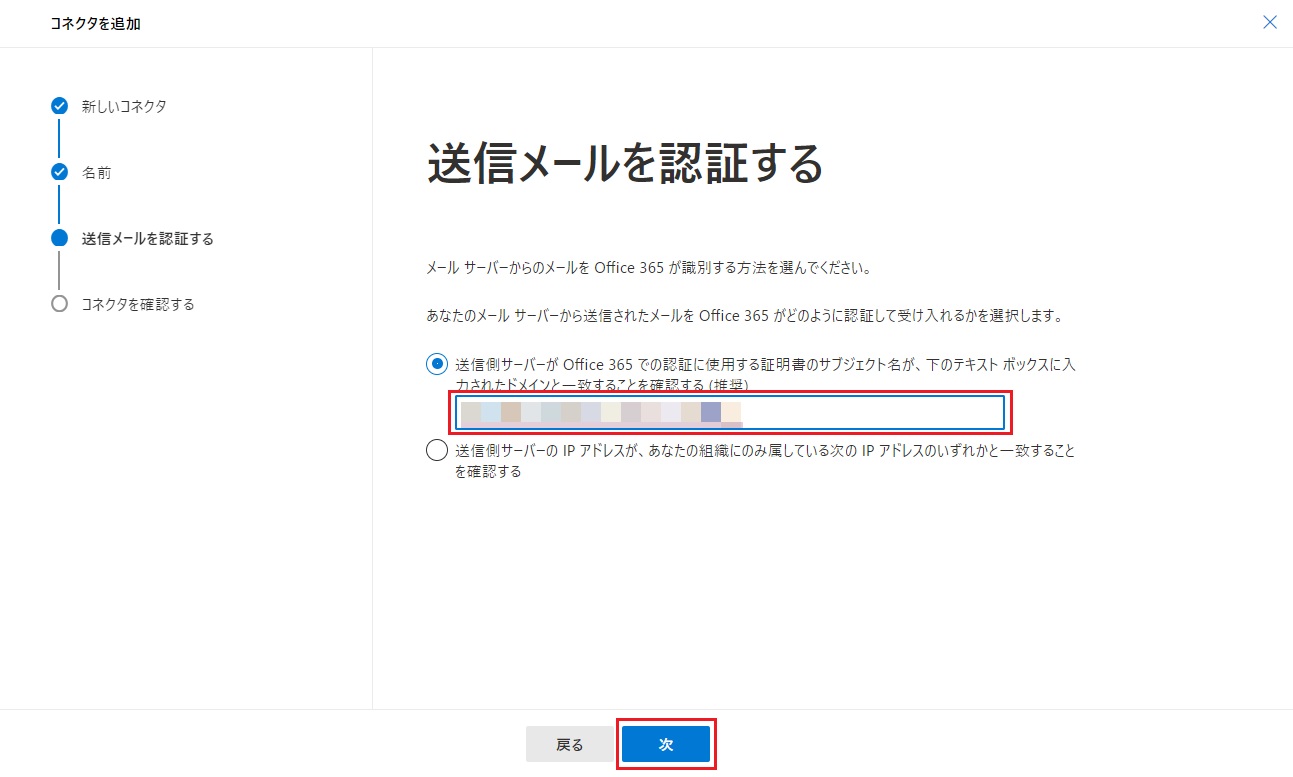
入力欄に「承認済みドメイン」(取得方法は下記NOTE参照)を入力して、[次]をクリックします。
 note
note「承認済みドメイン」は以下の手順で取得可能です。「承認済みドメイン」はお客様のテナントごとに異なります。
- テナント管理者アカウントで、365 Alert管理ポータルにサインインします。サインイン方法はこちらを参照してください。
- 画面左のメニューから[テナント設定]の[プロフィール]をクリックします。
- 表示された[テナントプロフィール]画面の[承認済みドメイン]項目の値をコピーします。
-
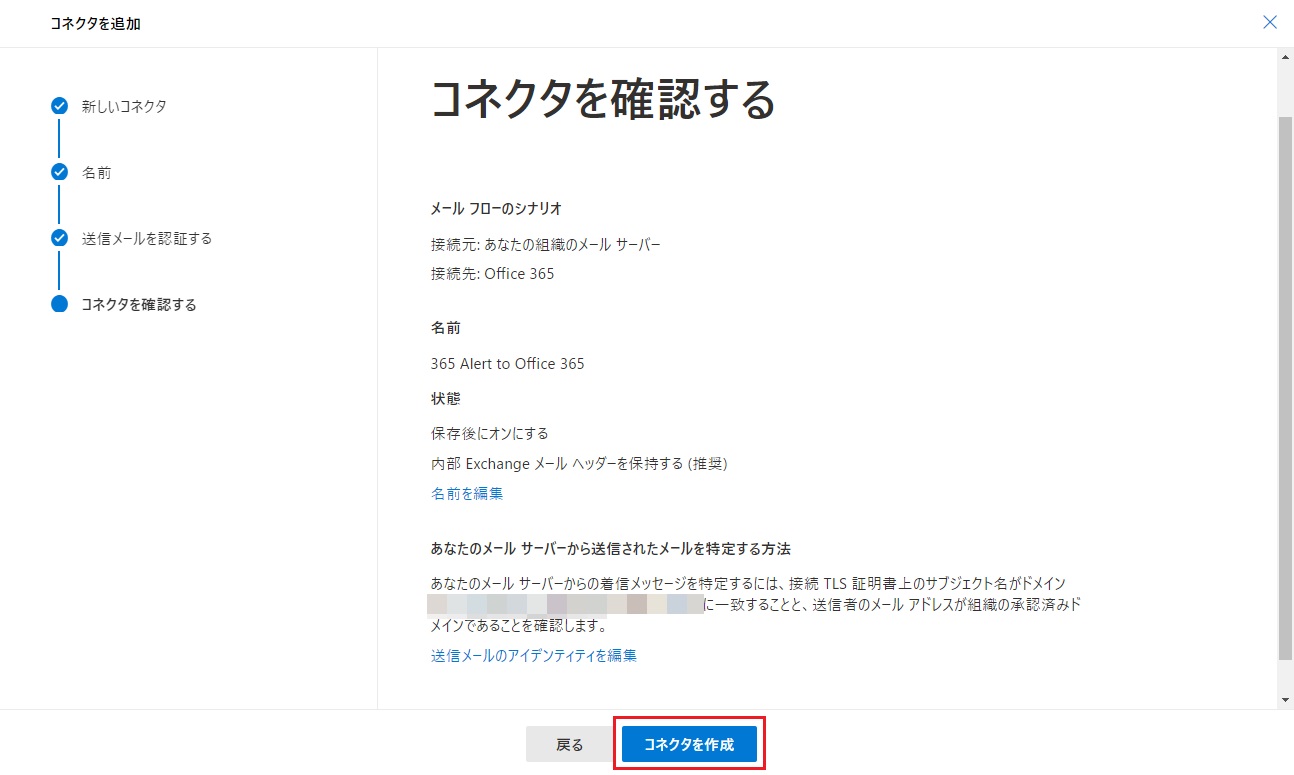
以下の画面が表示されます。確認後、[コネクタを作成]をクリックします。
-
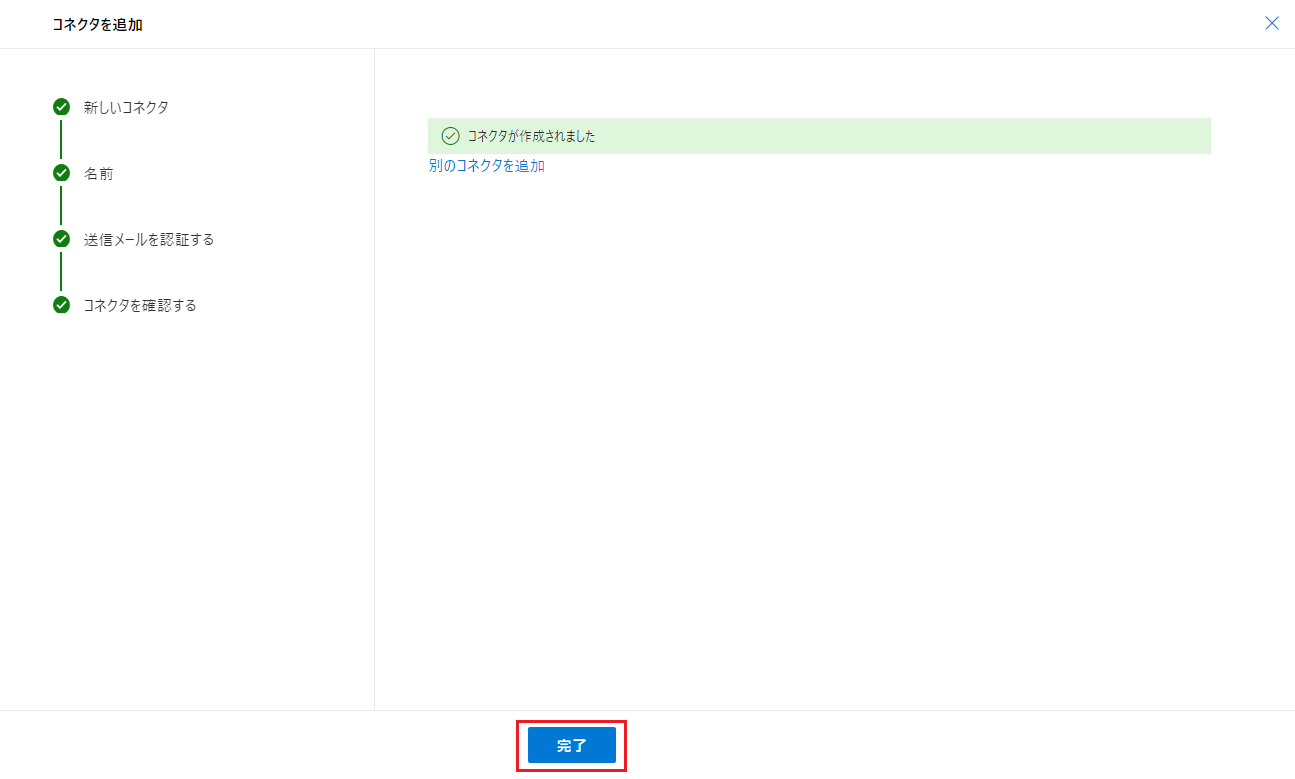
以下の画面が表示されたら、[完了]をクリックします。
送信コネクタの作成
Microsoft 365から365 Alertサービスにメールを送信する「送信コネクタ」を作成します。
-
管理者アカウントで、以下のURLからExchange管理センターにサインインします。
-
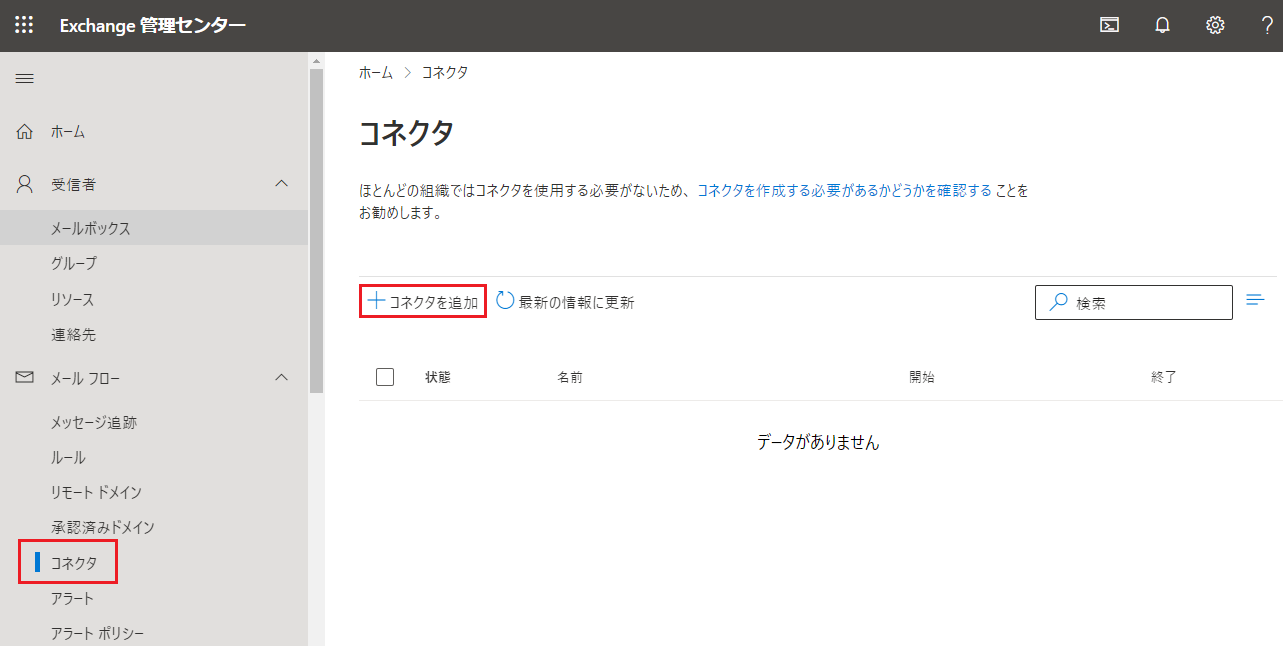
画面左のメニューから[メールフロー]>[コネクタ]をクリックします。表示された画面で[+コネクタを追加]をクリックします。
-
コネクタの新規作成ウィザードが表示されます。次に示すメールフローのシナリオを設定し、[次]をクリックします。
項目 入力値 接続元 Office 365 接続先 組織のメール サーバー 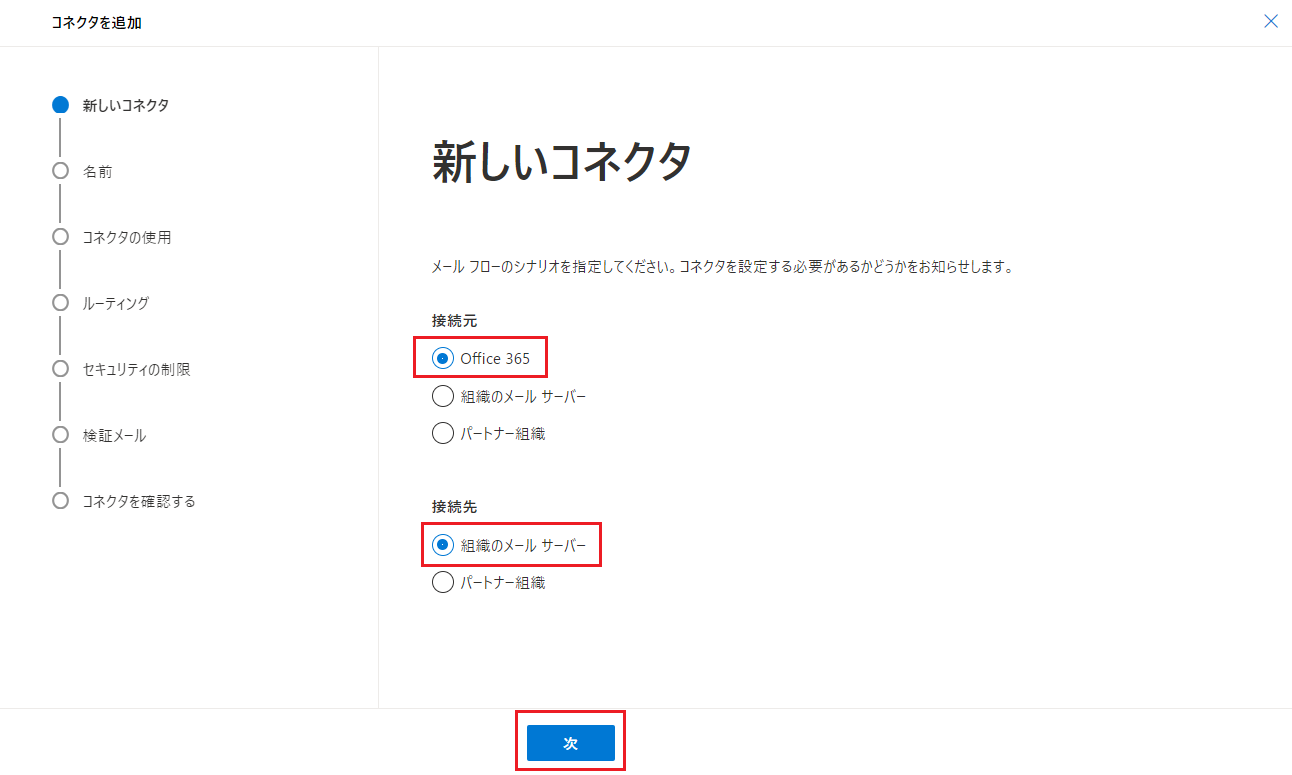
-
以下の画面で、[名前]に
Office 365 to 365 Alertを入力して、[次]をクリックします。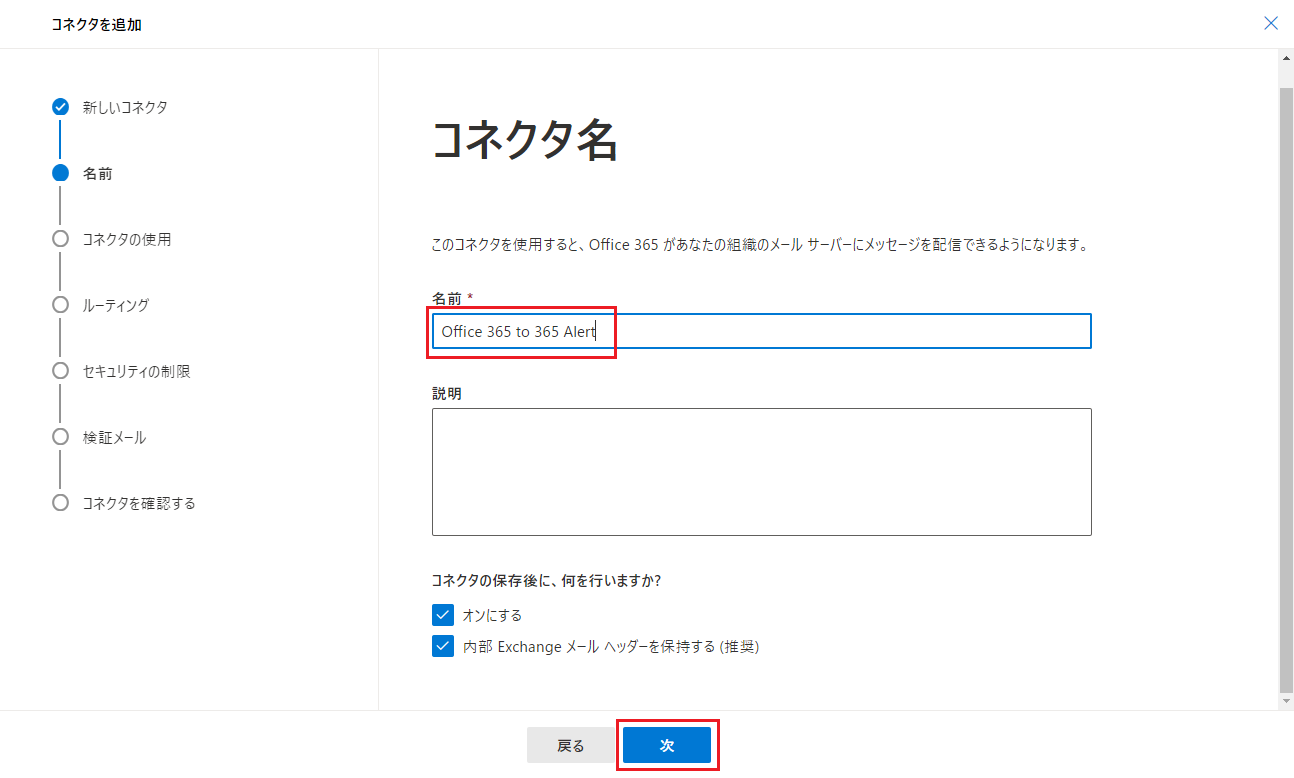
-
以下の画面で、[メッセージをこのコネクタにリダイレクトするトランスポート ルールが設定されている場合のみ]を選択して、[次]をクリックします。
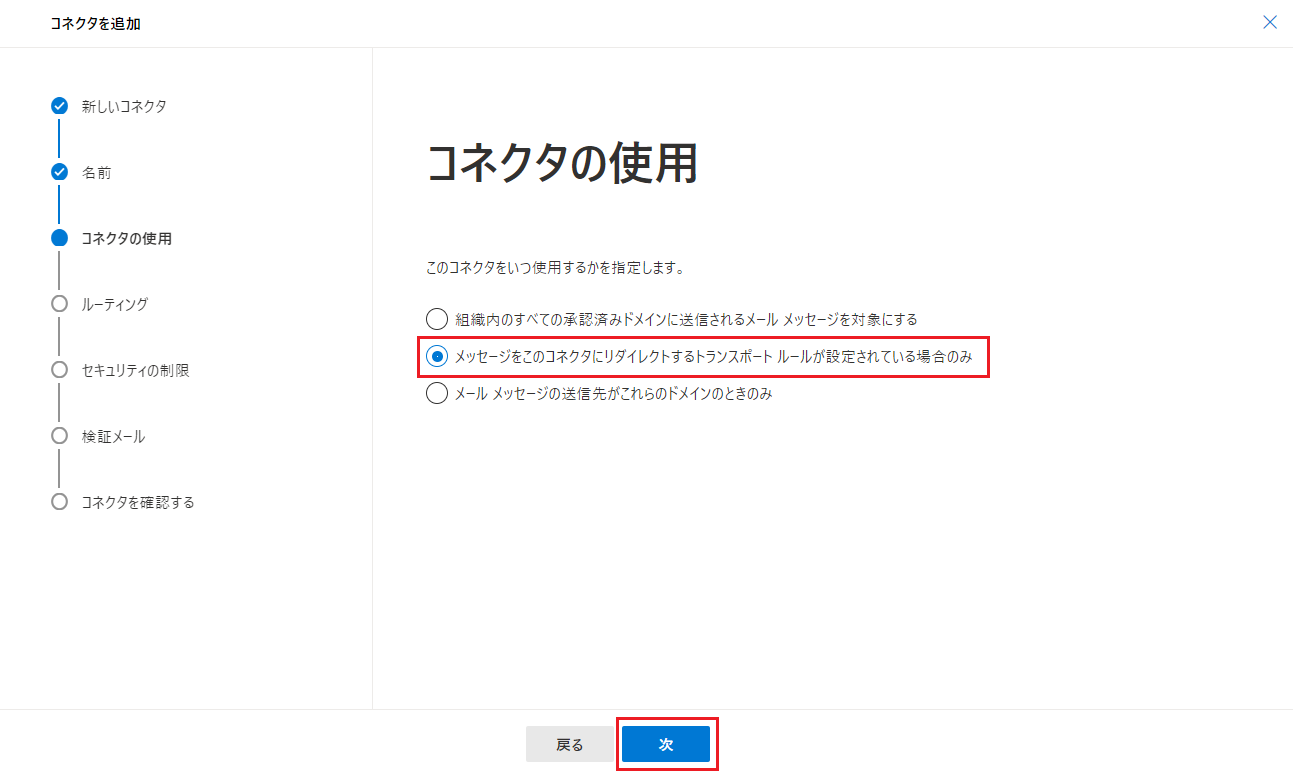
-
表示された画面で、入力欄に「365 Alert SMTPサーバー」(取得方法は下記NOTE参照)を入力し、[+]をクリックします。以下の画面が表示されたら、[次]をクリックします。
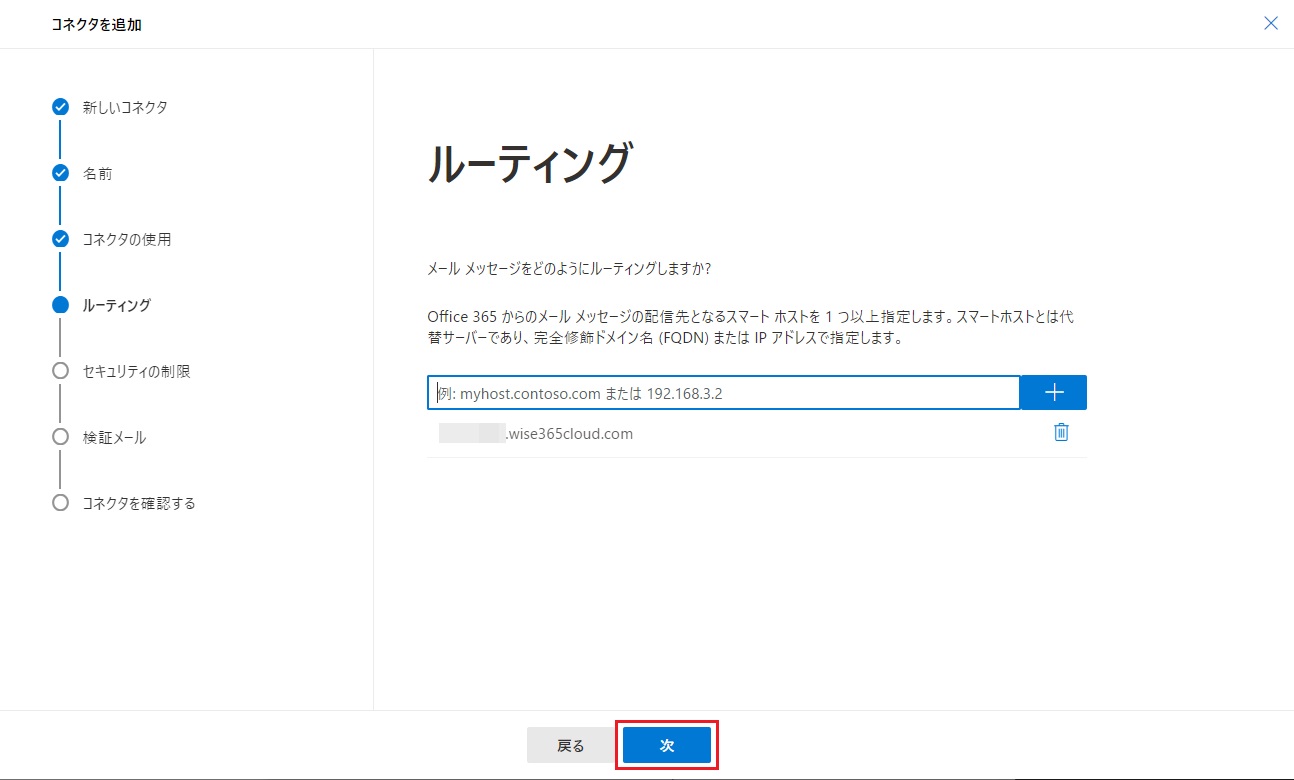 note
note「365 Alert SMTPサーバー」は以下の手順で取得可能です。
- テナント管理者アカウントで、365 Alert管理ポータルにサインインします。サインイン方法はこちらを参照してください。
- 画面左のメニューから[テナント設定]の[プロフィール]をクリックします。
- 表示された[テナントプロフィール]画面の[365 Alert SMTPサーバー]項目の値をコピーします。
-
以下の画面で、[また、件名またはサブジェクトの別名 (SAN) がこのドメイン名に一致している]チェックボックスにチェックを付け、ドメイン名入力欄に
*.wise365cloud.comを入力して、[次へ]をクリックします。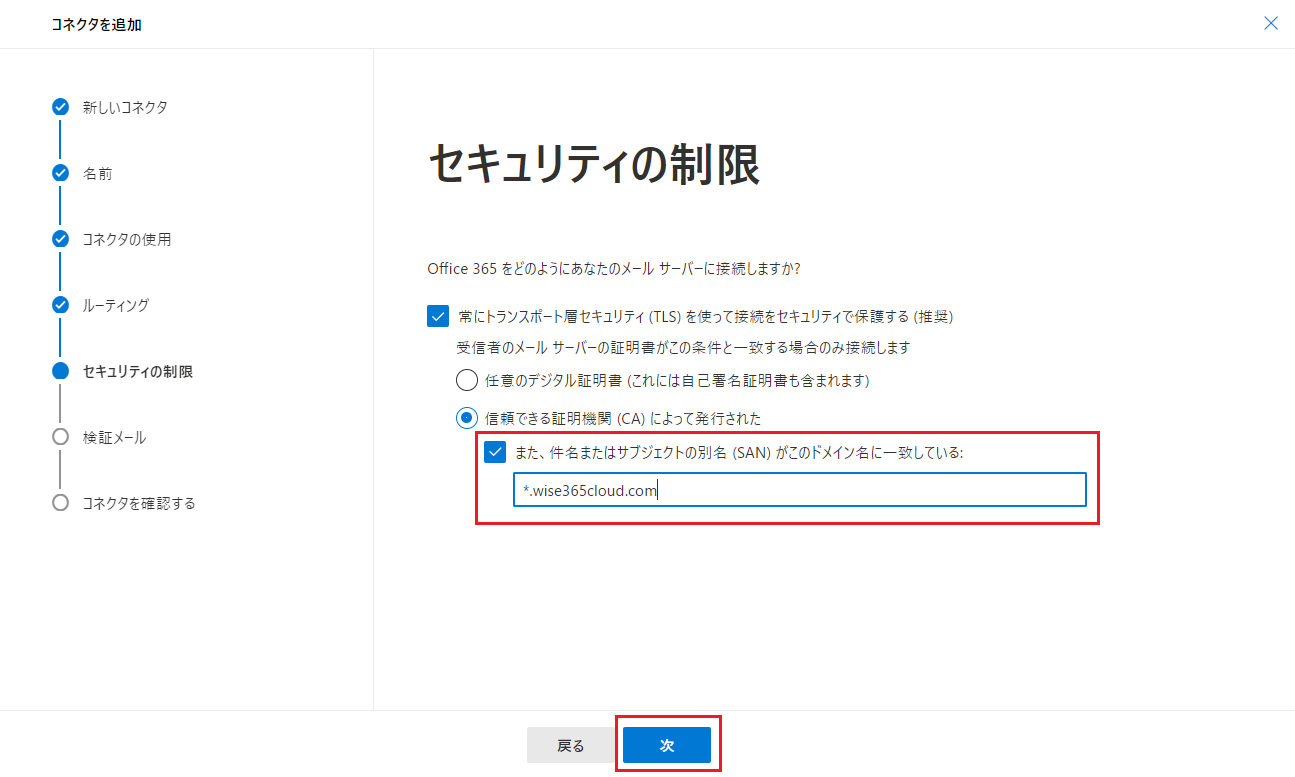
-
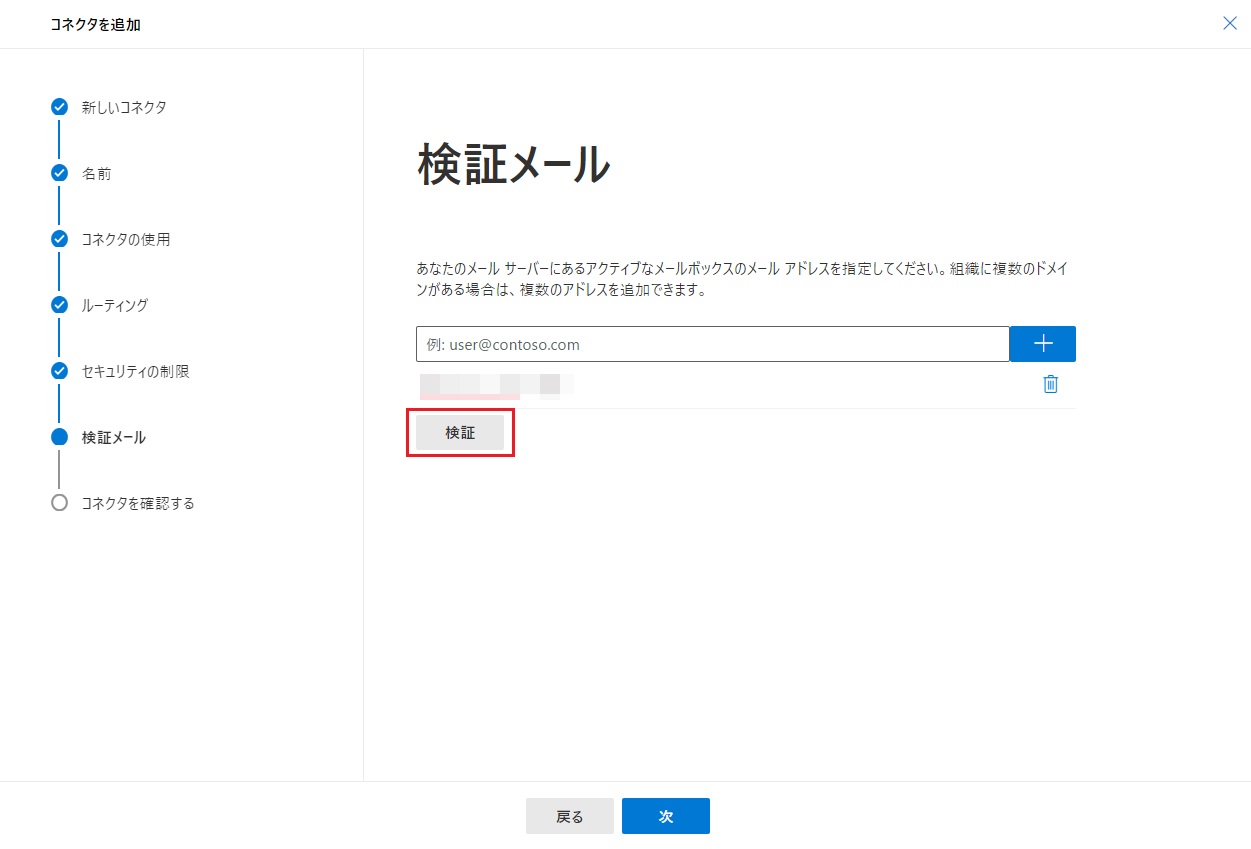
表示された画面で、入力欄に、テスト用の社外ドメインのメールアドレスを入力して、[+]をクリックします。以下の画面が表示されたら、[検証]をクリックします。
-
以下の画面が表示されたら、[次]をクリックします。
テスト用の社外ドメインのメールアドレスに、「コネクタ検証のためのテストメール」が送信されていることを確認します。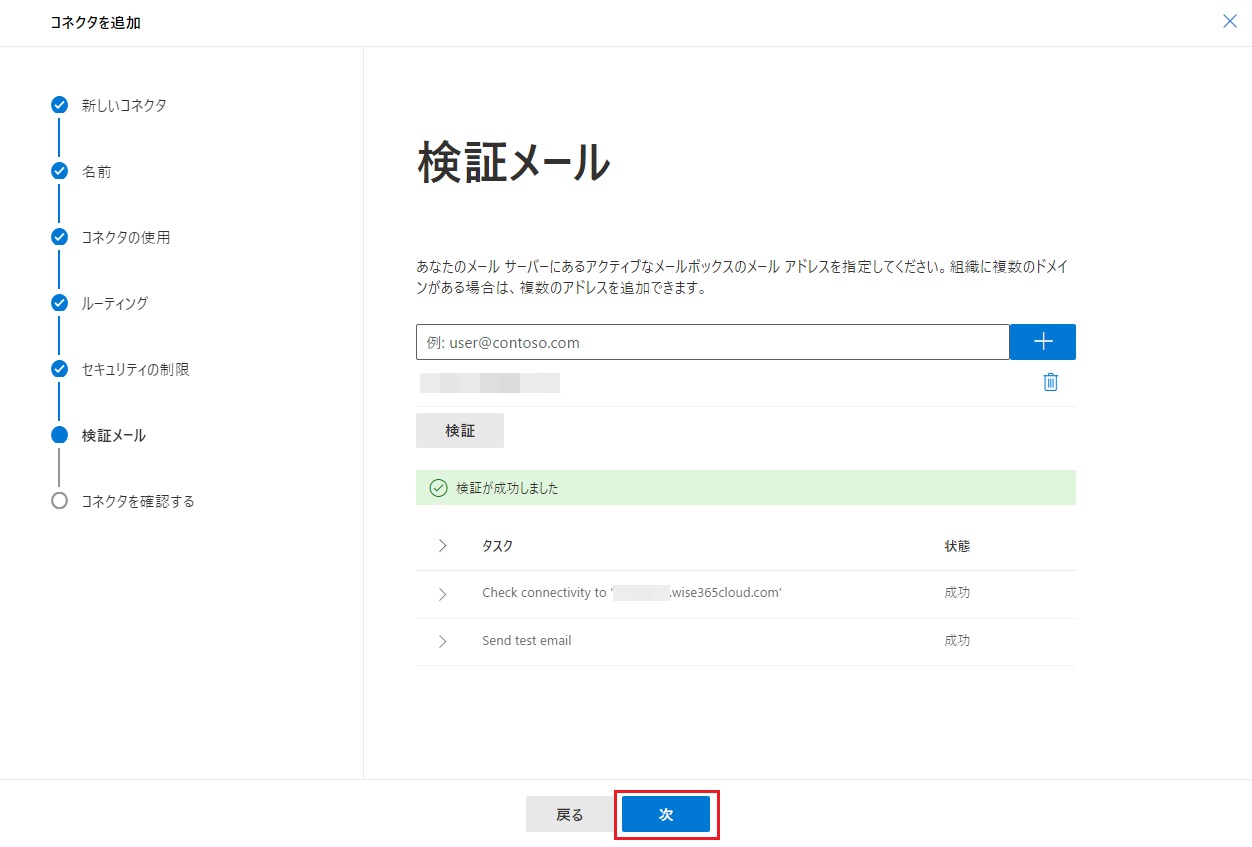
-
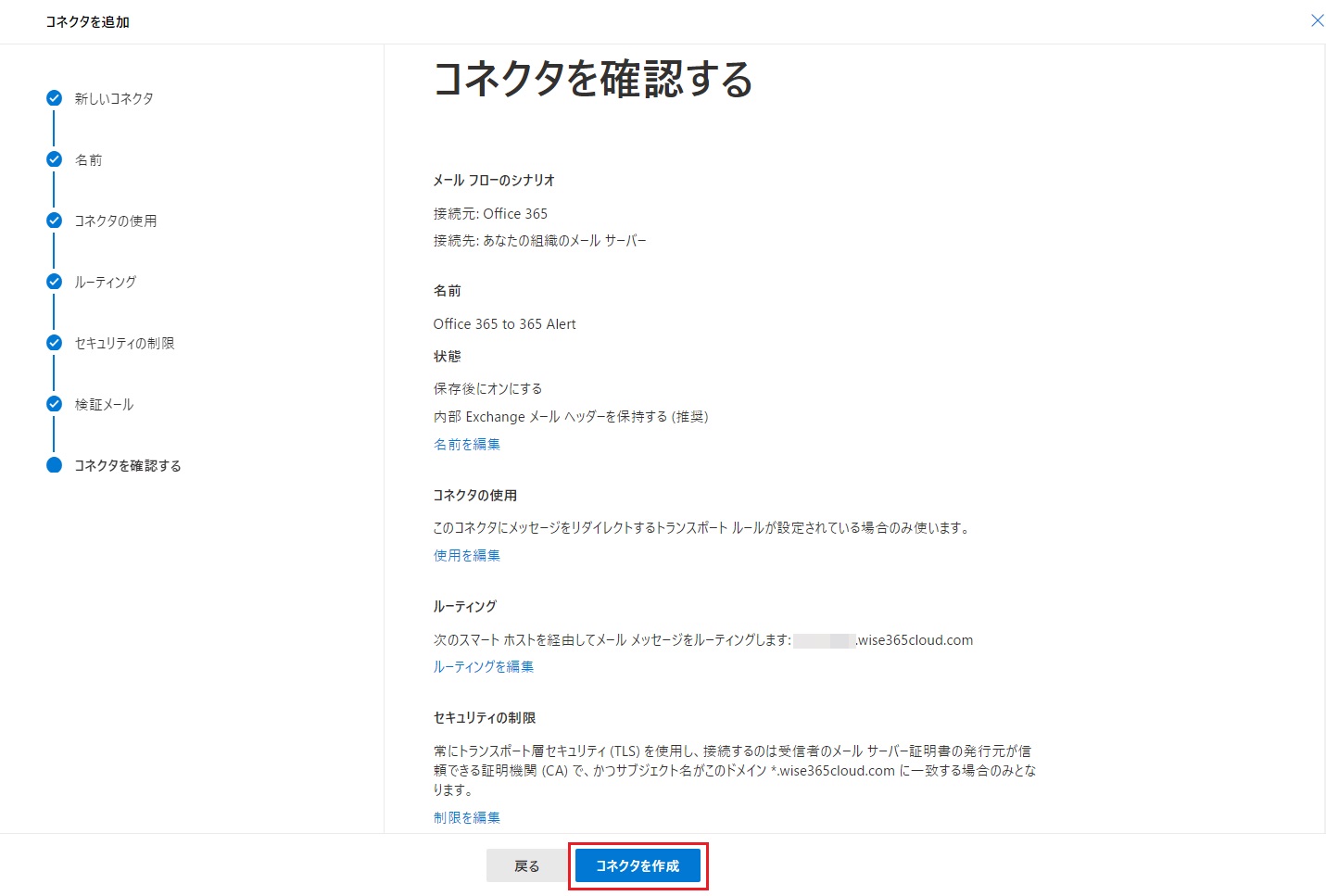
以下の画面が表示されます。確認後、[コネクタを作成]をクリックします。
-
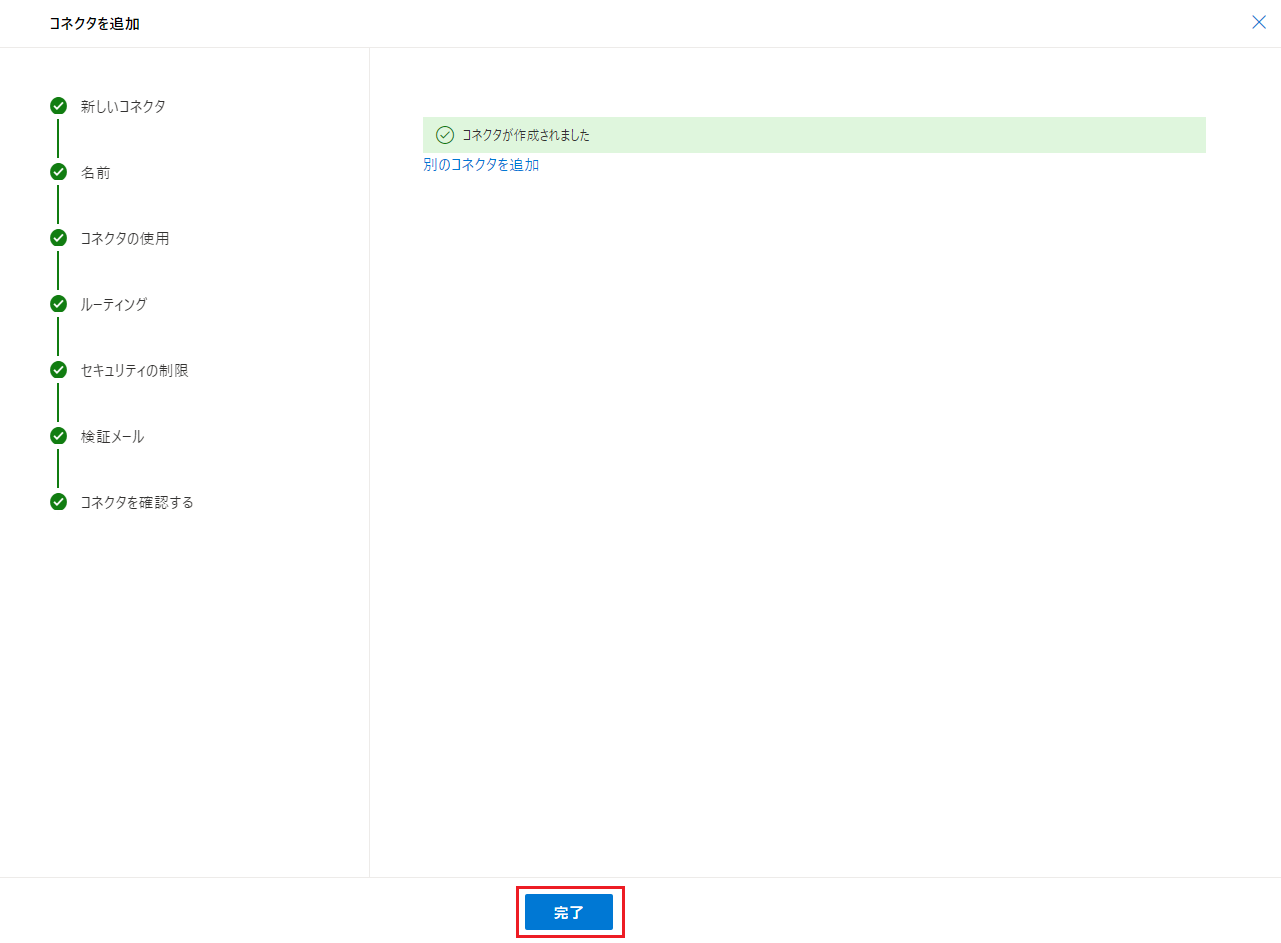
以下の画面が表示されたら、[完了]をクリックします。
メールフロールールの作成
送信コネクタの作成で作成した送信コネクタを使用してメールを365 Alertサービスに送信する設定および、365 Alertで処理済みのメールの再送信を抑止するための除外設定を作成します。
-
管理者アカウントで、以下のURLからExchange管理センターにサインインします。
-
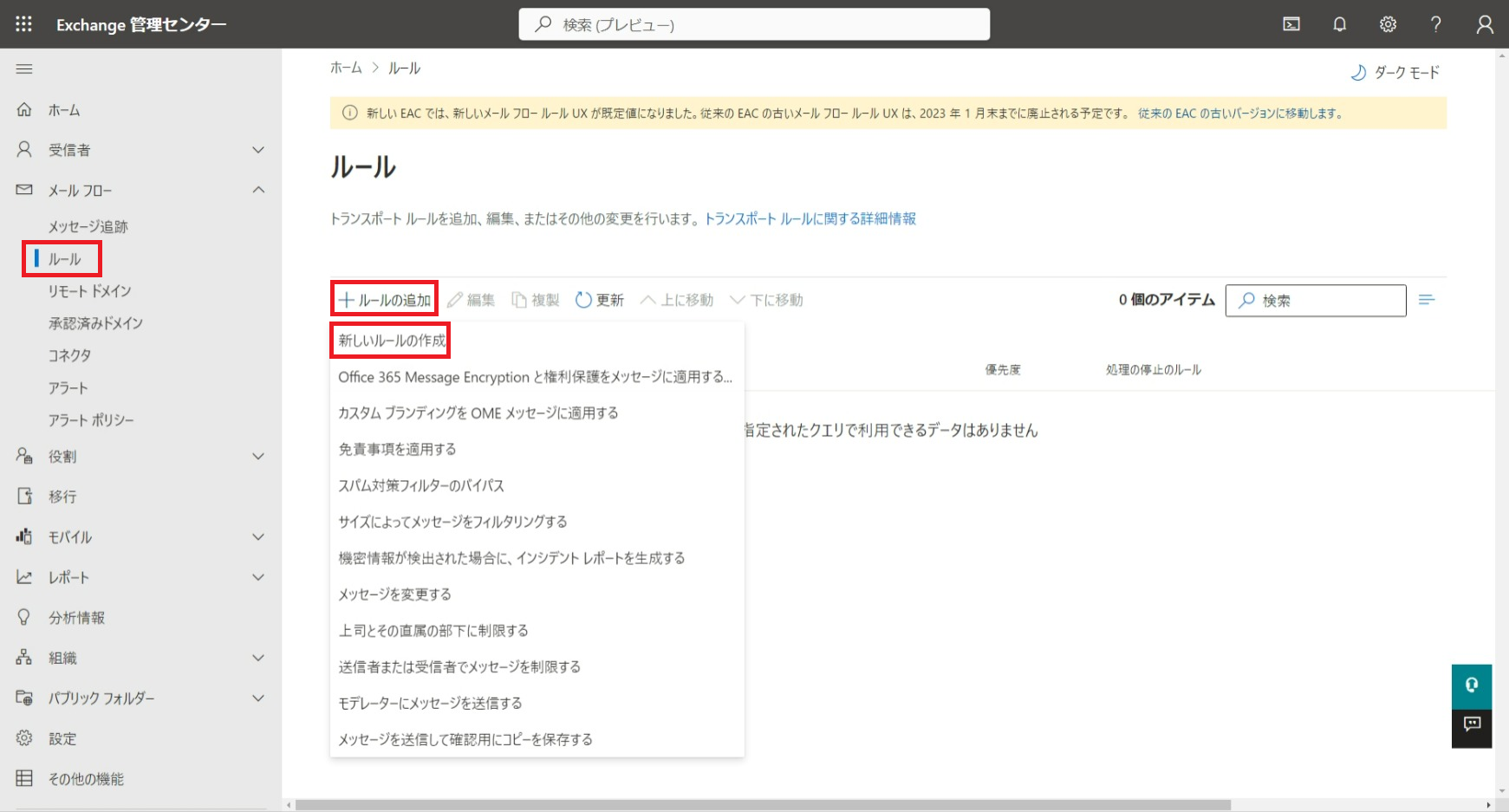
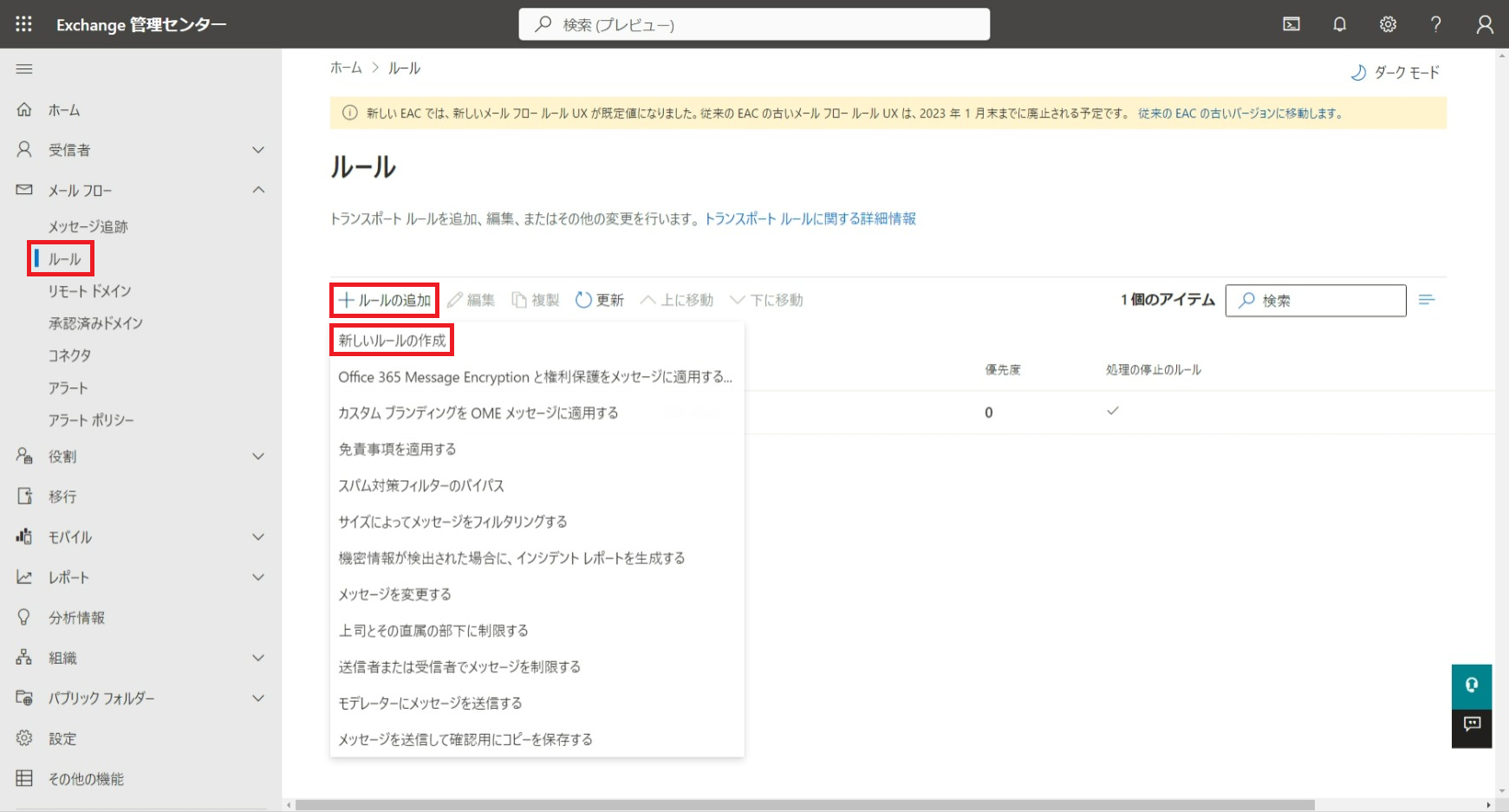
画面左のメニューから[メールフロー]>[ルール]をクリックします。表示された画面で[+ルールの追加]をクリックし、[新しいルールの作成]を選択します。
-
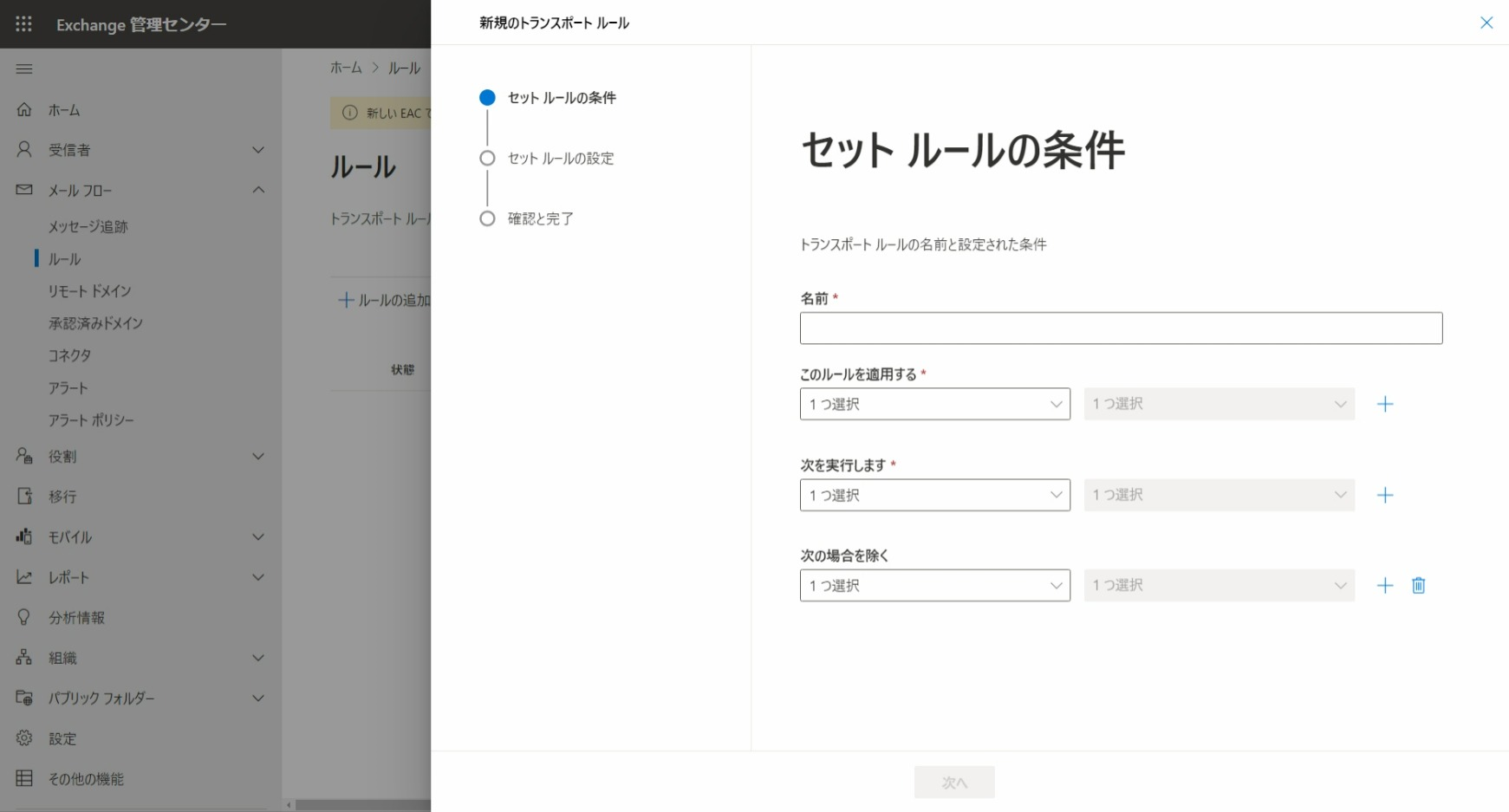
以下の画面が表示されたら、次に示す設定を行います。
-
名前:
365 Alertを入力します。 -
[このルールを適用する]:[送信者]>[外部/内部である]を選択後、[Inside the organization](組織内)を選択して、[保存]をクリックします。
note組織内の特定ユーザだけが365 Alertを利用する場合は、以下の設定を追加で行ってください。
- [このルールを適用する]の右にある[+]をクリックします。
- [および]という項目が追加されるので、[送信者]>[この人物である]を選択します。
- [メンバーの選択]画面が表示されるので、365 Alertを利用するユーザーを選択して[保存]をクリックします。
-
[次を実行します]:[メッセージのリダイレクト先]>[以下のコネクタ]を選択します。送信コネクタの作成で作成した送信コネクタ名を選択して、[保存]をクリックします。
-
[次の場合を除く]:[メッセージのプロパティ]>[メッセージの種類を含む]を選択後、[Calendaring](予定表作成)を選択して、[保存]をクリックします。
note本設定を行うことでOutlookの予定表関連のメールは365 Alertサービスに転送されなくなります。
Outlookの予定表関連のメールも処理対象としたい場合は、初期導入設定完了後にこちらを参照して設定を行ってください。 -
[次の場合を除く]:[次の場合を除く]の右にある[+]をクリックします。[または]という項目が追加されるので、[メッセージヘッダー]>[これらの単語を含む]を選択します。
- [Enter text](テキストの入力)をクリックして、
X-WISE-365-Alertを入力して、[保存]をクリックします。 - [Enter words](単語の入力)をクリックします。「X-WISE-365-Alertヘッダーの値」(取得方法は下記NOTE参照)を入力して、[追加]をクリックして、[保存]をクリックします。
- [Enter text](テキストの入力)をクリックして、
-
完了したら、 [次へ] をクリックします。
note「X-WISE-365-Alertヘッダーの値」は以下の手順で取得可能です。「X-WISE-365-Alertヘッダーの値」はお客様のテナントごとに異なります。
- テナント管理者アカウントで、365 Alert管理ポータルにサインインします。サインイン方法はこちらを参照してください。
- 画面左のメニューから[テナント設定]の[プロフィール]をクリックします。
- 表示された[テナントプロフィール]画面の[X-WISE-365-Alertヘッダーの値]項目の値をコピーします。
-
-
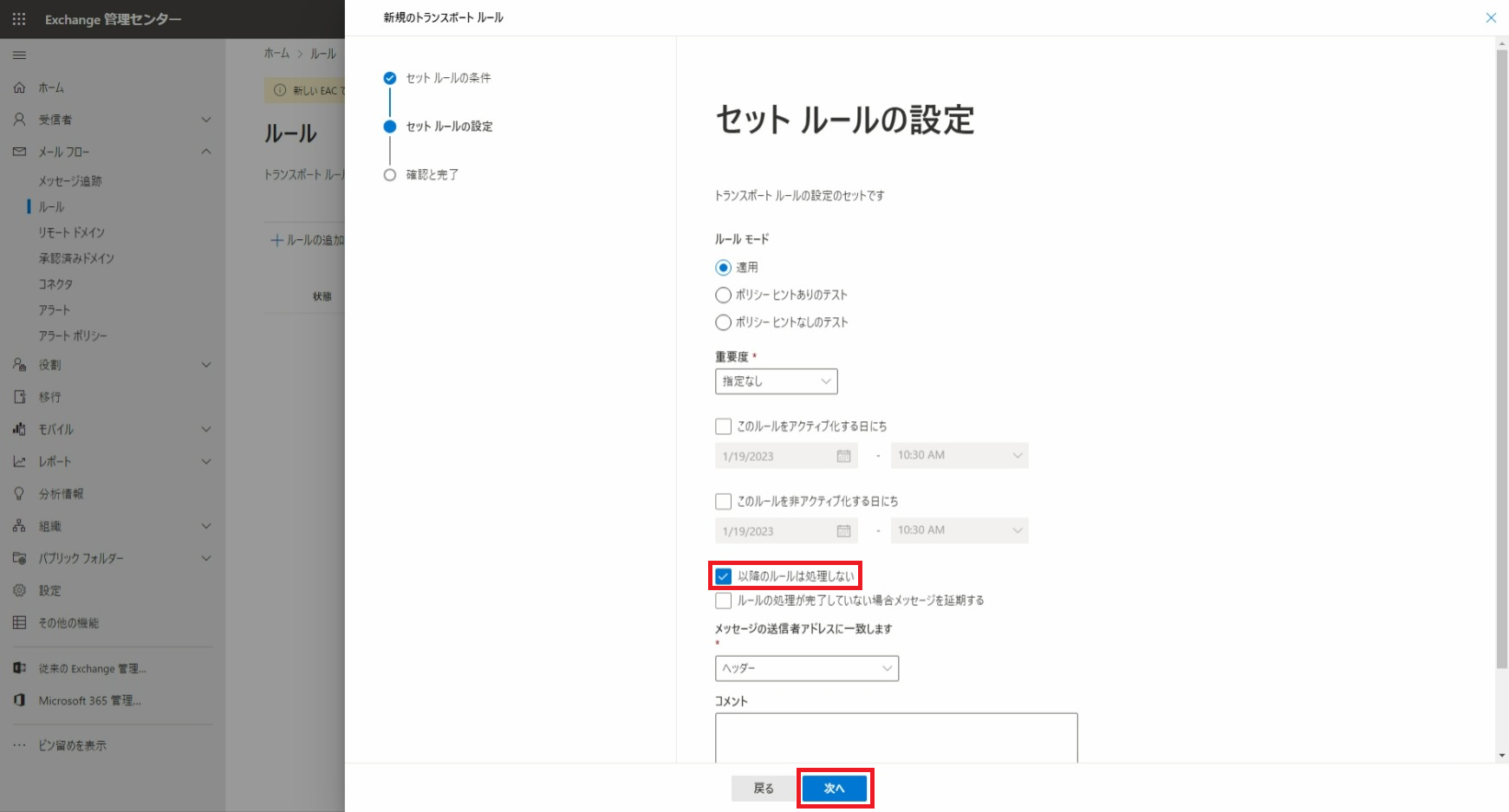
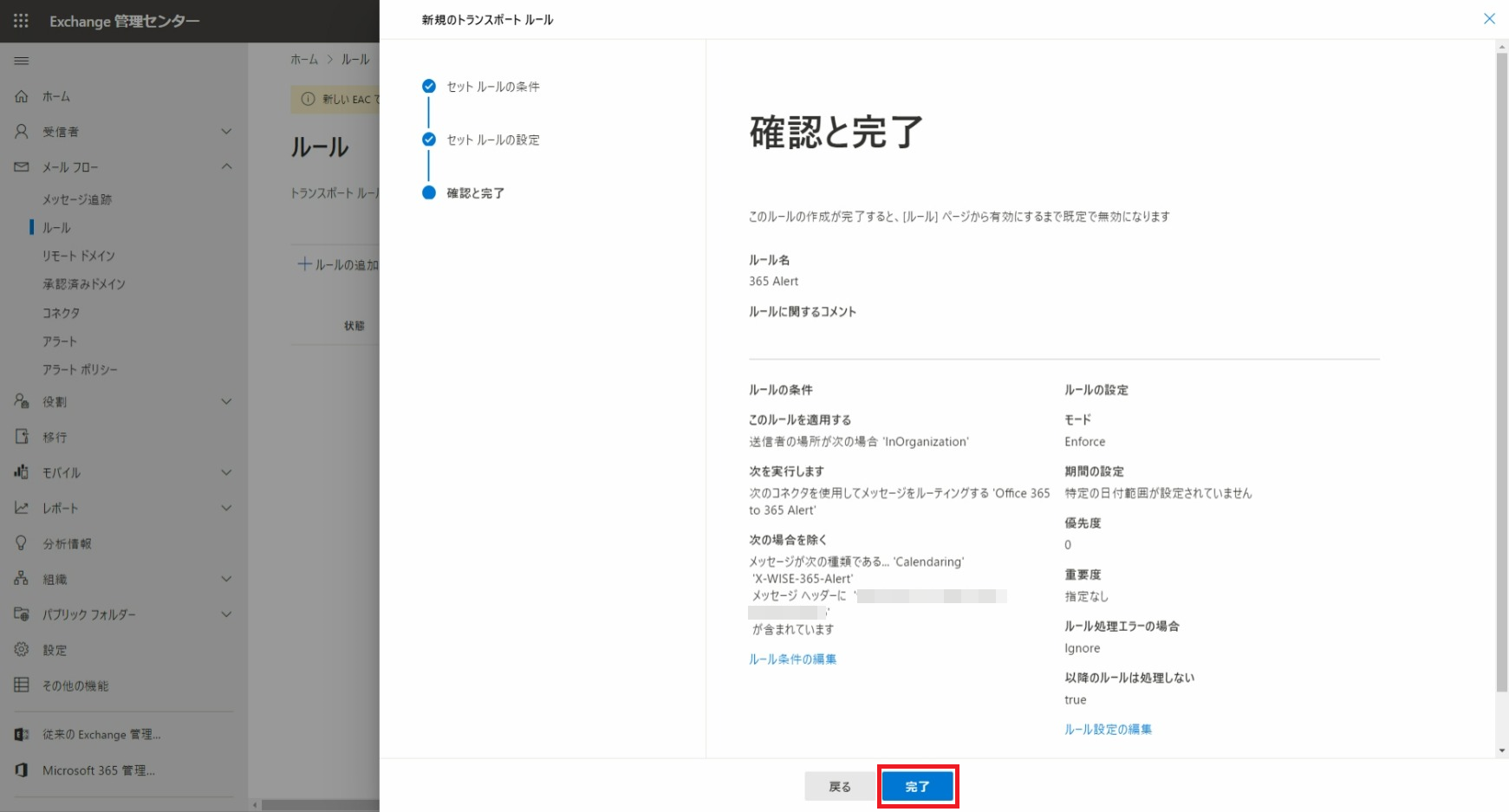
以下の画面が表示されたら、[以降のルールは処理しない]にチェックをして[次へ]をクリックします。
-
以下の画面が表示されたら、[完了]をクリックします。
-
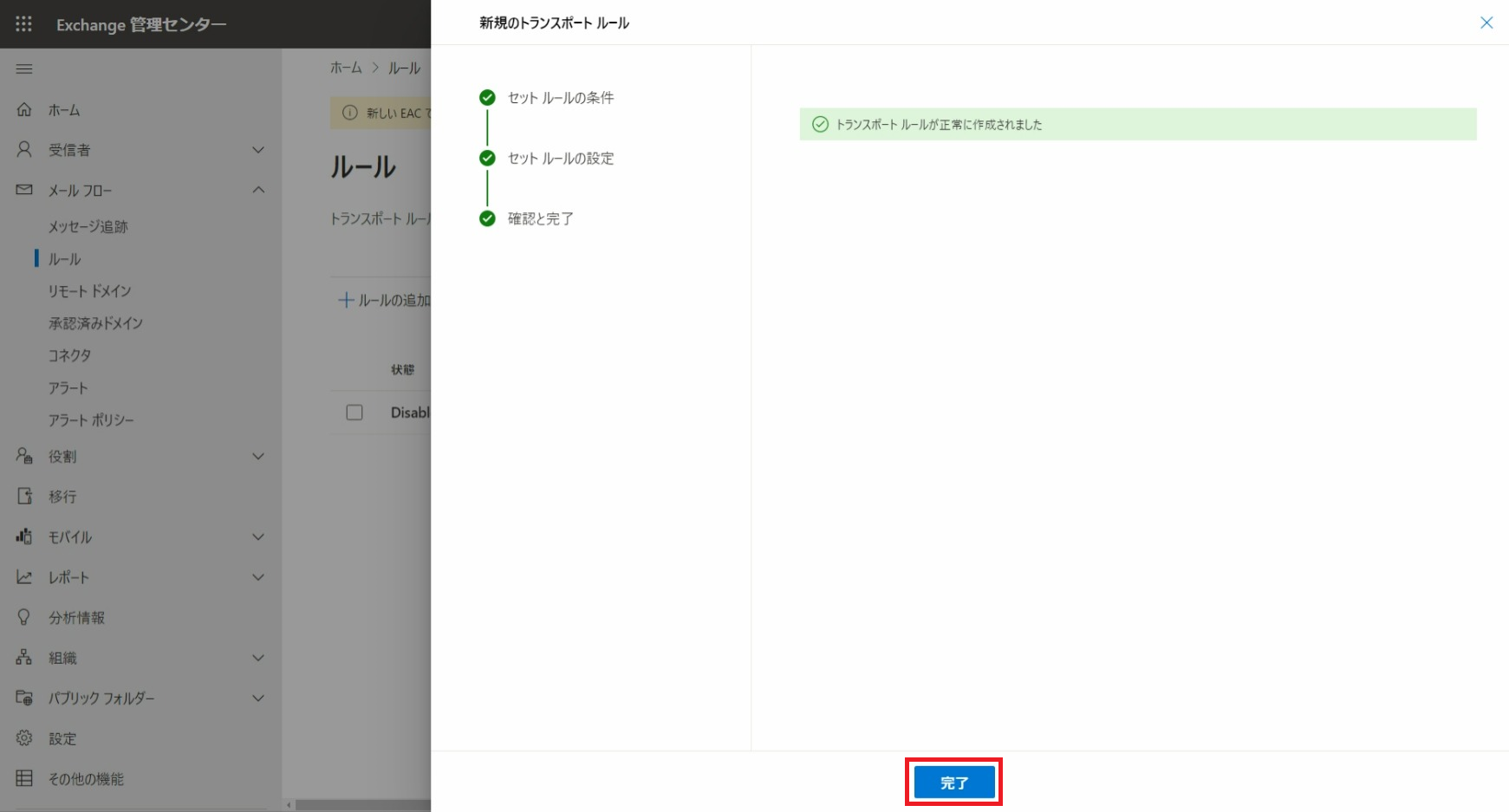
以下の画面が表示されたら、[完了]をクリックします。
-
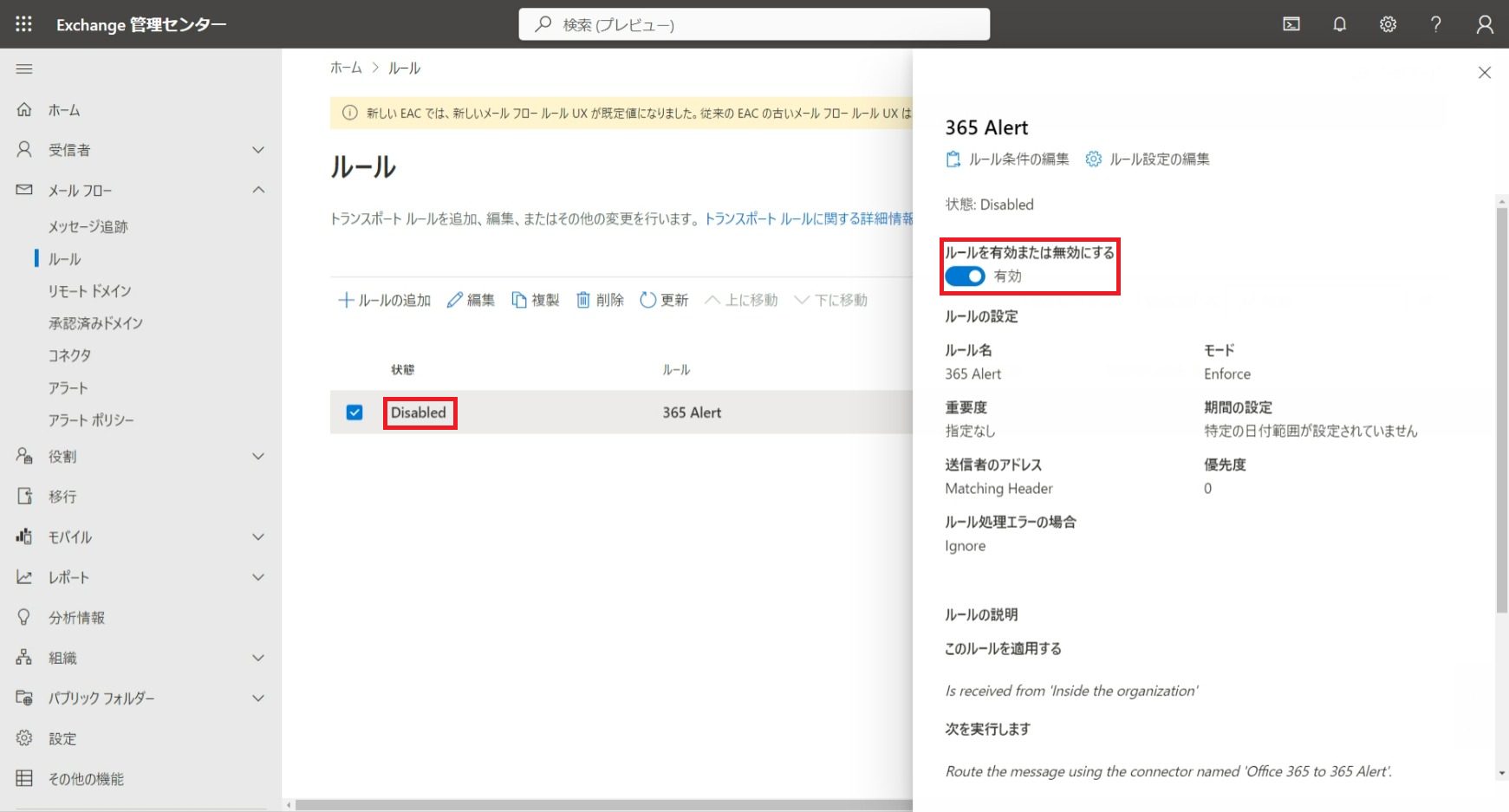
作成後のルールは無効(Disabled)になっているので、作成したルールをクリックして、[ルールを有効または無効にする]をクリックして有効にします。
 note
note有効に変更後、ルールの一覧画面に反映されるまで時間がかかる場合がありますが、次の手順に進んで問題ありません。
365 Alertヘッダー削除ルールの作成
X-WISE-365-Alertヘッダーを削除するための設定を行います。
-
管理者アカウントで、以下のURLからExchange管理センターにサインインします。
-
画面左のメニューから[メールフロー]>[ルール]をクリックします。表示された画面で[+ルールの追加]をクリックし、[新しいルールの作成]を選択します。
-
以下の画面が表示されたら、次に示す設定を行います。
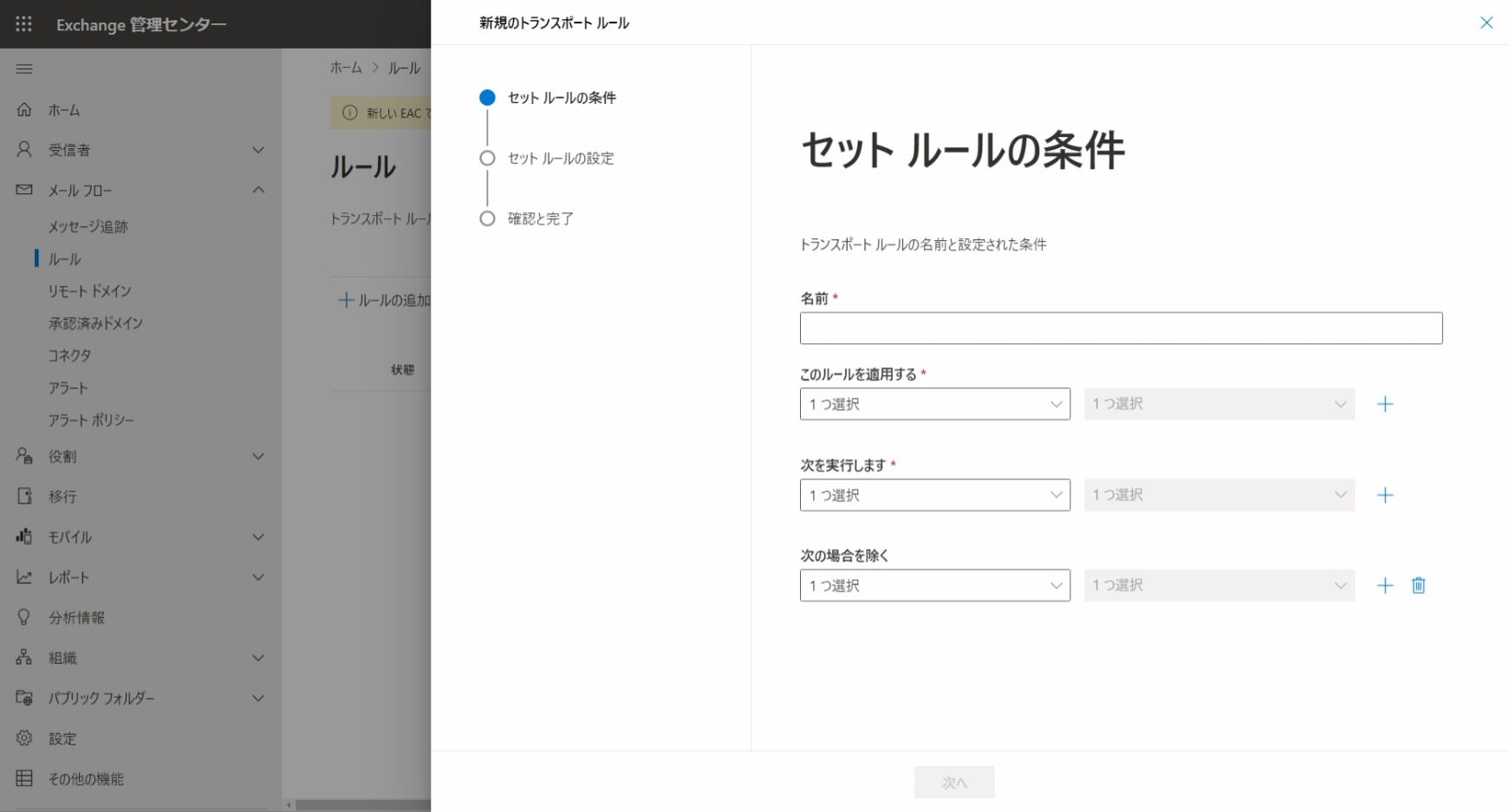
- 名前:
365 Alertヘッダー削除を入力します。 - [このルールを適用する]:[メッセージヘッダー]>[これらの単語を含む]を選択します。
- [Enter text](テキストの入力)をクリックして、
X-WISE-365-Alertを入力して、[保存]をクリックします。 - [Enter words](単語の入力)をクリックします。「X-WISE-365-Alertヘッダーの値」(取得方法は下記NOTE参照)を入力して、[追加]をクリックして、[保存]をクリックします。
- [Enter text](テキストの入力)をクリックして、
- [次を実行します]:[メッセージのプロパティの変更]>[メッセージヘッダーの削除]を選択します。
X-WISE-365-Alertを入力して、[保存]をクリックします。 - 完了したら、 [次へ] をクリックします。
note「X-WISE-365-Alertヘッダーの値」は以下の手順で取得可能です。「X-WISE-365-Alertヘッダーの値」はお客様のテナントごとに異なります。
- テナント管理者アカウントで、365 Alert管理ポータルにサインインします。サインイン方法はこちらを参照してください。
- 画面左のメニューから[テナント設定]の[プロフィール]をクリックします。
- 表示された[テナントプロフィール]画面の[X-WISE-365-Alertヘッダーの値]項目の値をコピーします。
- 名前:
-
以下の画面が表示されたら、[次へ]をクリックします。
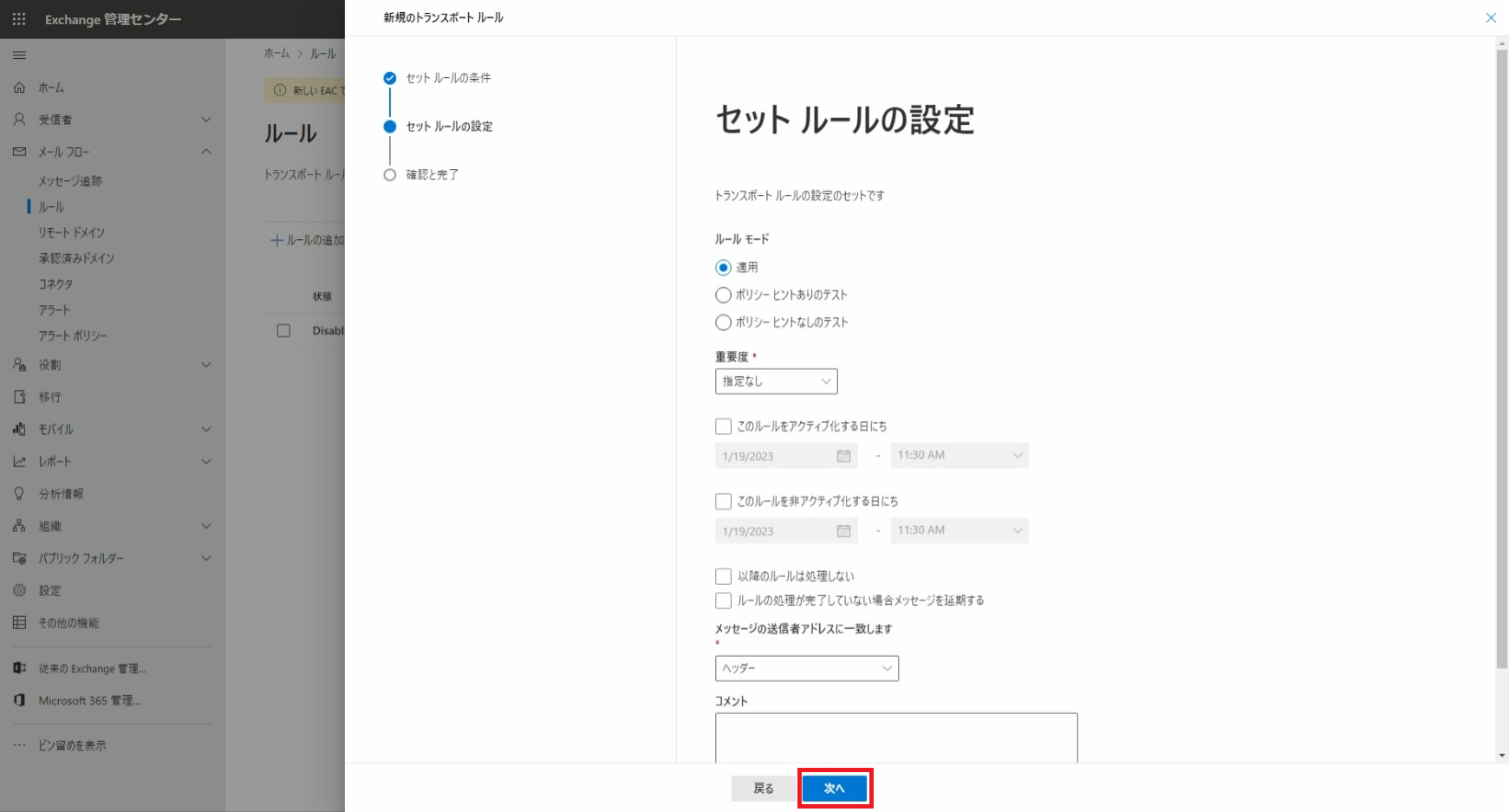
-
以下の画面が表示されたら、[完了]をクリックします。
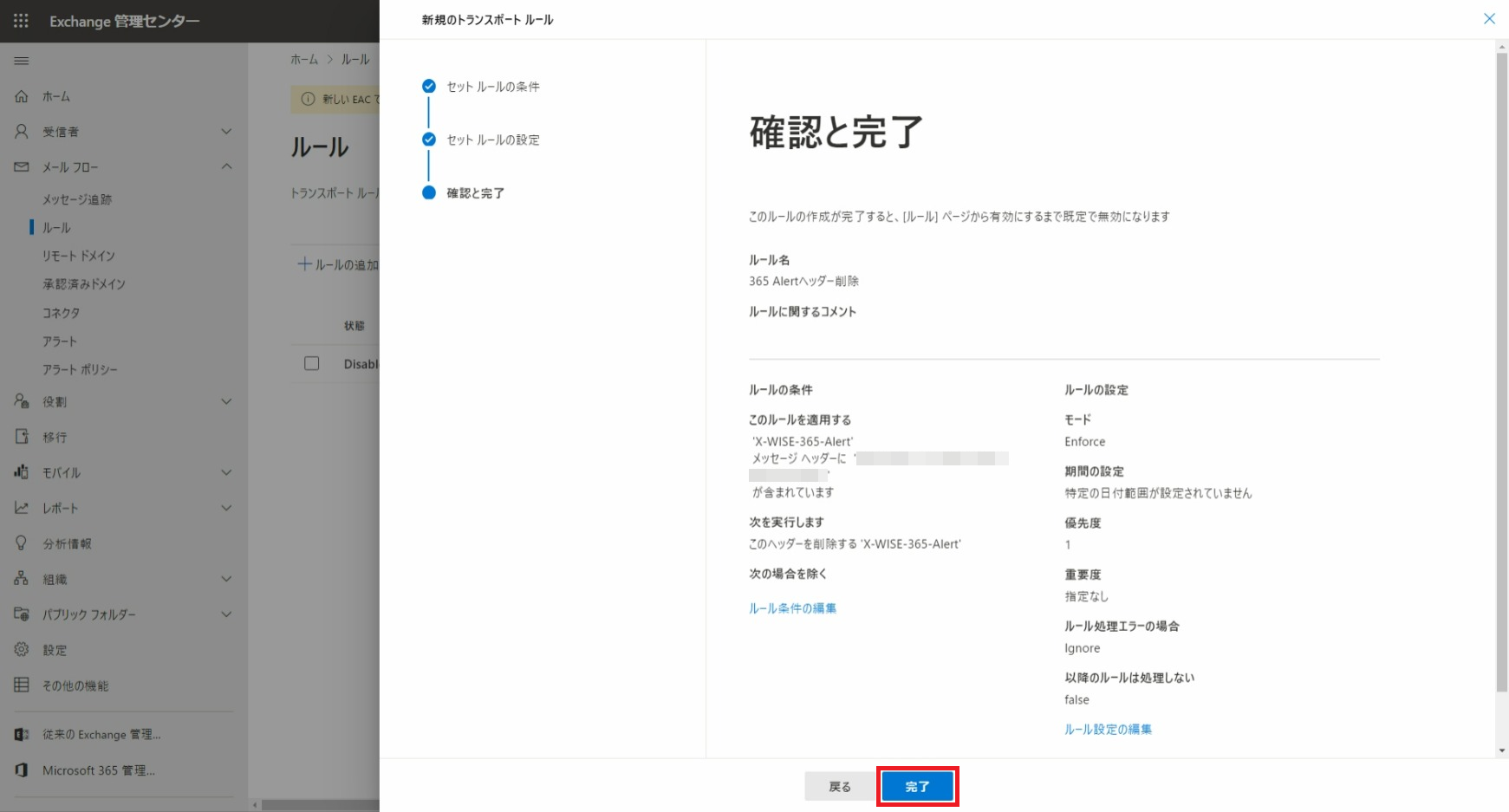
-
以下の画面が表示されたら、[完了]をクリックします。
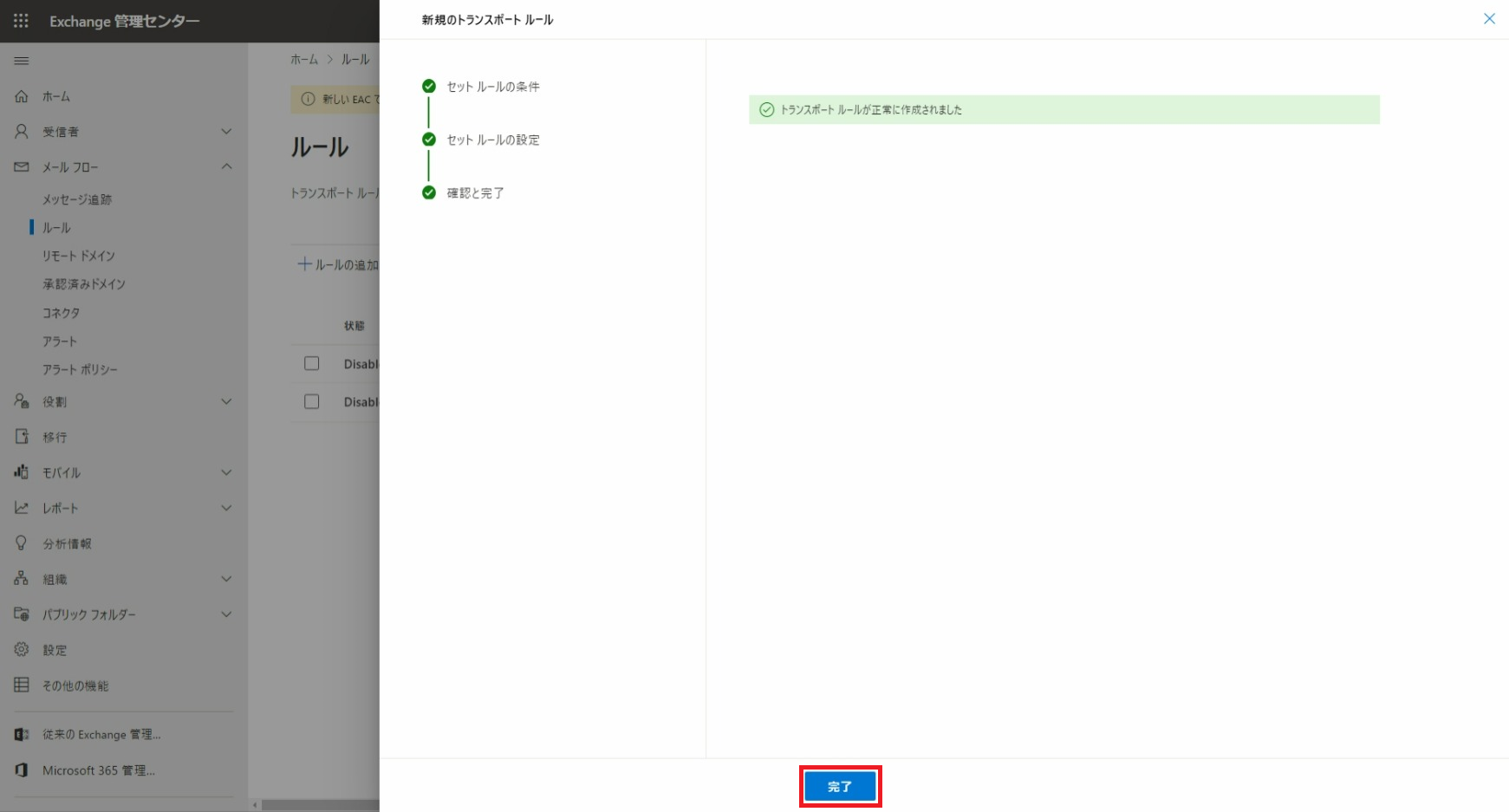
-
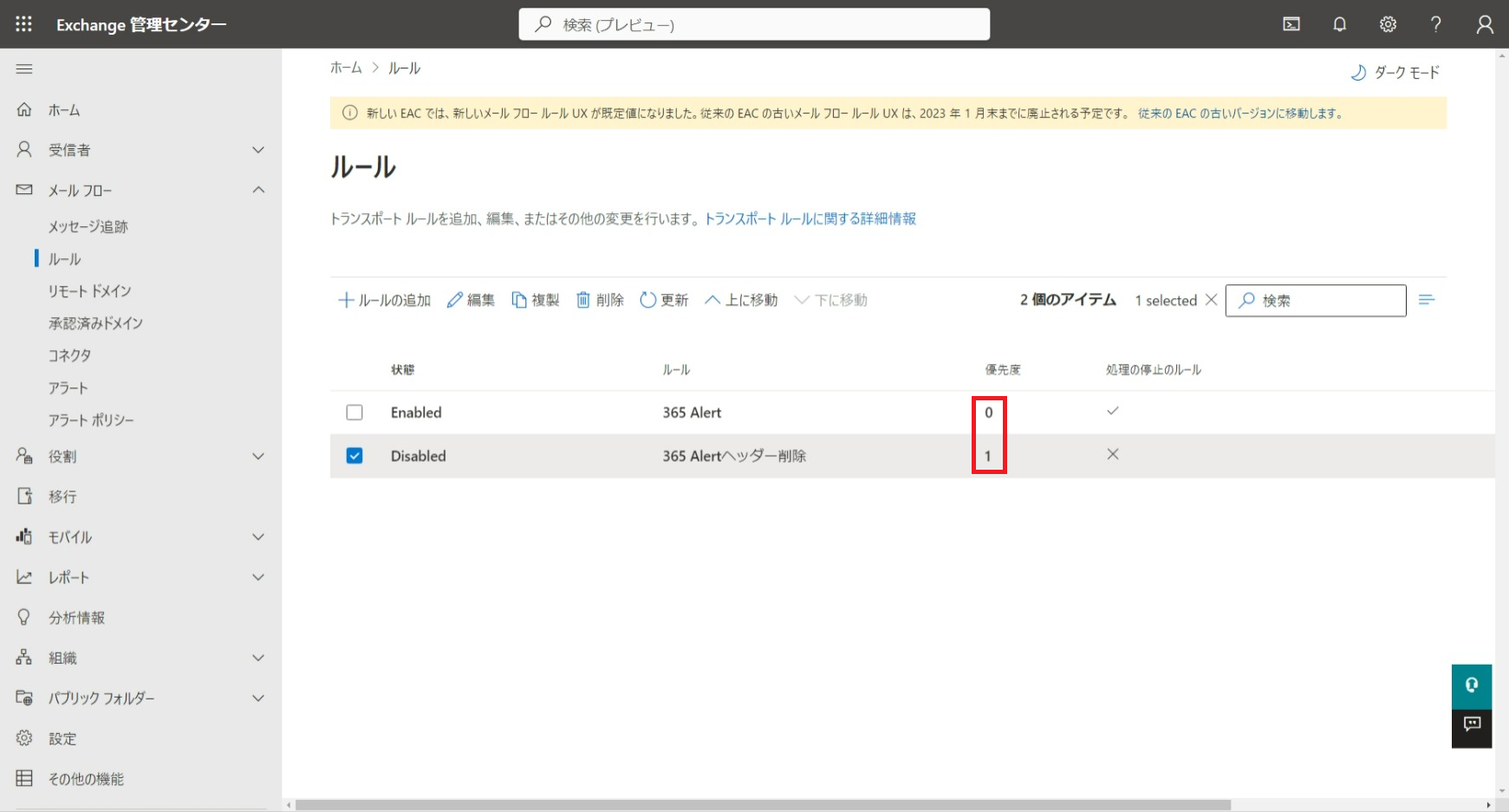
作成した「365 Alertヘッダー削除」の優先度が、メールフロールールの作成で作成した「365 Alert」より低いことを確認します。下位に表示されているルールの方が優先度が低くなります。
-
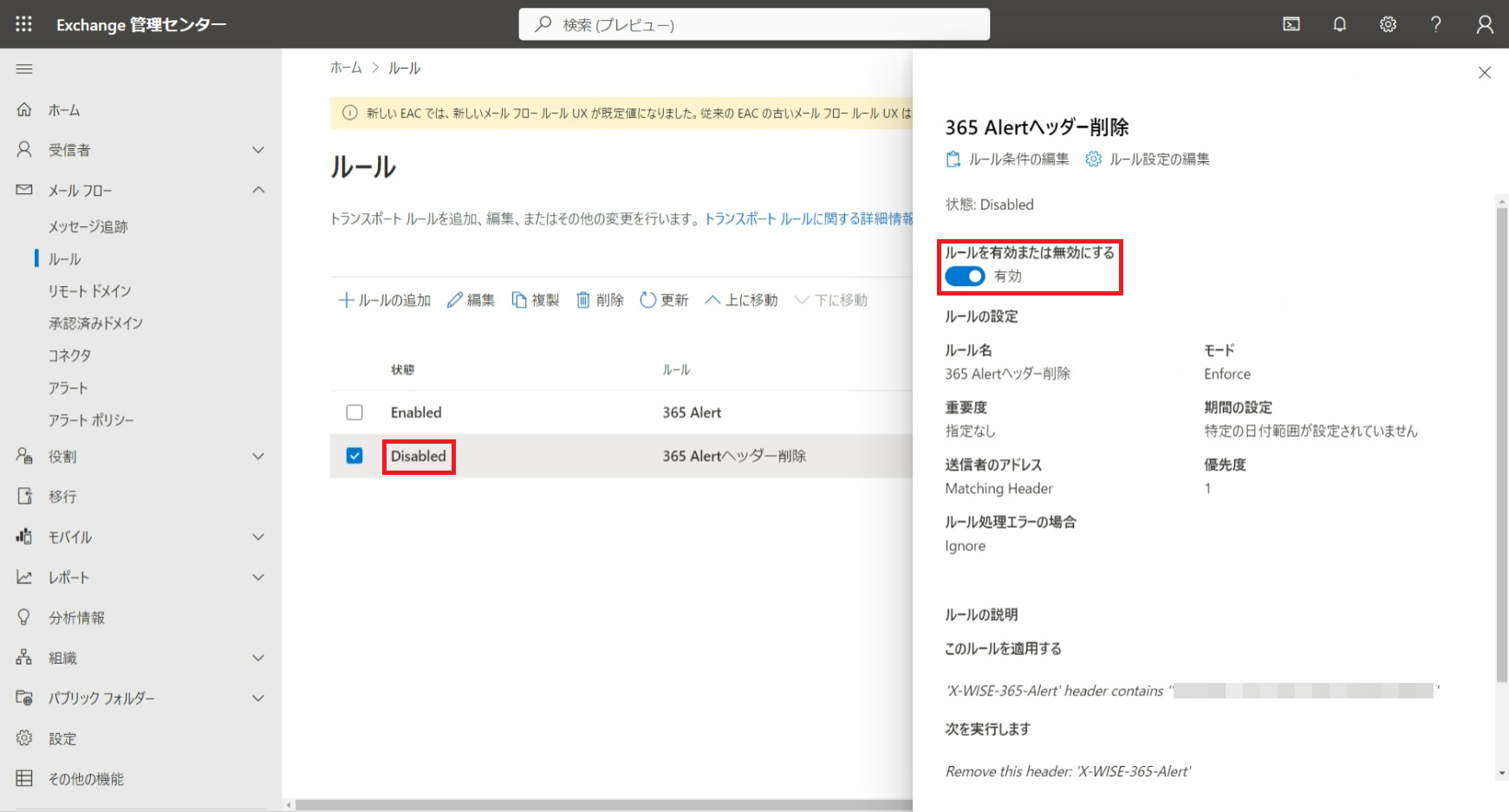
作成後のルールは無効(Disabled)になっているので、作成したルールをクリックして、[ルールを有効または無効にする]をクリックして有効にします。
 note
note有効に変更後、ルールの一覧画面に反映されるまで時間がかかる場合がありますが、次の手順に進んで問題ありません。
スパム対策フィルターのバイパスルールの作成
365 Alertからの通知メールが、Microsoft 365のスパム対策フィルターによってスパムと判定されないようにするための設定を行います。
-
管理者アカウントで、以下のURLからExchange管理センターにサインインします。
-
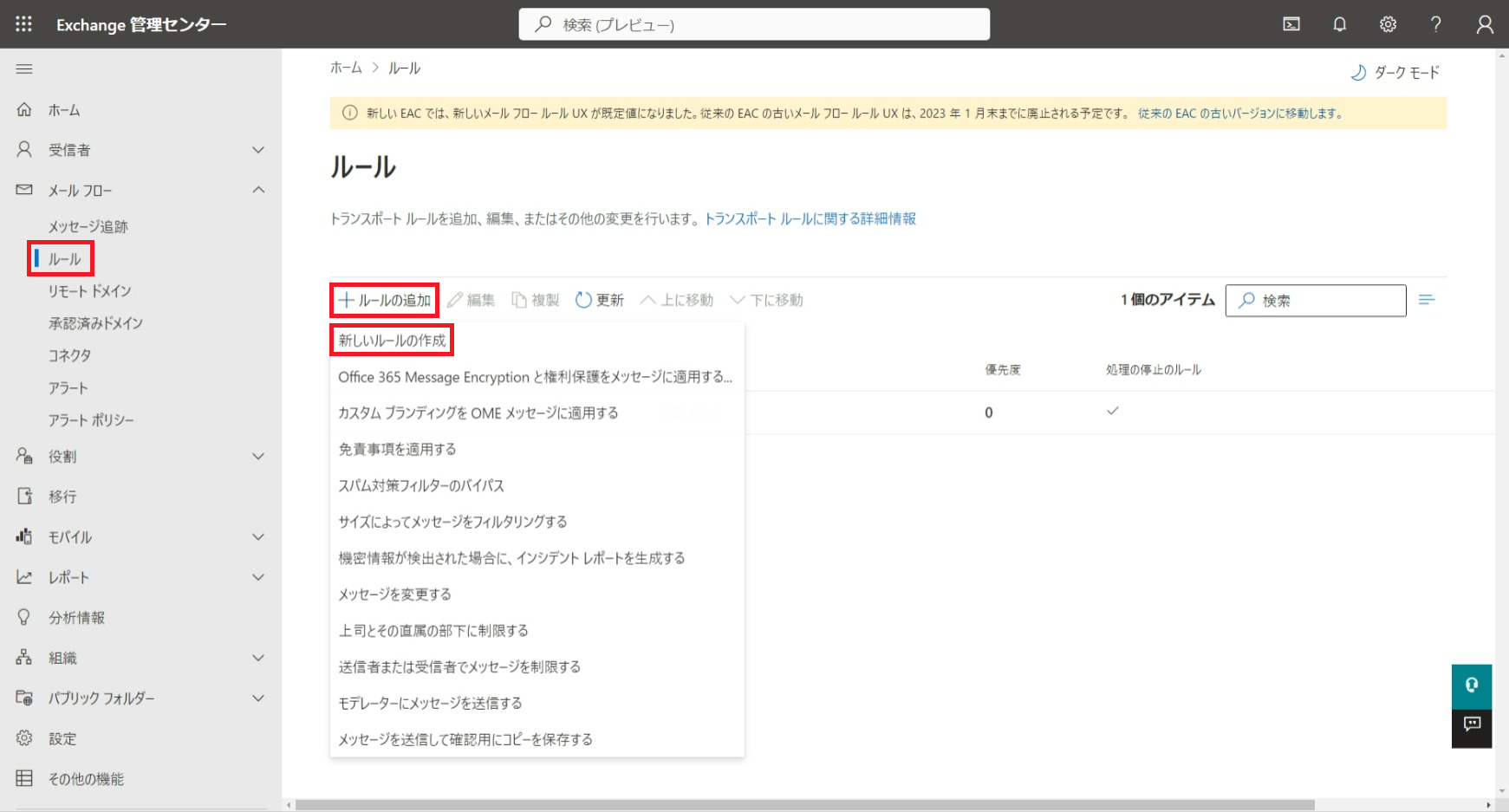
画面左のメニューから[メールフロー]>[ルール]をクリックします。表示された画面で[+ルールの追加]をクリックし、[新しいルールの作成]を選択します。
-
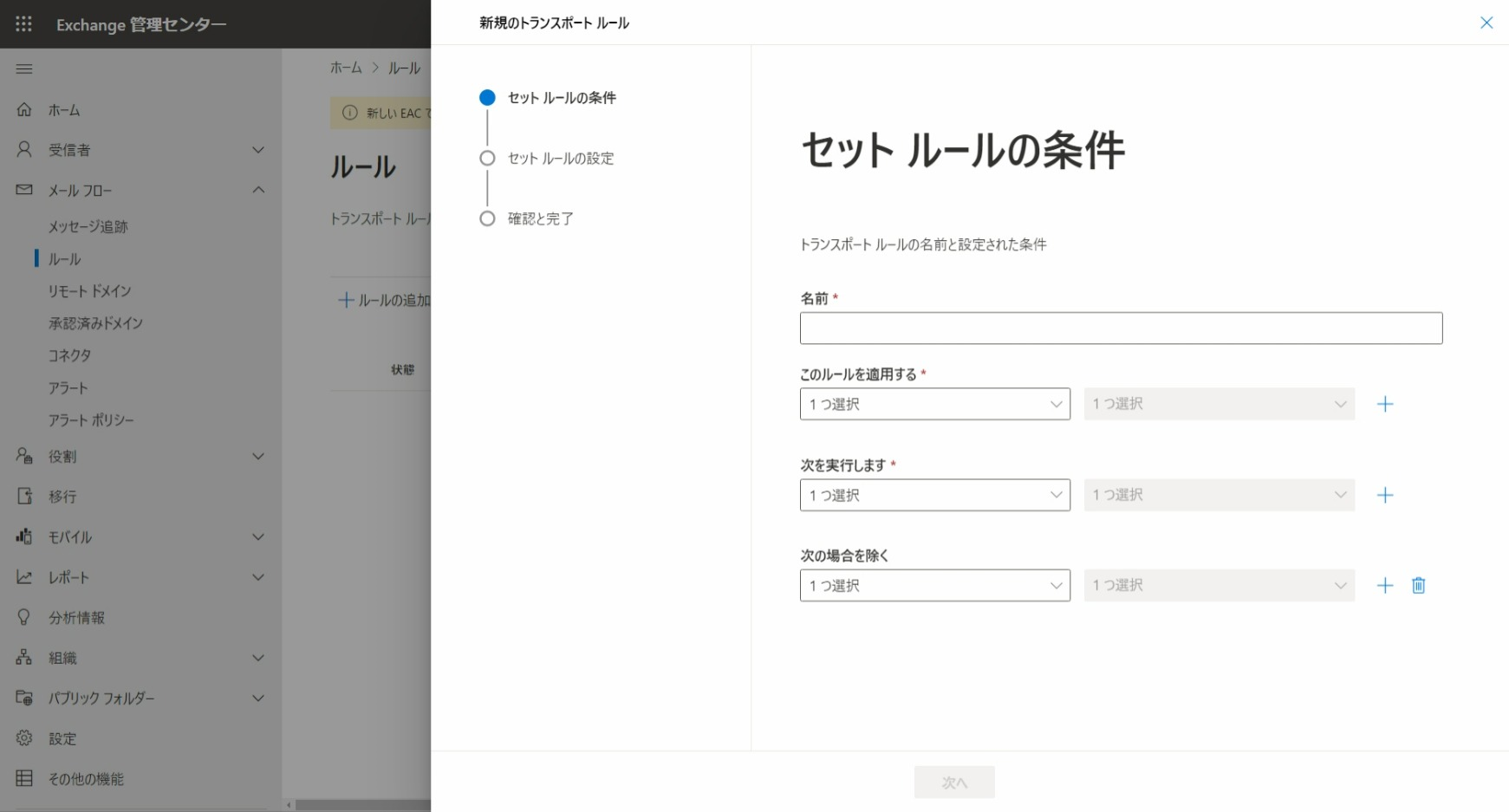
以下の画面が表示されたら、次に示す設定を行います。
- 名前:
365 Alertからのメールはスパム対策フィルターをバイパスするを入力します。 - [このルールを適用する]:[送信者]>[ドメインは]を選択後、
wise365cloud.comを入力して、[追加]をクリックして、[保存]をクリックします。 - [このルールを適用する]:[このルールを適用する]の右にある[+]をクリックします。[および]という項目が追加されるので、[メッセージヘッダー]>[これらの単語を含む]を選択します。
- [Enter text](テキストの入力)をクリックして、
Authentication-Resultsを入力して、[保存]をクリックします。 - [Enter words](単語の入力)をクリックします。
dmarc=passを入力して、[追加]をクリックします。dmarc=bestguesspassを入力して、[追加]をクリックして、[保存]をクリックします。
- [Enter text](テキストの入力)をクリックして、
- [次を実行します]:[メッセージのプロパティの変更]>[SCL (スパム信頼度レベル) の設定]を選択します。[SCL の指定]という画面が表示されるので、[Bypass spam filtering]を選択して[保存]をクリックします。
- [次を実行します]:[次を実行します]の右にある[+]をクリックします。[および]という項目が追加されるので、[メッセージのプロパティの変更]>[メッセージヘッダーの設定]を選択します。
- メッセージヘッダー[Enter text]をクリックして、
X-ETRを入力して、[保存]をクリックします。 - 値[Enter text](テキストの入力)をクリックして、
Bypass spam filtering for authenticated sender 'wise365cloud.com'を入力して、[保存]をクリックします。
- メッセージヘッダー[Enter text]をクリックして、
- 完了したら、 [次へ] をクリックします。
- 名前:
-
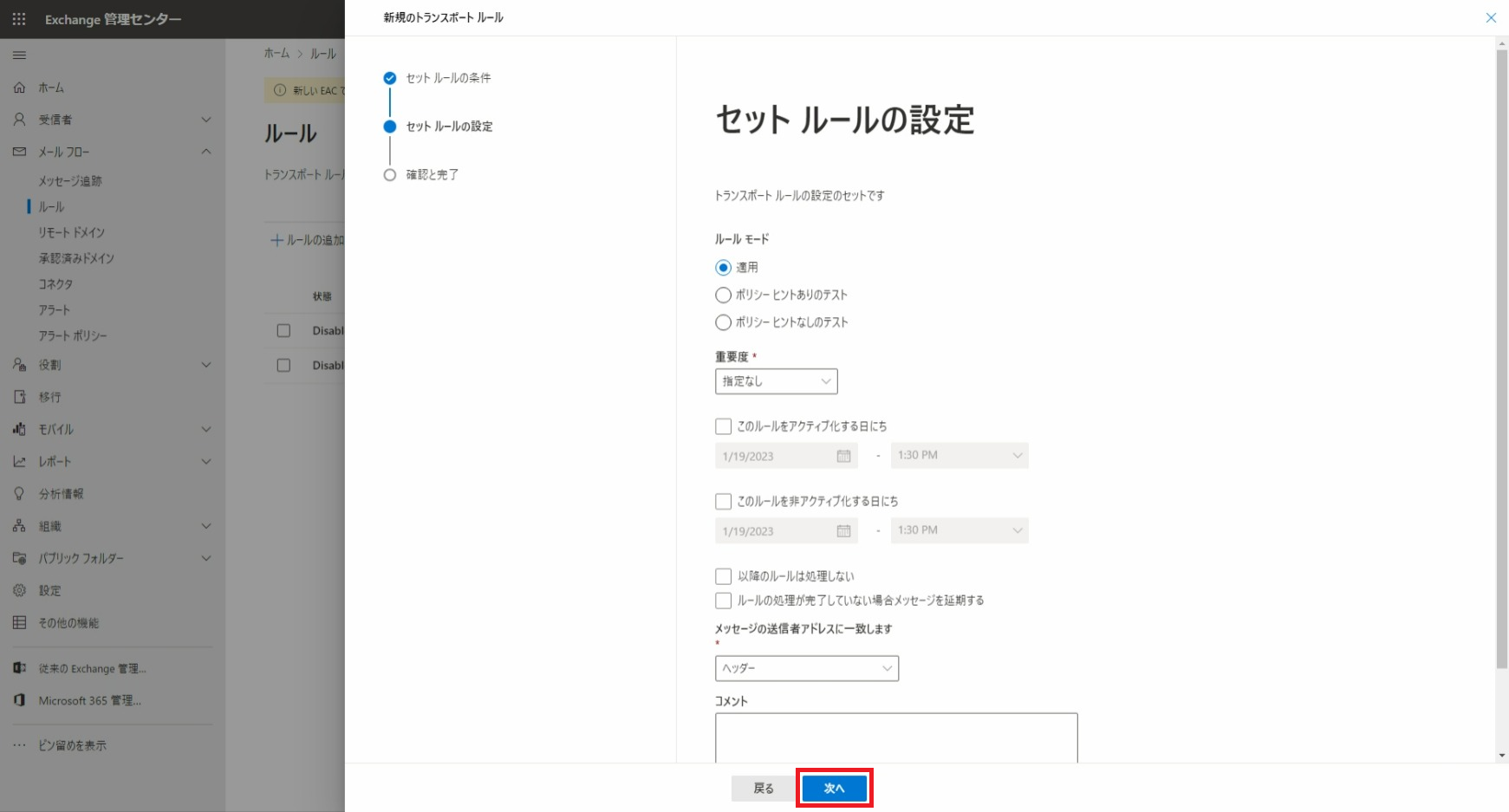
以下の画面が表示されたら、[次へ]をクリックします。
-
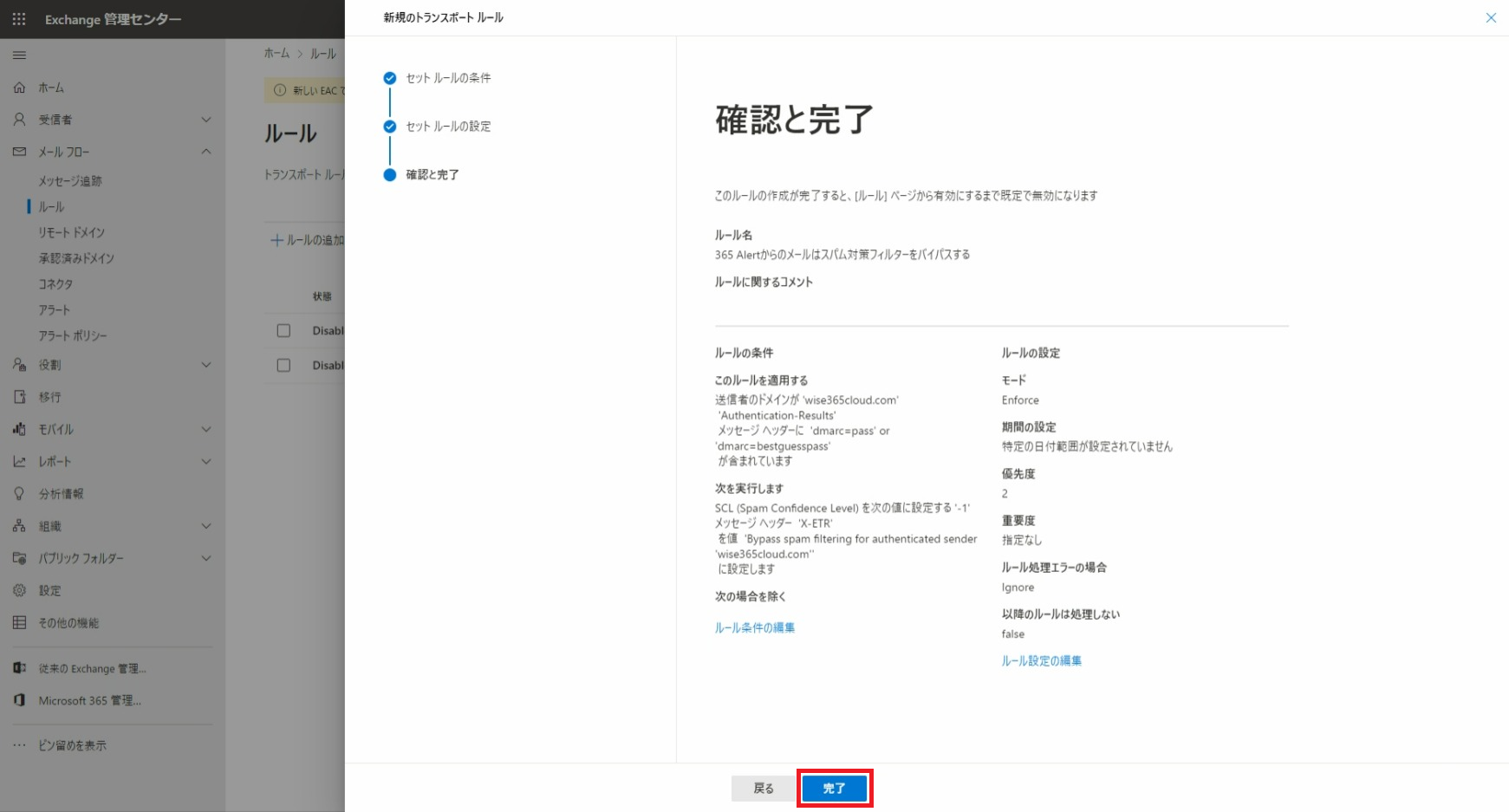
以下の画面が表示されたら、[完了]をクリックします。
-
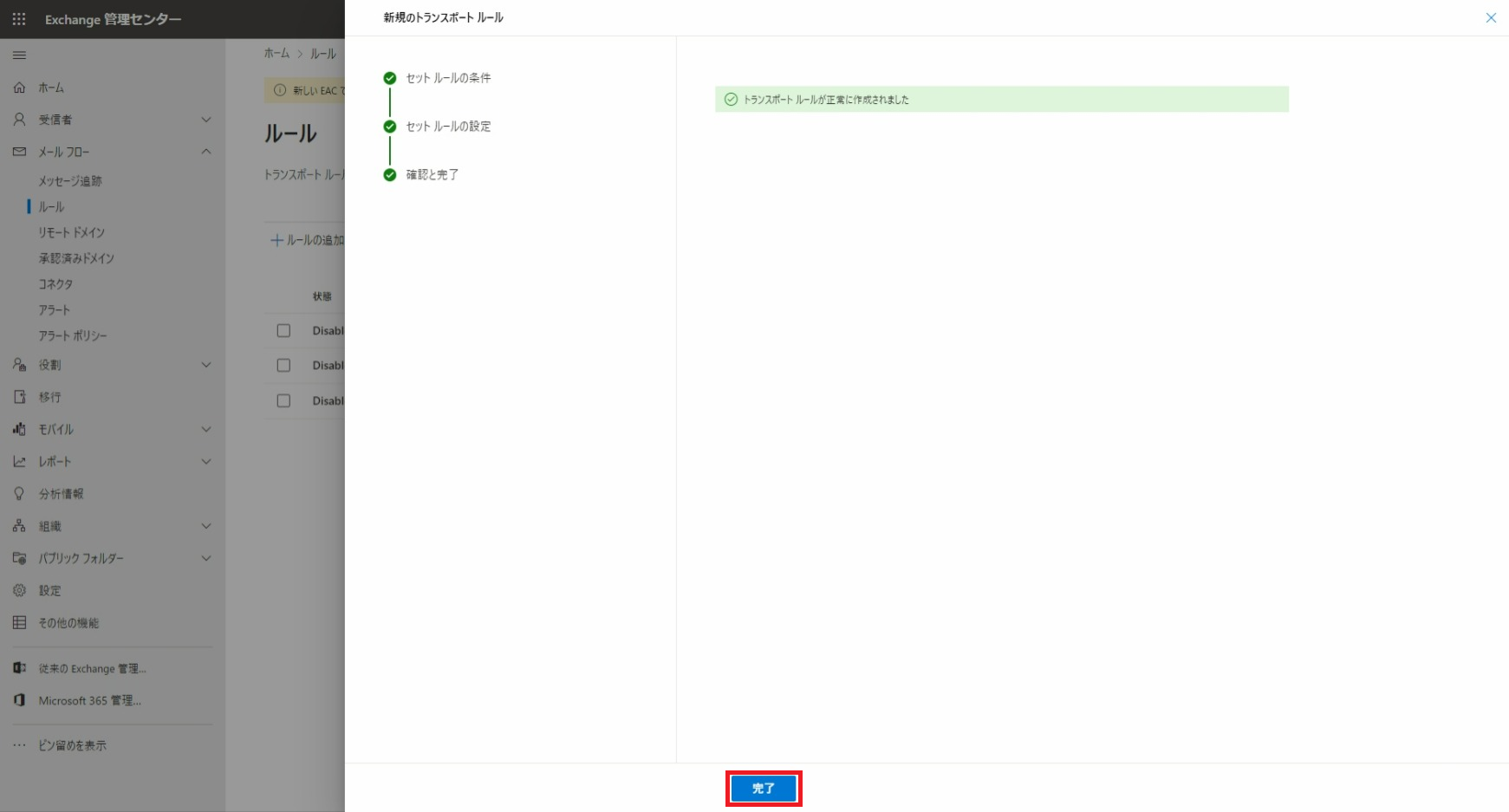
以下の画面が表示されたら、[完了]をクリックします。
-
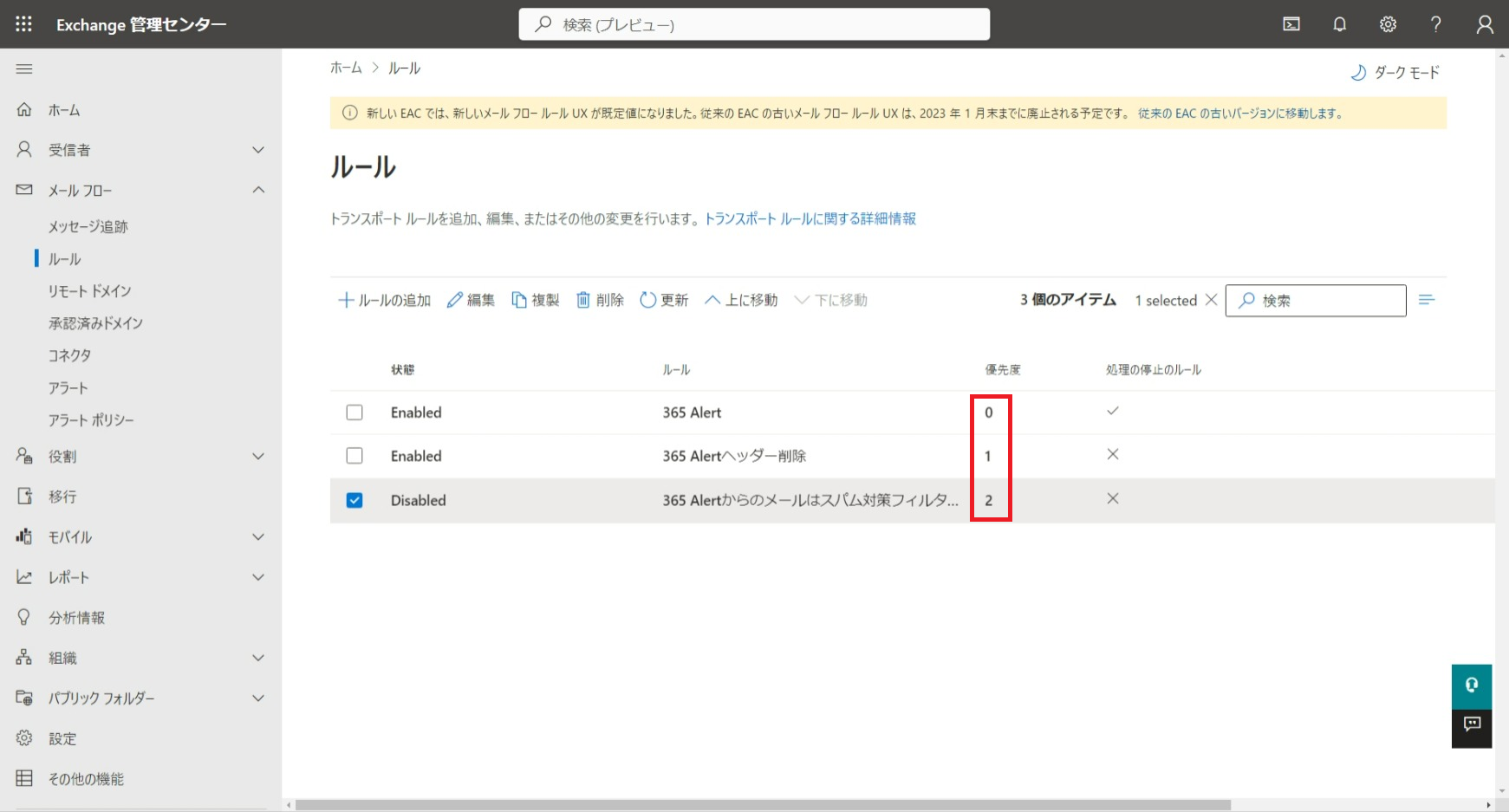
作成した「365 Alertからのメールはスパム対策フィルターをバイパスする」の優先度が、365 Alertヘッダー削除ルールの作成で作成した「365 Alertヘッダー削除」より低いことを確認します。下位に表示されているルールの方が優先度が低くなります。
-
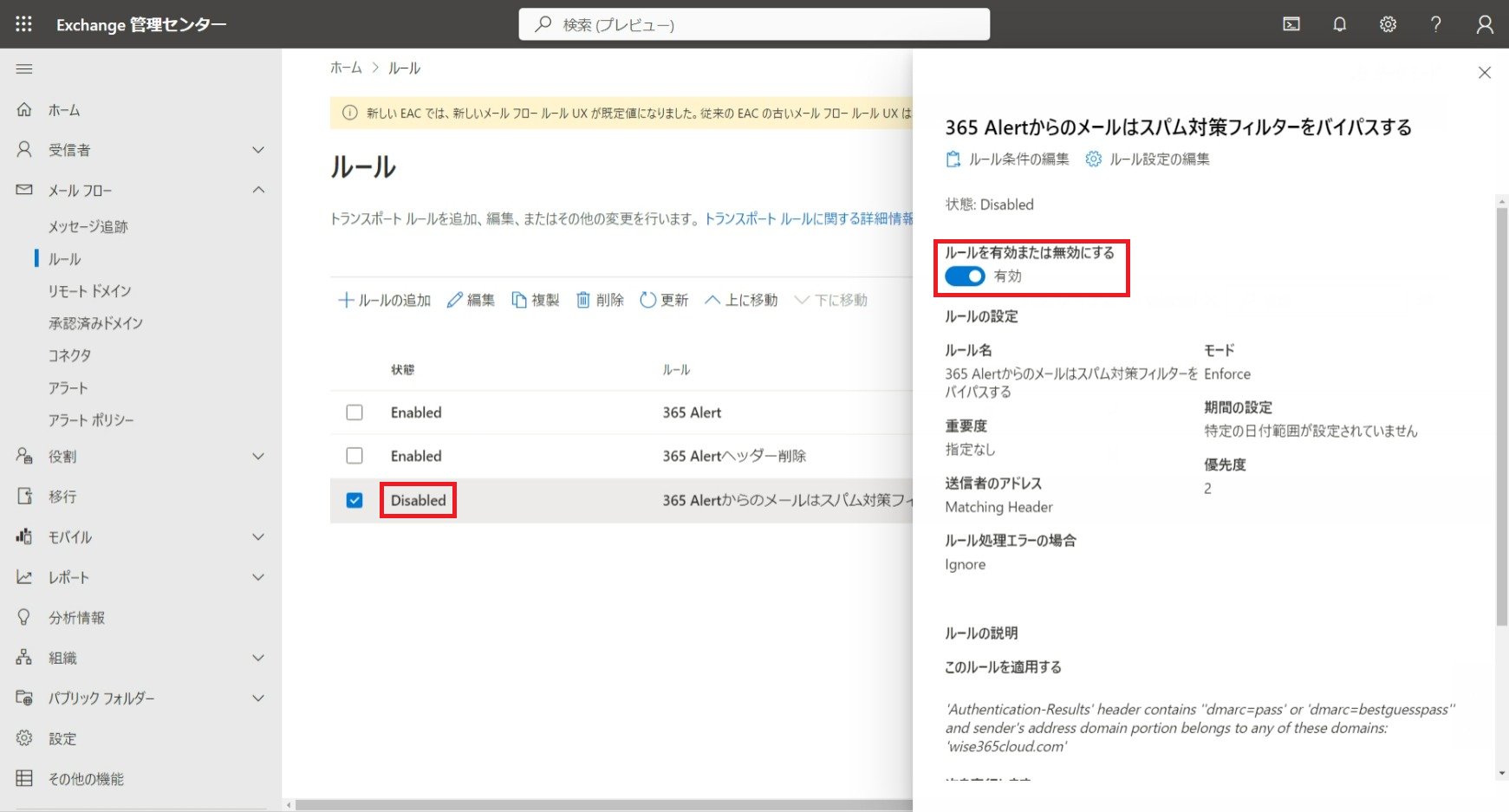
作成後のルールは無効(Disabled)になっているので、作成したルールをクリックして、[ルールを有効または無効にする]をクリックして有効にします。
 note
note有効に変更後、ルールの一覧画面に反映されるまで時間がかかる場合がありますが、次の手順に進んで問題ありません。
以上で、メールフロールールの作成は完了です。 この設定が有効になるまで、数十分程度かかる場合があります。