Outlook Add-inの設定
Outlook Add-inのインストール手順
以下ではOutlook Add-inをインストールする手順を記載します。
管理者が[展開方法]に固定または省略可能を指定してOutlook Add-inを展開済みの場合はインストールは不要です。以下の場合にはインストールが必要です。
※ 管理者が実施するOutlook Add-inの展開手順についてはこちらをご参照ください。
- 管理者が[展開方法]に
利用可能を指定してOutlook Add-inを展開した場合
「管理者が展開したOutlook Add-inをインストールする場合」を参照してインストールを行ってください。 - 管理者がOutlook Add-inを展開しない場合
「一般ユーザーが各自でOutlook Add-inを追加する場合」を参照してインストールを行ってください。
管理者が展開したOutlook Add-inをインストールする場合
以下では、管理者が展開したOutlook Add-inを各ユーザーがインストールする手順について記載します。
-
以下のURLから、Outlook用アドインのダイアログを開きます。
https://aka.ms/olksideload
※ Outlookへのサインインを求められた場合には、Outlook Add-inを使用するアカウントでサインインします。 -
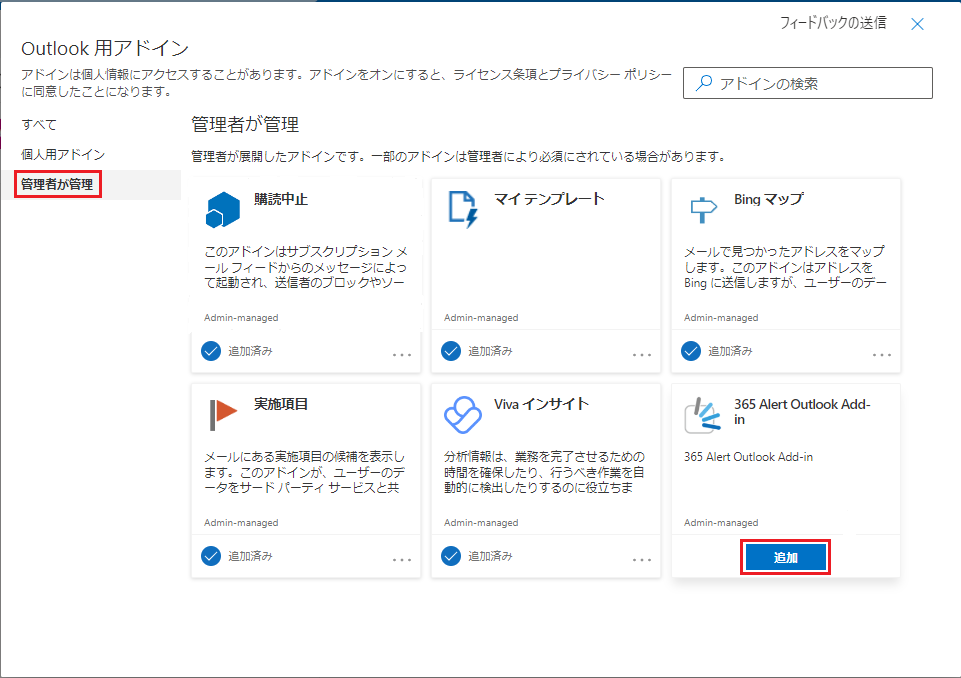
以下の画面で、[管理者が管理]をクリックし、365 Alert Outlook Add-inの[追加]ボタンをクリックします。
-
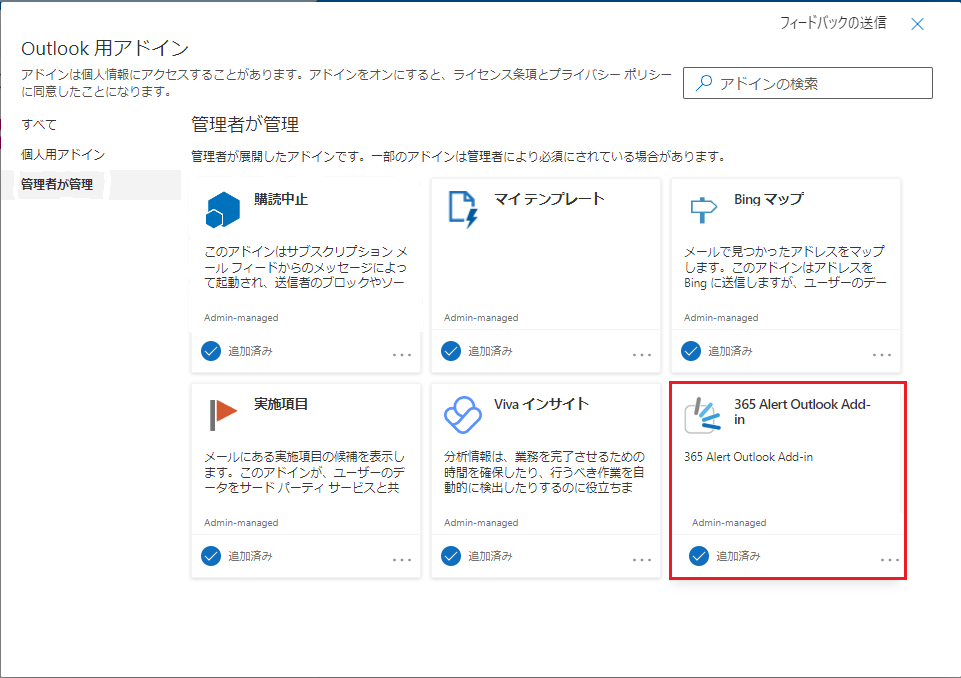
以下の画面が表示されます。
一般ユーザーが各自でOutlook Add-inを追加する場合
以下では、一般ユーザーが各自でOutlook Add-inをインストールする手順について記載します。
-
任意のブラウザーで「Outlook Add-inマニフェストファイルURL」(取得方法は下記NOTE参照)を開いてください。
ブラウザーの画面上で右クリックして、表示されたメニューから[名前を付けて保存]を選択します。
ファイル名:manifest.xml
ファイルの種類:XML Document(*.xml)
を選択して[保存]をクリックします。保存場所は任意です。note「Outlook Add-inマニフェストファイルURL」は以下の手順で取得可能です。
- 一般ユーザーアカウントまたはテナント管理者アカウントで、365 Alert管理ポータルにサインインします。サインイン方法はこちらを参照してください。
- 画面右上のメニューから[プロフィール]をクリックします。
- 表示された[ユーザープロフィール]画面の[Outlook Add-inマニフェストファイルURL]項目の値をコピーします。
-
以下のURLから、Outlook用アドインのダイアログを開きます。
https://aka.ms/olksideload
※ Outlookへのサインインを求められた場合には、Outlook Add-inを使用するアカウントでサインインします。 -
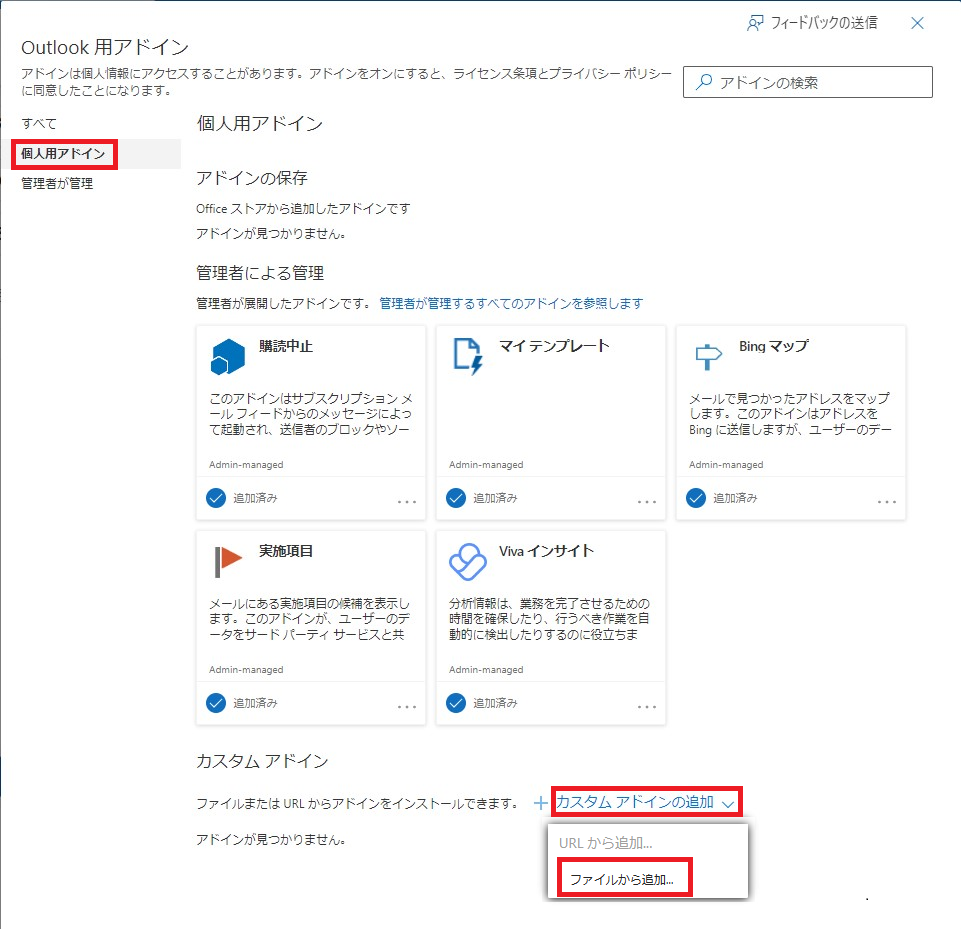
以下の画面で、[個人用アドイン]をクリックし、[カスタムアドインの追加]>[ファイルから追加…]とクリックします。
-
1.で保存した
manifest.xmlを選択して[開く]をクリックします。 -
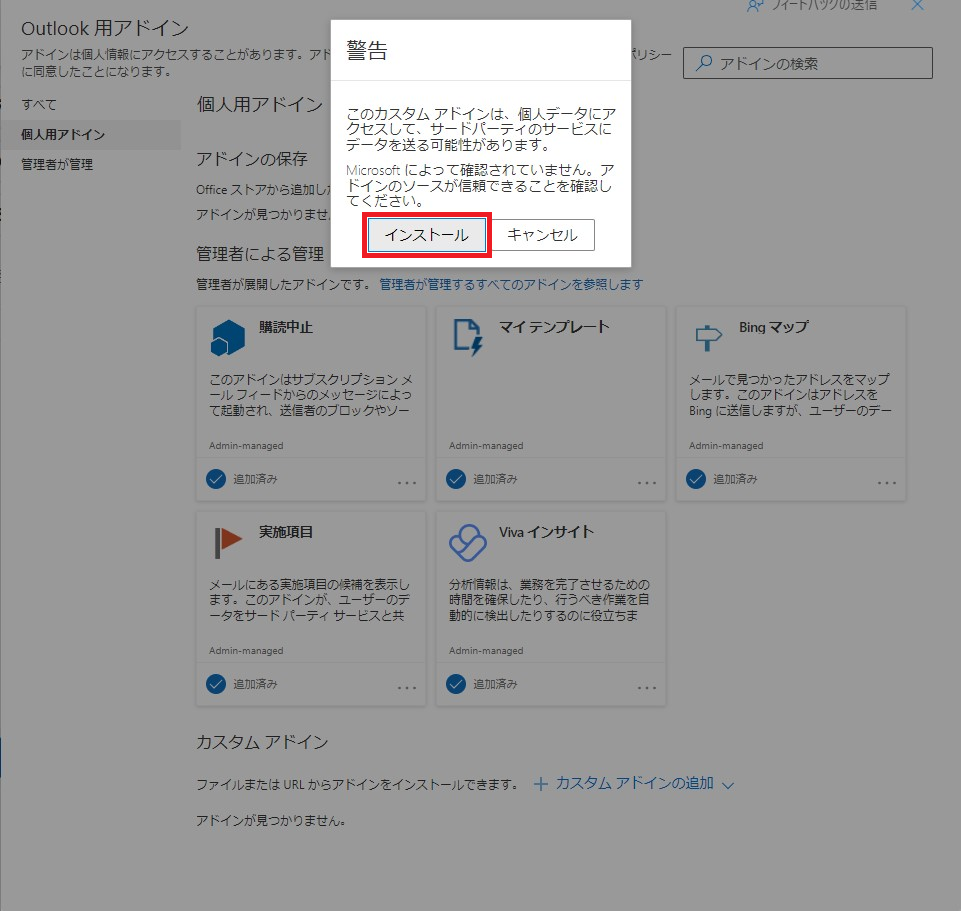
以下の画面で[インストール]をクリックします。
-
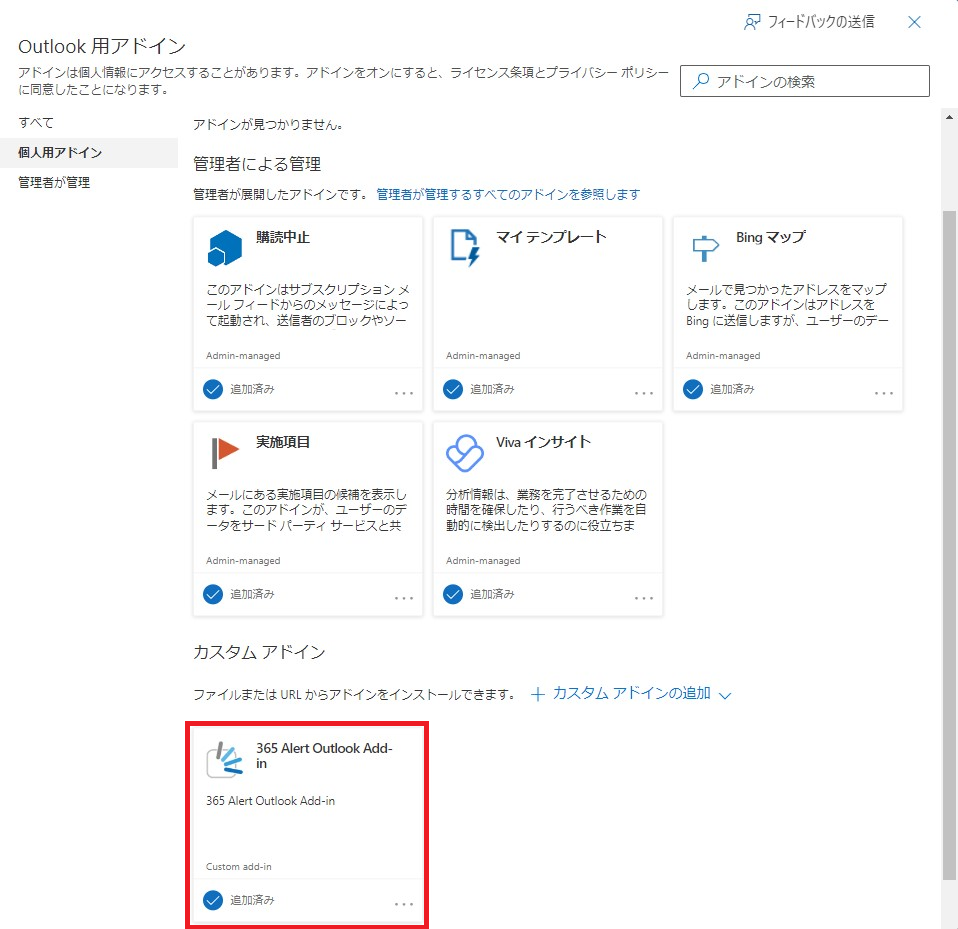
以下の画面が表示されます。
Outlook Add-inの設定手順
以下ではOutlook Add-inを設定する手順を記載します。
-
Outlook Add-inを使用するアカウントで、以下のURLからOutlook on the webにサインインします。
https://outlook.office.com/ -
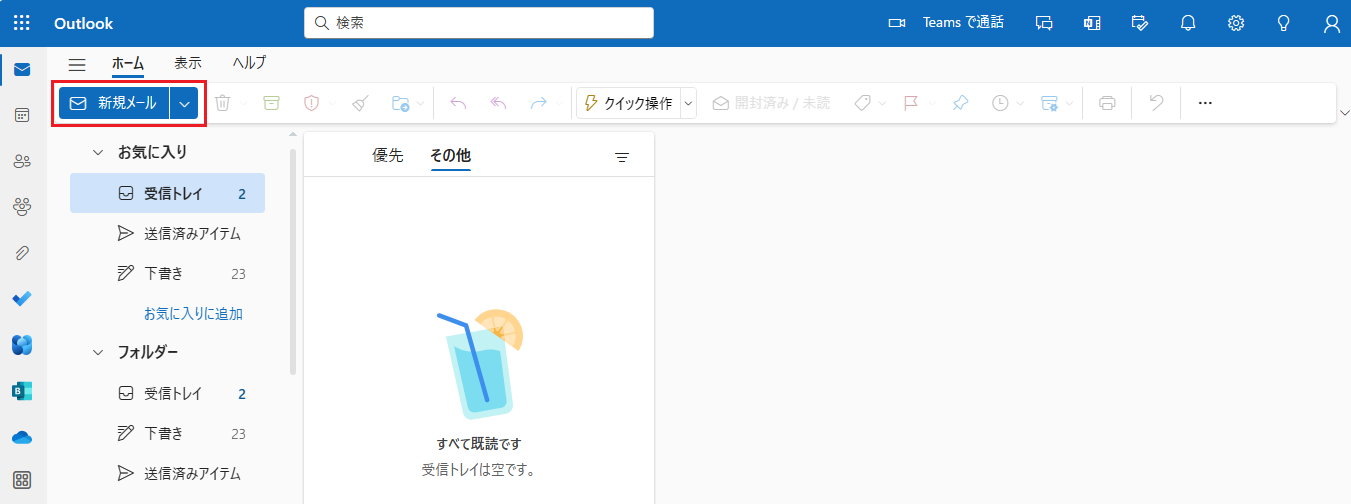
以下の画面で、[新規メール]をクリックします。
-
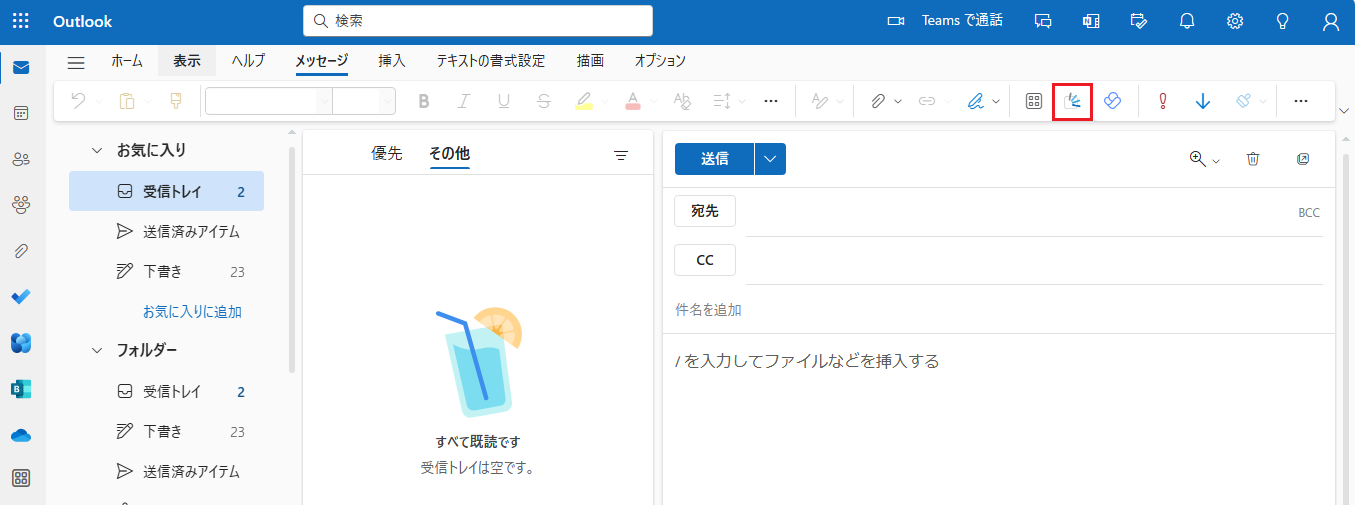
リボンから365 AlertのアイコンをクリックしてOutlook Add-inの設定画面を表示させます。
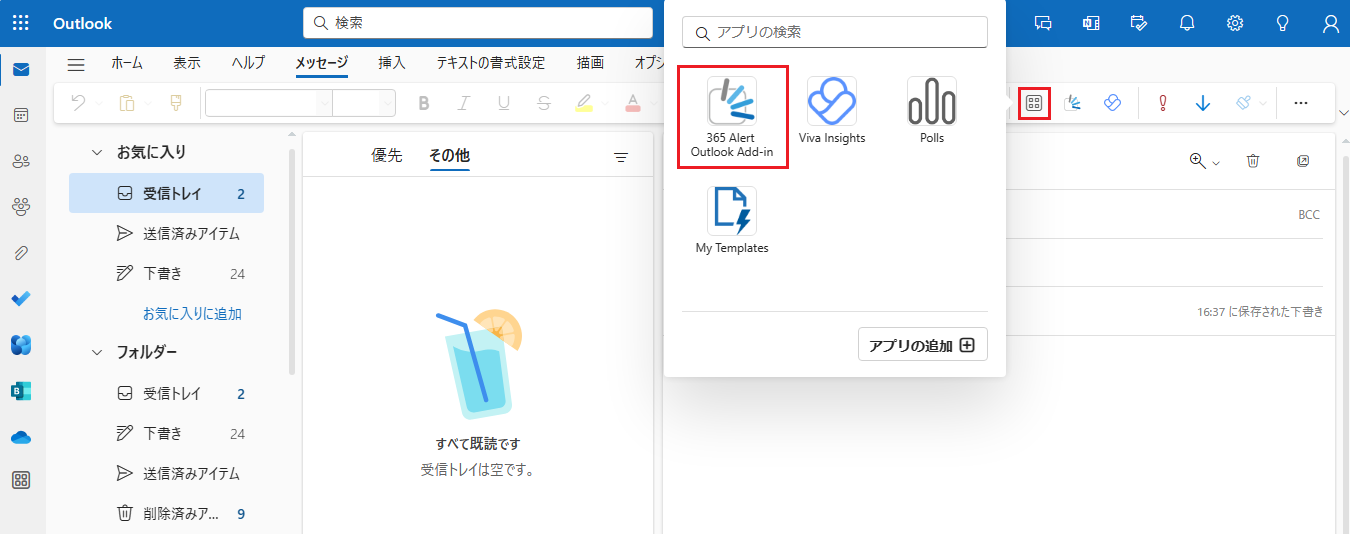
リボンに365 Alertのアイコンが表示されていない場合は、アプリアイコンをクリックして表示されるリストから、365 AlertのアイコンをクリックしてOutlook Add-inの設定画面を表示させます。
-
以下の画面で、Outlook Add-inの設定を行います。
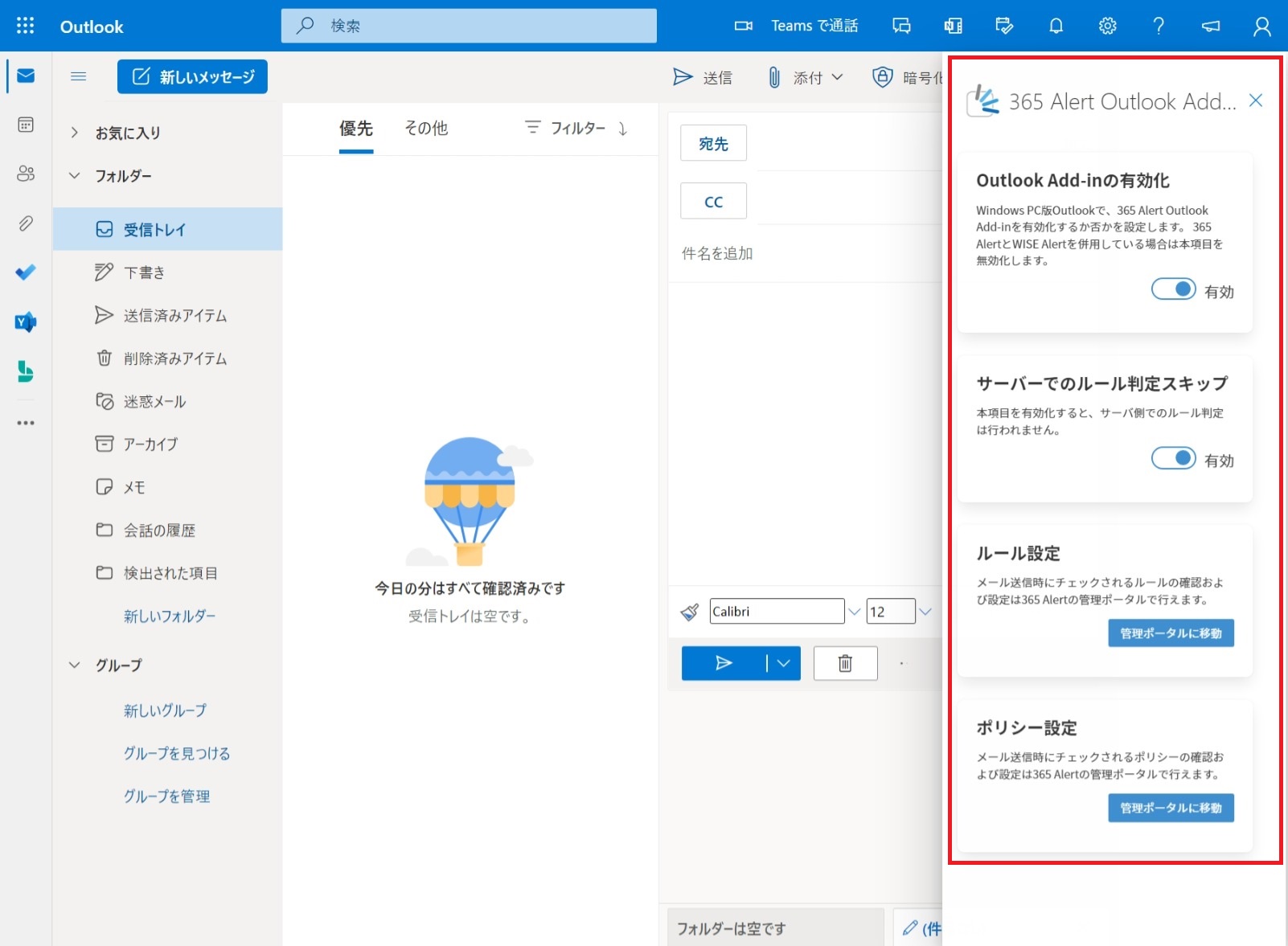
設定項目には以下のものがあります。
項目名 説明 Outlook Add-inの有効化 Windows PC版Outlookで、365 Alert Outlook Add-inを有効化するか否かを設定します。
365 AlertとWISE Alertを併用している場合は、本項目を無効化することで2度ポップアップが表示されることを防げます。サーバーでのルール判定スキップ 本項目を有効化すると、サーバー側でのルール判定は行われません。サーバー側でもチェックを行いたい場合は、本項目を無効化してください。 ルール設定 下記参照。 ポリシー設定 下記参照。 -
ルールの設定を行います。
メール送信時にチェックされるルールを設定します。ルールに一致した場合は確認のためのポップアップが表示されます。ルールの設定は365 Alertの管理ポータルで行います。
Outlook Add-inの設定画面のルール設定項目の[管理ポータルに移動]をクリックすると、365 Alertの管理ポータルのルール設定画面が表示されます。caution-
メール送信時にチェックされるルールは、メールの差出人に設定されているルールです。
OutlookやOutlook on the webにサインインしているユーザーとは異なるユーザーを差出人としてメールを送信した場合は、適用されるルールにご注意ください。
例えば、共有メールボックスからメールを送信する場合は、共有メールボックスのメールアドレスに設定されたルールでチェックされます。
サインインユーザーに設定されているルールではチェックされません。 -
連絡先グループは、メンバーの人数に関わらず、内部宛ての1つメールアドレスとしてルール判定を行います。
-
-
ポリシーの設定を行います。
メール送信時に適用されるポリシーを設定します。適用ポリシーの内、
ポリシー適用場所がAdd-inのポリシーがメール送信時に実行されます。ポリシーの設定は365 Alertの管理ポータルで行います。
Outlook Add-inの設定画面のポリシー設定項目の[管理ポータルに移動]をクリックすると、365 Alertの管理ポータルのポリシー設定画面が表示されます。caution上司CCアクションまたはBCC一括変換アクションのポリシーが適用される場合は、宛先に連絡先グループが含まれるとエラーとなりメールを送信できません。連絡先グループを展開して宛先に指定してください。
Outlook Add-inの確認手順
以下ではメール送信時にOutlook Add-inが動作することを確認する手順を記載します。
-
Outlook Add-inの設定を行ったアカウントで、以下のURLからOutlook on the webにサインインします。
https://outlook.office.com/noteOutlook Add-inはMicrosoft Outlookでも使用可能です。Outlook Add-inの動作環境についてはこちらを参照してください。
-
メールを作成し、[送信]をクリックします。
-
認証されていない場合は、以下のポップアップが表示されるので[許可]をクリックします。
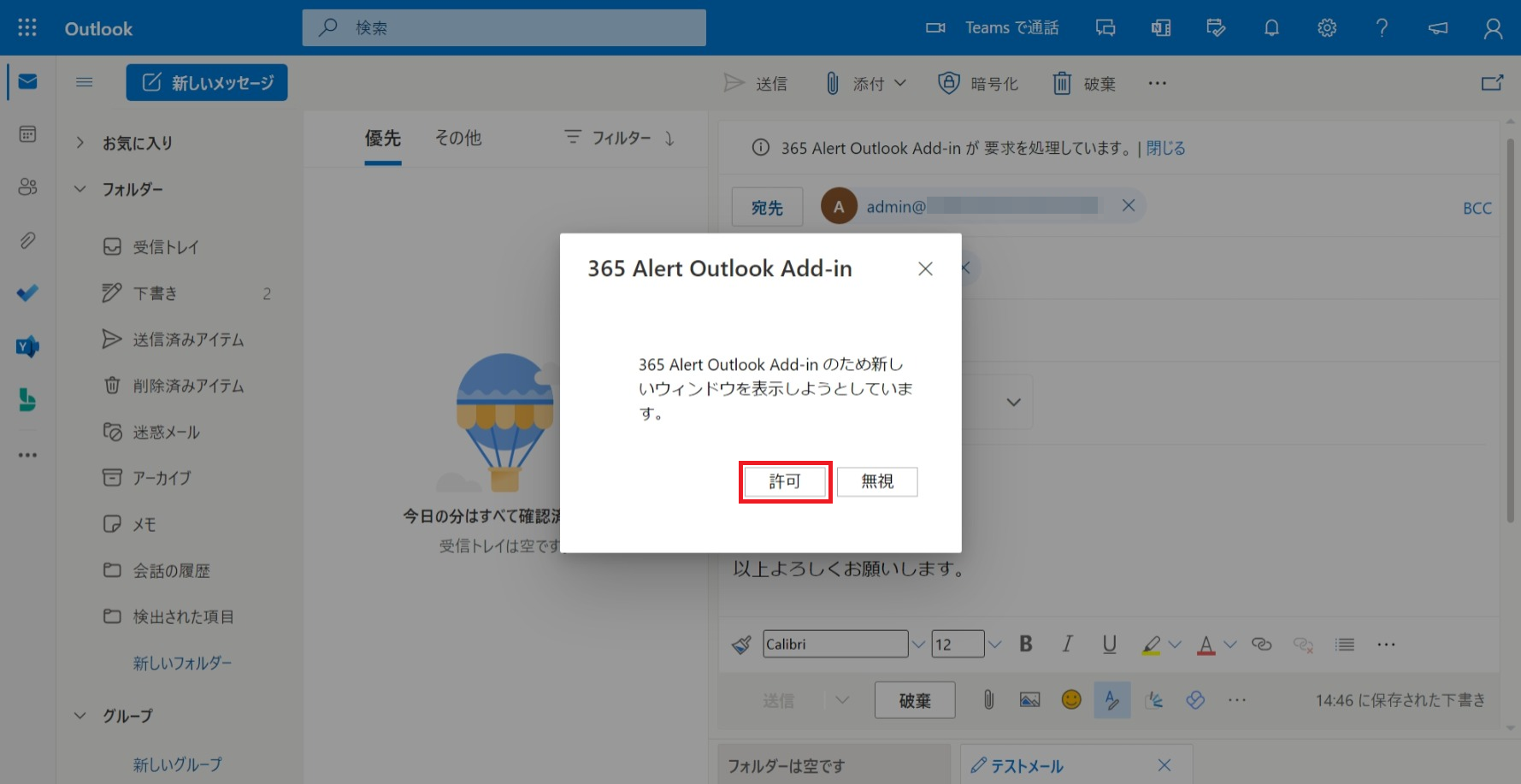 caution
ポップアップで[×]や[無視]をクリックすると、[送信]ボタンが無効化されたままの状態となりメールが送信できなくなります。その場合は、一度ブラウザのタブを閉じてから再度Outlook on the webを起動してください。
-
以下の画面が表示されますので、[メールアドレス]と[パスワード]を入力してサインインを行ってください
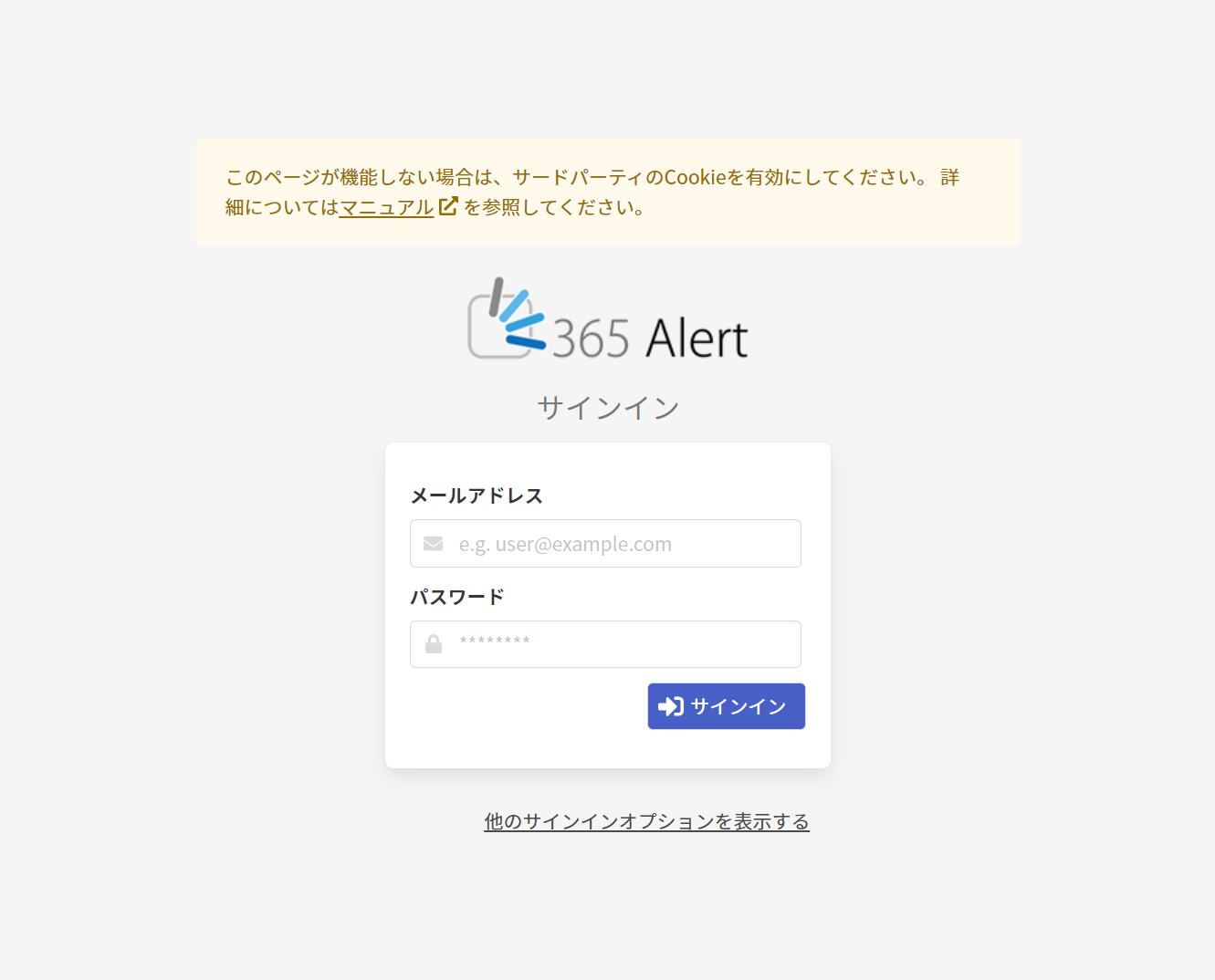 note
noteご利用のテナントでシングルサインオンが有効になっている場合は、[他のサインインオプションを表示する]をクリックして表示された[Microsoftアカウントでサインイン]をクリックし、Microsoftアカウントでサインインしてください。
noteOutlook Add-inに仮パスワードを使用してサインインした場合、以下の画面が表示されます。
リンクから管理ポータルにアクセスして、こちらの手順でパスワードを変更してください。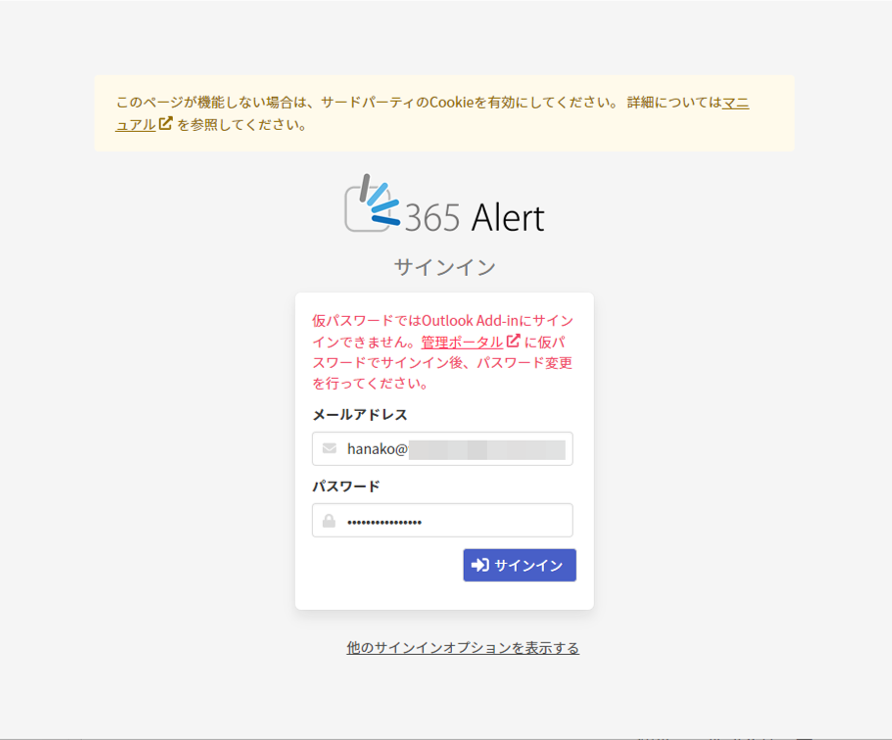
-
設定したルールに一致した場合は、以下のポップアップが表示されます。ルールに一致した箇所は赤色のチェックボックスが表示されますので、確認の上、チェックを入れてください。
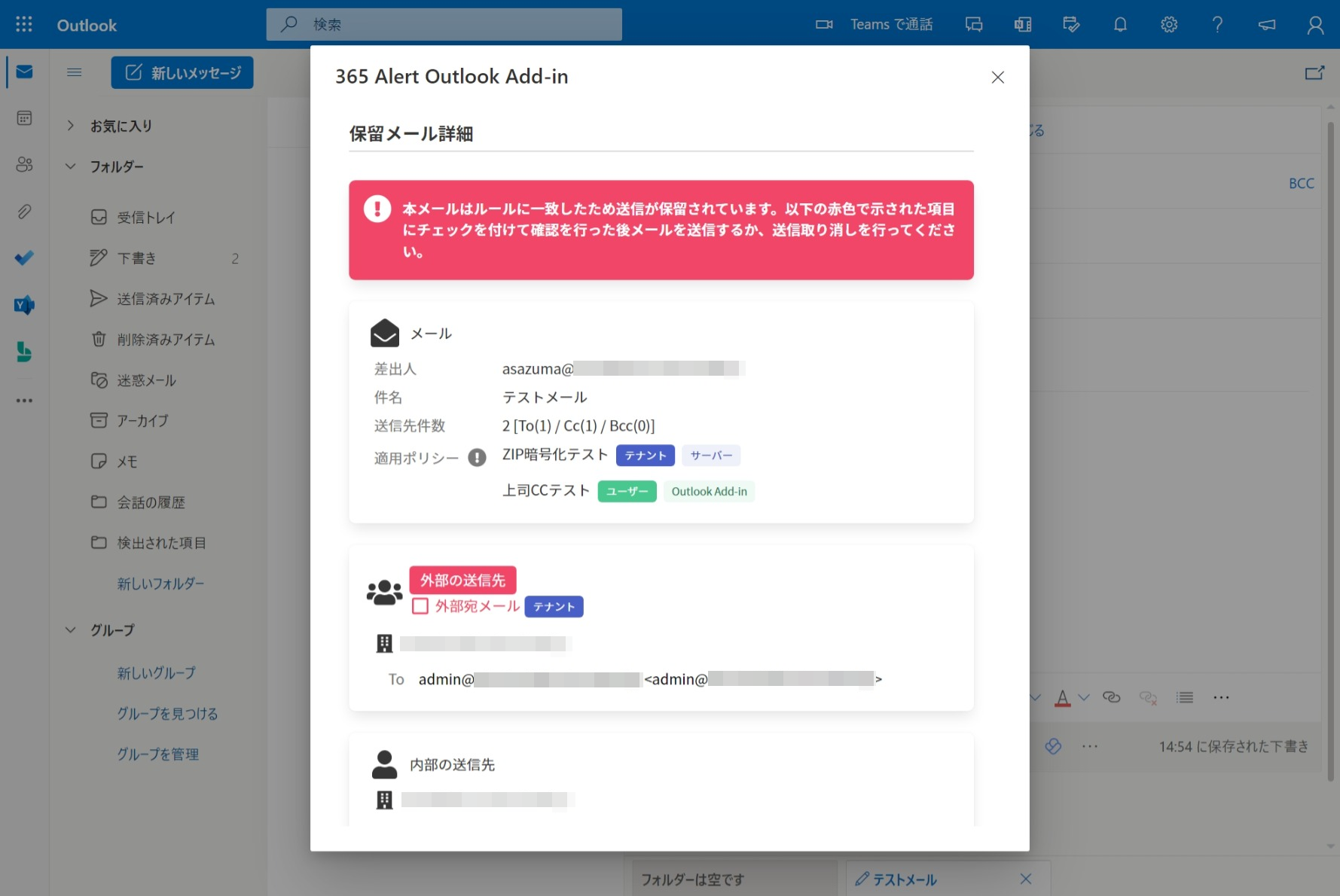
-
すべてのチェックボックスにチェックを入れると、[送信]ボタンがクリック可能となりますのでクリックして送信してください。送信を取り消したい場合は[送信取り消し]ボタンをクリックしてください。メール編集画面に戻ります。
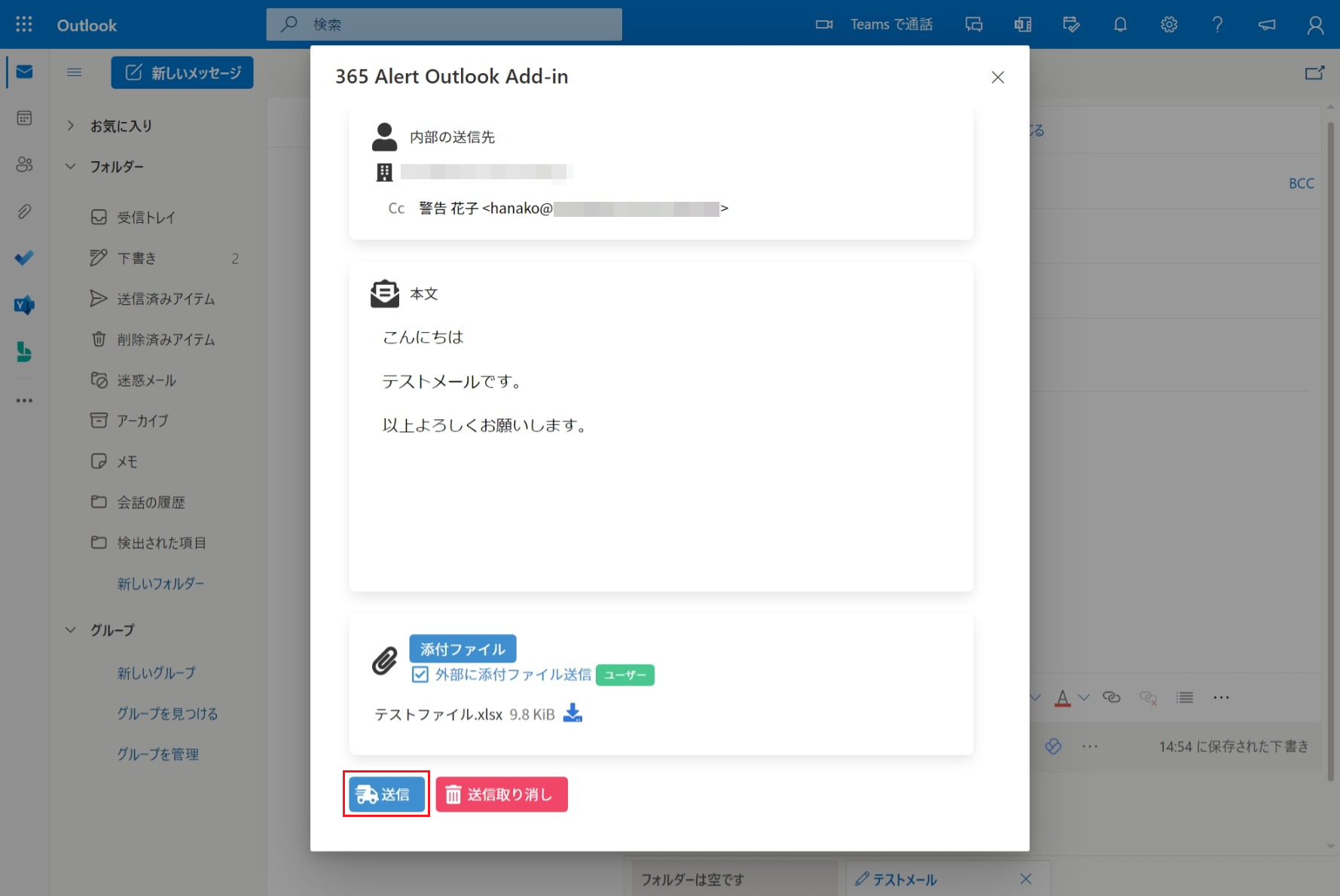 note
note- ルールに一致しなかった場合は、ポップアップは表示されません。
- 送信時には、適用ポリシーに表示されたポリシーの内
Outlook Add-inのポリシーが適用されます。ルールに一致しなかった場合もポリシーの適用は行われます。
Outlook Add-inの削除手順
以下ではOutlook Add-inを削除する手順を記載します。
Microsoft 365のテナント管理者の設定によっては、ユーザーからOutlook Add-inを削除できない場合があります。 削除したい場合は、社内のテナント管理者にご相談ください。
-
以下のURLから、Outlook用アドインのダイアログを開きます。
https://aka.ms/olksideload
※ Outlookへのサインインを求められた場合には、Outlook Add-inを使用するアカウントでサインインします。 -
以下の画面で、[個人用アドイン]をクリックし、365 Alert Outlook Add-inの[・・・] > [削除]とクリックします。
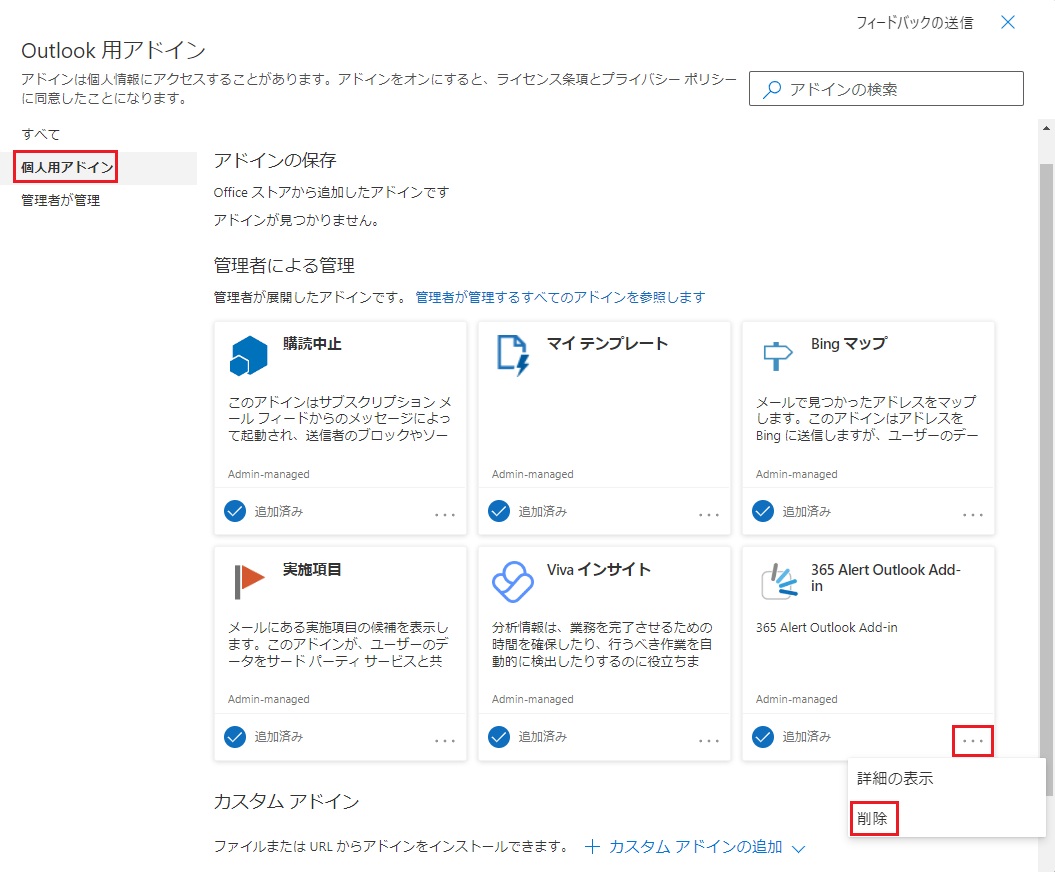 note
note一般ユーザーが各自でインストールした場合は、[カスタムアドイン]の項目に365 Alert Outlook Add-inが表示されます。同様に[削除]とクリックしてください。
-
以下の画面が表示されます。
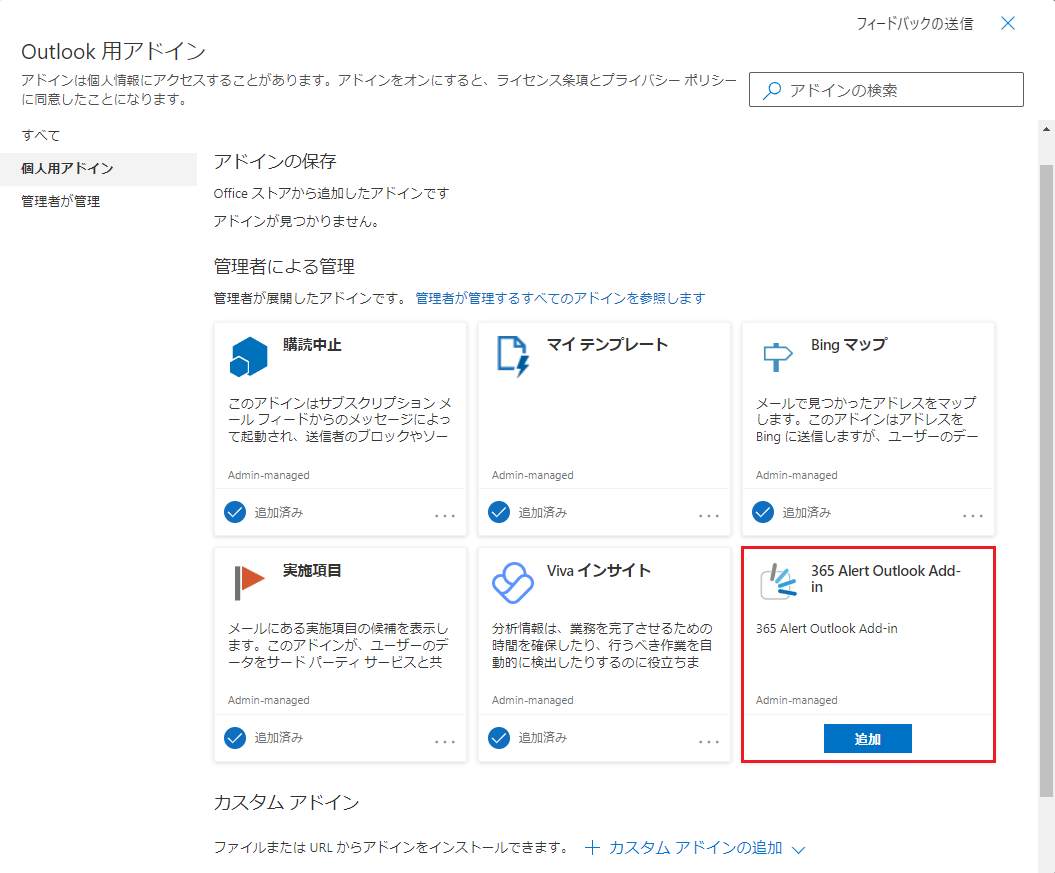 note
note一般ユーザーが各自でインストールした場合は、365 Alert Outlook Add-inが表示されなくなります。
Outlook Add-inの更新手順
以下ではOutlook Add-inを更新する手順を記載します。
-
Outlook Add-inの削除手順を参照してOutlook Add-inを削除してください。
-
Outlook Add-inのインストール手順を参照してOutlook Add-inをインストールしてください。