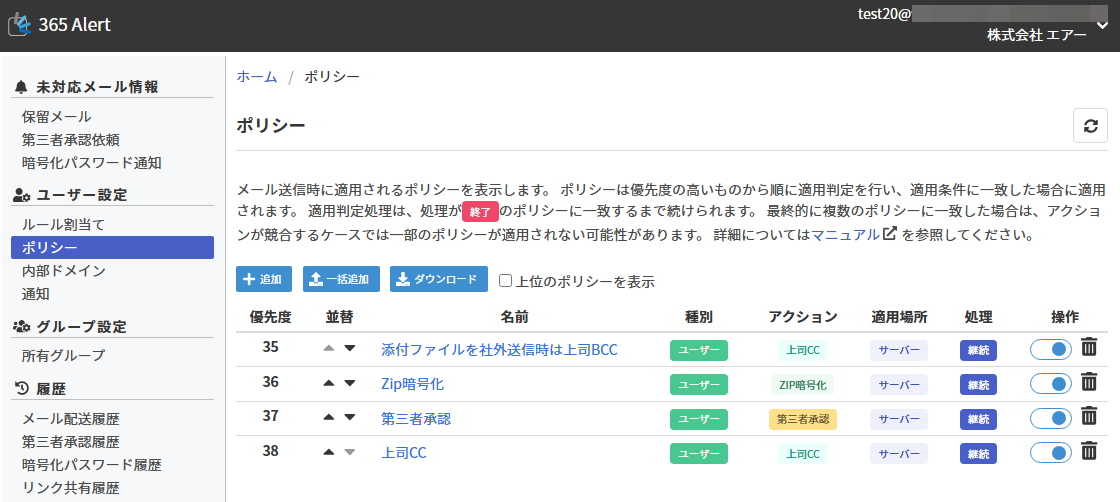
ユーザーポリシーの設定
ポリシーとは
メール送信時に所定のアクションを実行させたい場合にポリシーを使用します。ポリシーはポリシー適用条件とアクションからなり、ポリシー適用条件に一致した場合にアクションが実行されます。
ポリシー適用条件
送信メールに対してアクションを実行するかどうかを判定するための条件です。条件は、メール項目に対して、値が入力内容に等しい/等しくない、値が空である、等を指定して作成します。使用可能なメール項目は以下の通りです。
| メール項目 | 説明 |
|---|---|
| 送信者アドレス | 送信者アドレスが入力内容に一致するかどうかを判定します。一致方法は 等しい、等しくない、含む、含まない、次のグループに所属している、次のグループに所属していない のいずれかを指定します。一致判定時には、大文字/小文字は区別しません。 次のグループに所属している、次のグループに所属していないはグループポリシーとテナントポリシーの場合に指定可能な一致方法です。 |
| いずれかの送信先アドレス | いずれかの送信先アドレスが入力内容に一致するかどうかを判定します。一致方法は 等しい、等しくない、含む、含まない、次のグループに所属している、次のグループに所属していない のいずれかを指定します。送信先の種類は (TO/CC/BCC)、(TO/CC)、(内部ドメイン宛のTO/CC/BCC)、(内部ドメイン宛のTO/CC)、(外部ドメイン宛のTO/CC/BCC)、(外部ドメイン宛のTO/CC)のいずれかを指定します。一致判定時には、大文字/小文字は区別しません。 次のグループに所属している、次のグループに所属していないはグループポリシーとテナントポリシーの場合に指定可能な一致方法です。 |
| すべての送信先アドレス | すべての送信先アドレスが入力内容に一致するかどうかを判定します。一致方法は 等しい、等しくない、含む、含まない、次のグループに所属している、次のグループに所属していない のいずれかを指定します。送信先の種類は (TO/CC/BCC)、(TO/CC)、(内部ドメイン宛のTO/CC/BCC)、(内部ドメイン宛のTO/CC)、(外部ドメイン宛のTO/CC/BCC)、(外部ドメイン宛のTO/CC)のいずれかを指定します。一致判定時には、大文字/小文字は区別しません。 次のグループに所属している、次のグループに所属していないはグループポリシーとテナントポリシーの場合に指定可能な一致方法です。 |
| いずれかの送信先アドレスドメイン | いずれかの送信先アドレスドメインが入力内容に一致するかどうかを判定します。一致方法は 等しい、等しくない、含む、含まない、始まる、終わる、内部ドメイン、外部ドメイン のいずれかを指定します。一致判定時には、大文字/小文字は区別しません。 |
| すべての送信先アドレスドメイン | すべての送信先アドレスドメインが入力内容に一致するかどうかを判定します。一致方法は 等しい、等しくない、含む、含まない、始まる、終わる、内部ドメイン、外部ドメイン のいずれかを指定します。一致判定時には、大文字/小文字は区別しません。 |
| 送信先件数 | 指定した種類の送信先の件数が入力内容 以上 または 以下 かを判定します。送信先の種類は(TO/CC/BCC)、(TO/CC)、(内部ドメイン宛のTO/CC/BCC)、(内部ドメイン宛のTO/CC)、(外部ドメイン宛のTO/CC/BCC)、(外部ドメイン宛のTO/CC)のいずれかを指定します。 |
| 件名 | 件名が空であるか、または件名が入力内容に一致するかどうかを判定します。一致方法は 含む、含まない、始まる、終わる のいずれかを指定します。 |
| 本文 | 本文が空であるか、または本文が入力内容に一致するかどうかを判定します。一致方法は 含む、含まないのどちらかを指定します。詳細についてはこちらをご参照ください。 |
| 添付ファイル | 添付ファイルが 存在する か 存在しない かZIP暗号化ファイルを含むかZIP暗号化ファイルを含まないかを判定します。 |
| いずれかの添付ファイル名 | いずれかの添付ファイル名が入力内容に一致するかどうかを判定します。一致方法は 等しい、等しくない、含む、含まない、始まる、終わる のいずれかを指定します。一致判定時には、大文字/小文字、半角/全角は区別しません。 |
| いずれかの添付ファイル名(拡張子除く) | いずれかの添付ファイル名の拡張子を除く部分が入力内容に一致するかどうかを判定します。一致方法は 等しい、等しくない、含む、含まない、始まる、終わる のいずれかを指定します。一致判定時には、大文字/小文字、半角/全角は区別しません。 |
| いずれかの添付ファイル名拡張子 | いずれかの添付ファイル名の拡張子が入力内容に一致するかどうかを判定します。一致方法は 等しい、等しくない のいずれかを指定します。一致判定時には、大文字/小文字、半角/全角は区別しません。 拡張子を指定する際には、先頭の「.(ドット)」を含まない拡張子を指定してください。 例) xlsx |
| 添付ファイルサイズ(合計) | 添付ファイルサイズの合計が入力内容 以上 または 以下 かを判定します。サイズはKiB単位で指定します。 |
| メッセージヘッダー | 指定したメッセージヘッダーが 存在する か 存在しない か、または指定したメッセージヘッダーの値が入力内容に一致するかどうかを判定します。一致方法は 等しい、等しくない、含む、含まない のいずれかを指定します。メッセージヘッダーは、大文字/小文字は区別しません。メッセージヘッダーの値は、大文字/小文字を区別します。 |
| メール種別 | メール種別が カレンダー予約関連、自動応答、自動転送、開封確認メッセージ、365 Alertサービス宛てメール、Microsoftへの報告メール、自動転送された通知メールのいずれかに一致するかどうかを判定します。 |
また、2つ以上の条件を and または or で結合することが可能です。and を設定すると複数の条件すべてに一致した場合にアクションが実行されます。or を設定すると複数の条件のうちいずれかの条件に一致した場合にアクションが実行されます。
さらに、複数の条件をグループ化し、2つ以上の条件グループを and または or で結合することも可能です。
ポリシー適用条件には最大50個まで条件が設定可能です。
ポリシー適用除外条件
ポリシー適用条件に一致し適用対象となったポリシーに対して、適用除外とする条件を指定します。指定可能な条件はポリシー適用条件と同じです。ポリシー適用除外条件には50個まで条件が設定可能です。
ポリシー適用場所
ポリシーを適用する場所を指定します。ポリシー適用場所によって使用可能なアクションが異なります。指定可能な場所は以下の通りです。
| 適用場所 | 説明 | 使用可能なアクション |
|---|---|---|
| サーバー | 365 Alertサーバーでポリシーを適用します。 | 全て |
| Outlook Add-in | Outlook Add-inでポリシーを適用します。 | 上司CCBCC一括変換 |
アクション
アクションには以下のものがあります。
| 名前 | 説明 |
|---|---|
| 即時配送 | メールを即時配送します。 |
| 即時破棄 | メールを破棄します。 |
| ルールスキップ | ルールの適用処理をスキップします。 |
| 上司CC | 上司のメールアドレスをメールのCCまたはBCCに追加します。指定可能なオプションはこちらをご参照ください。 |
| ZIP暗号化 | メールの添付ファイルをZIP暗号化して送信します。指定可能なオプションはこちらをご参照ください。 |
| ZIP暗号化スキップ | ZIP暗号化スキップ アクションのポリシーに一致した場合は、より優先度の低いポリシーで ZIP暗号化 アクションのポリシーに一致したとしてもZIP暗号化を行いません。 |
| リンク共有 | メールの添付ファイルをファイルストレージにアップロードして、共有リンクに置き換えてメール送信します。指定可能なオプションはこちらをご参照ください。 |
| リンク共有スキップ | リンク共有スキップ アクションのポリシーに一致した場合は、より優先度の低いポリシーで リンク共有 アクションのポリシーに一致したとしてもリンク共有を行いません。 |
| BCC一括変換 | TOおよびCCに指定されたメールアドレスをBCCに一括変換します。指定可能なオプションはこちらをご参照ください。 |
| 自動挿入文 | 指定したテンプレートを基に生成した文章をメール本文に挿入します。指定可能なオプションはこちらをご参照ください。 |
| 第三者承認 | メールを送信する際に第三者の承認を必須とします。第三者が確認することで、誤送信や情報漏えいを未然に防げます。指定可能なオプションはこちらをご参照ください。 |
アクションのオプション
各アクションで指定可能なオプションは以下の通りです。
即時配送
指定可能なオプションはありません。
即時破棄
指定可能なオプションはありません。
ルールスキップ
指定可能なオプションはありません。
上司CC
指定可能なオプションは以下の通りです。
| 名前 | 説明 |
|---|---|
| 上司アドレスの宛先区分 | 上司のメールアドレスの追加先をCCに付与かBCCに付与のいずれかで指定します。 |
ZIP暗号化
指定可能なオプションは以下の通りです。
| 名前 | 説明 |
|---|---|
| 暗号化タイプ | 暗号化方式等、添付ファイルの暗号化に関する設定をまとめた暗号化タイプを選択します。 暗号化タイプが事前にテナント管理者によって登録されている必要があります。暗号化タイプの内容および設定方法はこちらをご参照ください。 |
ZIP暗号化スキップ
指定可能なオプションはありません。
リンク共有
指定可能なオプションは以下の通りです。
| 名前 | 説明 |
|---|---|
| リンク共有タイプ | 連携先等、添付ファイルのリンク共有に関する設定をまとめたリンク共有タイプを選択します。 リンク共有タイプが事前にテナント管理者によって登録されている必要があります。リンク共有タイプの内容および設定方法はこちらをご参照ください。 |
リンク共有スキップ
指定可能なオプションはありません。
BCC一括変換
指定可能なオプションは以下の通りです。
| 名前 | 説明 |
|---|---|
| 外部アドレスの宛先のみをBCCに変換する | 外部アドレスの宛先のみをBCCに変換する場合は、チェックボックスにチェックを入れてください。 |
| TOに送信者のアドレスを挿入する | TOに送信者のアドレスを挿入する場合は、チェックボックスにチェックを入れてください。 ただし、チェックを入れた場合も、BCC一括変換後にTOまたはCCに送信者のアドレスが入っている場合は挿入されません。 |
自動挿入文
指定可能なオプションは以下の通りです。
| 名前 | 説明 |
|---|---|
| 自動挿入文テンプレート | 本文に挿入する文章を生成する際に使用するテンプレートを選択します。 自動挿入文テンプレートが事前にテナント管理者によって登録されている必要があります。自動挿入文テンプレートの内容および設定方法はこちらをご参照ください。 |
第三者承認
指定可能なオプションは以下の通りです。
| 名前 | 説明 |
|---|---|
| 承認者種別 | 承認者種別をユーザーかグループのいずれかで指定します。 |
| 承認者 | 承認者をテナントに所属する全ユーザーから選択します。20ユーザーまで選択可能です。 承認者種別が ユーザーの場合に設定します。 |
| 承認者グループ | 承認者グループを選択します。指定したグループに所属する全ユーザーが承認者となります。1グループのみ選択可能です。 グループが事前にテナント管理者によって登録されている必要があります。グループの登録方法はこちらをご参照ください。 承認者種別が グループの場合に設定します。 |
| 承認者に上司を含める | 承認者に上司を含める場合は、チェックボックスにチェックを入れてください。 |
| メールの宛先に含まれる承認者にのみ承認依頼を送信する | メールの宛先に含まれる承認者にのみ承認依頼を送信する場合は、チェックボックスにチェックを入れてください。 ただし、「承認者に上司を含める」が有効な場合は、本設定が有効か否かに関わらず上司には承認依頼が送信されます。 |
| 承認種別 | 承認種別をOR承認かAND承認のいずれかで指定します。1. OR承認を選択した場合は、任意の1人の承認者が承認を行った時点でメールが配送されます。2. AND承認を選択した場合は、承認者全員が承認を行った時点でメールが配送されます。3. いずれの場合も、否認が行われた時点でメールは破棄されます。 |
- 承認者にメールの送信者自身が含まれる場合は、送信者は承認者から除外されます。
- 承認者が1人もいなかった場合は、メールは破棄されます。
- 「承認者に上司を含める」が有効で、送信者に上司が設定されていなかった場合は、メールは破棄されます。
- 承認者種別が
グループの場合に、承認依頼の送信対象が20人を超える場合は、グループ内の任意の20人を選択して承認依頼を送信します。
後続処理停止設定
各ポリシーの後続処理停止設定で、ポリシー適用条件に一致した場合に該当ポリシーより優先度が低いポリシーの適用判定を継続するか否かを指定できます。
後続処理停止設定を有効にした場合は、優先度が低いポリシーの適用判定を継続しません。無効にした場合は継続します。
ただし、即時配送アクションと即時破棄アクションのポリシーは必ず後続処理停止設定が有効となります。
ポリシー適用範囲とポリシーの優先度
ポリシーの適用範囲には、以下のものがあります。
| 適用範囲 | 作成者 | 説明 |
|---|---|---|
| システム | - | 全ユーザーに適用されるポリシーです。適用範囲がシステムのポリシーのことをシステムポリシーと呼びます。 |
| テナント | テナント管理者 | テナントに所属する全ユーザーに適用されるポリシーです。適用範囲がテナントのポリシーのことをテナントポリシーと呼びます。 |
| グループ | グループ所有者 | 該当グループをプライマリグループとする全てのユーザーに適用されるポリシーです。適用範囲がグループのポリシーのことをグループポリシーと呼びます。 |
| ユーザー | 一般ユーザー | ユーザー個人に適用されるポリシーです。適用範囲がユーザーのポリシーのことをユーザーポリシーと呼びます。 |
異なる適用範囲のポリシー間の優先度は以下の通りです。
システムポリシー > テナントポリシー > グループポリシー > ユーザーポリシー
同じ適用範囲のポリシー間の優先度は管理ポータルのポリシー画面で設定します。
システムポリシー
初期状態では以下の6つのシステムポリシーが有効化された状態で設定されています。
| 優先度 | 名前 | 無効化可否 | 説明 |
|---|---|---|---|
| 1 | 365 Alertサービス宛てメールは即時配送する | 不可 | ループメールの発生を防止するために送信先アドレスがno-reply@wise365cloud.comのみのメールは即時配送します。 |
| 2 | 自動転送された通知メールは即時配送する | 可 | ループメールの発生を防止するために自動転送された通知メールは即時配送します。詳細についてはこちらを参照してください。 |
| 3 | Microsoftへの報告メールは即時配送する | 可 | Outlookで迷惑メールではないことの報告を行った際等に送信されるMicrosoftへの報告メールは即時配送します。詳細についてはこちらを参照してください。 |
| 4 | 自動応答メールは即時配送する | 可 | ループメールの発生を防止するために自動応答メールは即時配送します。詳細についてはこちらを参照してください。 |
| 5 | WISE Alertでチェックしたメールはルール適用をスキップする | 可 | WISE Alertでチェックしたメールのダブルチェックを避けるためにルール適用をスキップします。 |
| 6 | Outlook Add-inでチェックしたメールはルール適用をスキップする | 可 | Outlook Add-inでチェックしたメールのダブルチェックを避けるためにルール適用をスキップします。 |
メール送信時に適用されるポリシーの決定手順
メール送信時に適用されるポリシーは以下の手順で決定します。
- メール送信者に紐付く
システムポリシー、テナントポリシー、グループポリシー、ユーザーポリシーを優先度が高い順番に並べ替えます。メール送信者に紐付く全ポリシーは、メール送信者のアカウントで管理ポータルにサインインし[ユーザー設定]メニューから[ポリシー]をクリックして表示されるポリシー画面でご確認いただけます。 - 優先度が高いポリシーから順番にポリシーの
ポリシー適用条件を判定し、一致した場合は該当ポリシーを適用します(ポリシーのポリシー適用条件が設定されていない場合は、無条件で該当ポリシーを適用します)。
ただし、ポリシー適用除外条件が設定されていた場合は、ポリシー適用除外条件を判定し、一致した場合は該当ポリシーを適用しません。また、競合するアクションのポリシー(下記参照)が既に適用されていた場合も該当ポリシーを適用しません。 - 2.の判定処理は、全ポリシーの適用判定処理が終了するか後続処理停止設定が有効のポリシーが適用されるまで続きます。
競合するアクションの組み合わせは以下の通りです。
| ポリシーのアクション1 | ポリシーのアクション2 |
|---|---|
即時配送 | 即時破棄第三者承認 |
即時破棄 | 上司CCZIP暗号化リンク共有BCC一括変換自動挿入文第三者承認 |
ルールスキップ | ルールスキップ |
上司CC | 上司CC |
ZIP暗号化 | ZIP暗号化 |
ZIP暗号化 | ZIP暗号化スキップ |
ZIP暗号化スキップ | ZIP暗号化スキップ |
リンク共有 | リンク共有 |
リンク共有 | リンク共有スキップ |
リンク共有スキップ | リンク共有スキップ |
ZIP暗号化 | リンク共有 |
BCC一括変換 | BCC一括変換 |
自動挿入文 | 自動挿入文 |
第三者承認 | 第三者承認 |
複数のポリシーが適用された場合の動作
複数のポリシーが適用された場合にポリシーのアクションの組み合わせによっては一部処理内容が変更される可能性があります。
以下に処理内容が変更される可能性があるポリシーのアクションの組合せと処理内容について記載します。ポリシーの優先度に関わらず以下の処理が行われます。
| ポリシーのアクション1 | ポリシーのアクション2 | 処理内容 |
|---|---|---|
ZIP暗号化 | 自動挿入文 | ZIP暗号化アクションの暗号化タイプで「自動挿入文の有効化」を「有効」に設定していた場合は、2つの自動挿入文が挿入されることになります。その際、両方のアクションの挿入位置が同じ場合は以下のルールで自動挿入文が挿入されます。1. 挿入位置が「上部」の場合は、自動挿入文アクションの挿入文を最上部とする。 2. 挿入位置が「下部」の場合は、自動挿入文アクションの挿入文を最下部とする。 |
リンク共有 | 自動挿入文 | リンク共有アクションのリンク共有タイプで「共有リンクの通知方法」を「メール本文先頭」もしくは「メール本文末尾」に設定していた場合は、2つの自動挿入文が挿入されることになります。その際、両方のアクションの挿入位置が同じ場合は以下のルールで自動挿入文が挿入されます。1. 挿入位置が「メール本文先頭」の場合は、自動挿入文アクションの挿入文を最上部とする。 2. 挿入位置が「メール本文末尾」の場合は、自動挿入文アクションの挿入文を最下部とする。 |
上司CC | BCC一括変換 | 上司CCアクションの実行後、BCC一括変換アクションが実行されます。そのため、上司CCアクションで上司のメールアドレスをCCに付与する設定を行っていた場合もCCではなくBCCに追加される可能性があります。 |
第三者承認 | 上司CCZIP暗号化リンク共有BCC一括変換自動挿入文 | ポリシーの優先度に関わらず、第三者承認アクションの実行後に、上司CC ZIP暗号化 リンク共有 BCC一括変換 自動挿入文アクションが実行されます。そのため、[第三者承認依頼詳細]画面では、各アクションを実行する前の状態のメールが表示されます。 |
設定可能なポリシー数の上限
各テナントが設定可能な テナントポリシー 数の上限、各グループが設定可能な グループポリシー 数の上限、各ユーザーが設定可能な ユーザーポリシー 数の上限はそれぞれ50です。
一括登録で使用するCSVファイルのフォーマット
| No | 項目名 | 必須 | 説明 |
|---|---|---|---|
| 1 | Name | ○ | 256文字以内でポリシーの名前を指定します。 例) Box連携ポリシー |
| 2 | Description | 1024文字以内でポリシーの説明を指定します。改行を含めたい場合は\nと入力します。 例) ポリシーの短い説明。\nポリシーの長い説明。 | |
| 3 | Enabled | ○ | ポリシーを有効化するか否かを指定します。 TRUEまたはFALSEが指定可能です。※大文字小文字は区別しません。 例) TRUE |
| 4 | PolicyGroupNames | ポリシー適用対象のグループ名を指定します。カンマ区切りで複数指定可能です。※上限は20です。 テナントポリシーの場合に指定可能な項目です。その他のポリシーでは、本項目には空文字列を指定します。 ※ グループ名は「種別/表示名」の形式で指定します。種別は以下の値が指定可能です。 365Alert(365 Alert) AzureAD(Azure AD) Policy(ポリシー) ※ グループ名に「,」または「\」が含まれる場合は、「,」と「\\」にそれぞれ置き換える必要があります。 例) Policy/Box連携ポリシー適用グループ1,365Alert/Box連携ポリシー適用グループ2 | |
| 5 | PolicyNotGroupNames | ポリシー適用除外対象のグループ名を指定します。カンマ区切りで複数指定可能です。※上限は20です。 テナントポリシーの場合に指定可能な項目です。その他のポリシーでは、本項目には空文字列を指定します。 ※ グループ名は「種別/表示名」の形式で指定します。種別は以下の値が指定可能です。 365Alert(365 Alert) AzureAD(Azure AD) Policy(ポリシー) ※ グループ名に「,」または「\」が含まれる場合は、「,」と「\\」にそれぞれ置き換える必要があります。 例) Policy/Box連携ポリシー適用除外グループ1,365Alert/Box連携ポリシー適用除外グループ2 | |
| 6 | ConditionName | 256文字以内でポリシー適用条件の名前を指定します。 例) 添付ファイル付き | |
| 7 | Condition | ポリシーを適用する条件を指定します。ポリシー適用条件の名前を指定した場合に必須の項目です。 フォーマットについてはこちらを参照してください。 例) (attachment -exists true) | |
| 8 | NotConditionName | 256文字以内でポリシー適用除外条件の名前を指定します。 例) 宛先がグループ会社 | |
| 9 | NotCondition | ポリシーの適用を除外する条件を指定します。ポリシー適用除外条件の名前を指定した場合に必須の項目です。 フォーマットについてはこちらを参照してください。 例) (anyRecipientDomain -eq 'example.com') | |
| 10 | Action | ○ | アクションを指定します。 以下の値が指定可能です。※大文字小文字を区別します。 |
| 11 | Location | ○ | ポリシーが適用される場所を指定します。 以下の値が指定可能です。※大文字小文字を区別します。 |
| 12 | ManagerCcRecipientType | △ | 上司のメールアドレスの追加先を指定します。 以下の値が指定可能です。※大文字小文字を区別します。 例) BCC |
| 13 | EncryptionTypeName | △ | 256文字以内で使用する暗号化タイプの名前を指定します。 アクションがZIP_ENCRYPTIONの場合に必須な項目です。その他のアクションの場合は、本項目には空文字列を指定します。 例) 暗号化タイプテスト |
| 14 | LinkSharingTypeName | △ | 256文字以内で使用するリンク共有タイプの名前を指定します。 アクションがLINK_SHARINGの場合に必須な項目です。その他のアクションの場合は、本項目には空文字列を指定します。 例) リンク共有タイプテスト |
| 15 | BccEnforcementExternalAddressOnly | △ | BCC一括変換時に外部アドレスの宛先のみをBCCに変換するか否かを指定します。 TRUEまたはFALSEが指定可能です。※大文字小文字は区別しません。 アクションがBCC_ENFORCEMENTの場合に必須な項目です。その他のアクションの場合は、本項目には空文字列を指定します。 例) TRUE |
| 16 | BccEnforcementAddSenderToToHeader | △ | BCC一括変換時にTOに送信者アドレスを挿入するか否かを指定します。 TRUEまたはFALSEが指定可能です。※大文字小文字は区別しません。 アクションがBCC_ENFORCEMENTの場合に必須な項目です。その他のアクションの場合は、本項目には空文字列を指定します。 例) FALSE |
| 17 | AutoInsertTextTemplateName | △ | 256文字以内で使用する自動挿入文テンプレートの名前を指定します。 アクションがAUTO_INSERT_TEXTの場合に必須な項目です。その他のアクションの場合は、本項目には空文字列を指定します。 例) 全社共通署名 |
| 18 | ApproverType | △ | 第三者承認時の承認者種別を指定します。 以下の値が指定可能です。※大文字小文字を区別します。 例) USER |
| 19 | Approvers | △ | 承認者を指定します。承認者種別に指定した値に応じて、以下の通りに値を指定します。 ただし、アクションがTHIRD_PARTY_APPROVALかつManagerApprovalEnabledがFALSEの場合は空文字列も指定可能です。 ※ グループ名は「種別/表示名」の形式で指定します。種別は以下の値が指定可能です。 365Alert(365 Alert) AzureAD(Azure AD) Policy(ポリシー) ※ 承認者のメールアドレスまたはグループ名に含まれる「,」は「,」に、「\」は「\\」にそれぞれ置き換える必要があります。 例) test1@example.com,test2@example.com |
| 20 | ManagerApprovalEnabled | △ | 承認者に上司を含めるか否かを指定します。 TRUEまたはFALSEが指定可能です。※大文字小文字は区別しません。 アクションがTHIRD_PARTY_APPROVALの場合に必須な項目です。その他のアクションの場合は、本項目には空文字列を指定します。 例) FALSE |
| 21 | SendApprovalRequestToRecipients | △ | メールの宛先に含まれる承認者にのみ承認依頼を送信するか否かを指定します。 TRUEまたはFALSEが指定可能です。※大文字小文字は区別しません。 アクションがTHIRD_PARTY_APPROVALの場合に必須な項目です。その他のアクションの場合は、本項目には空文字列を指定します。 例) TRUE |
| 22 | ApprovalType | △ | 第三者承認時の承認種別を指定します。 以下の値が指定可能です。※大文字小文字を区別します。 例) OR |
| 23 | StopProcessing | ○ | 各ポリシーの後続処理停止設定です。ポリシー適用条件に一致した場合に該当ポリシーより優先度が低いポリシーの適用判定を継続するか否かを指定します。 TRUEまたはFALSEが指定可能です。※大文字小文字は区別しません。 ただし、アクションが以下の場合はTRUEのみ指定可能です。 |
Excel等のほとんどのスプレッドシートアプリケーションでは、自動的に以下の処理が行われますが、テキストエディタを使用してファイルを作成する場合は注意が必要です。
- CSV項目値にカンマが含まれる場合は値をダブルクォートで囲む必要があります。
例) 「a,b,c,d」→「"a,b,c,d"」 - CSV項目値をダブルクォートで囲む場合は、ダブルクォートはダブルクォート2つで置き換える必要があります。
例) 「a,b,"c",d」→「"a,b,""c"",d"」
ポリシー適用条件のフォーマット
ポリシー適用条件は、下記フォーマットの条件式を用いて設定します。
(Property Operator Value)
例) (sender -eq 'test@example.com')
管理ポータルのポリシー追加画面で設定可能なポリシー適用条件は、CSVファイル内では以下の条件式を用いて表現します。
- 送信者アドレス
| 一致方法 | 入力内容例 | 条件式例 |
|---|---|---|
| 等しい | test@example.com | (sender -eq 'test@example.com') |
| 等しくない | test@example.com | (sender -ne 'test@example.com') |
| 含む | test@example.com | (sender -contains 'test@example.com') |
| 含まない | test@example.com | (sender -notContains 'test@example.com') |
| グループに所属している | Policy/開発部 | (sender -belongsTo 'Policy/開発部') |
| グループに所属していない | Policy/営業部 | (sender -notBelongsTo 'Policy/営業部') |
- いずれかの送信先アドレス
※ 動作は「いずれかの送信先アドレス(TO/CC/BCC)」を指定した時と同じです。
| 一致方法 | 入力内容例 | 条件式例 |
|---|---|---|
| 等しい | test@example.com | (recipient -eq 'test@example.com') |
| 等しくない | test@example.com | (recipient -ne 'test@example.com') |
| 含む | test@example.com | (recipient -contains 'test@example.com') |
| 含まない | test@example.com | (recipient -notContains 'test@example.com') |
| グループに所属している | Policy/開発部 | (recipient -belongsTo 'Policy/開発部') |
| グループに所属していない | Policy/営業部 | (recipient -notBelongsTo 'Policy/営業部') |
- いずれかの送信先アドレス(TO/CC/BCC)
| 一致方法 | 入力内容例 | 条件式例 |
|---|---|---|
| 等しい | test@example.com | (recipient/toCcBcc -eq 'test@example.com') |
| 等しくない | test@example.com | (recipient/toCcBcc -ne 'test@example.com') |
| 含む | test@example.com | (recipient/toCcBcc -contains 'test@example.com') |
| 含まない | test@example.com | (recipient/toCcBcc -notContains 'test@example.com') |
| グループに所属している | Policy/開発部 | (recipient/toCcBcc -belongsTo 'Policy/開発部') |
| グループに所属していない | Policy/営業部 | (recipient/toCcBcc -notBelongsTo 'Policy/営業部') |
- いずれかの送信先アドレス(TO/CC)
| 一致方法 | 入力内容例 | 条件式例 |
|---|---|---|
| 等しい | test@example.com | (recipient/toCc -eq 'test@example.com') |
| 等しくない | test@example.com | (recipient/toCc -ne 'test@example.com') |
| 含む | test@example.com | (recipient/toCc -contains 'test@example.com') |
| 含まない | test@example.com | (recipient/toCc -notContains 'test@example.com') |
| グループに所属している | Policy/開発部 | (recipient/toCc -belongsTo 'Policy/開発部') |
| グループに所属していない | Policy/営業部 | (recipient/toCc -notBelongsTo 'Policy/営業部') |
- いずれかの送信先アドレス(内部ドメイン宛のTO/CC/BCC)
| 一致方法 | 入力内容例 | 条件式例 |
|---|---|---|
| 等しい | test@example.com | (recipient/internalDomainToCcBcc -eq 'test@example.com') |
| 等しくない | test@example.com | (recipient/internalDomainToCcBcc -ne 'test@example.com') |
| 含む | test@example.com | (recipient/internalDomainToCcBcc -contains 'test@example.com') |
| 含まない | test@example.com | (recipient/internalDomainToCcBcc -notContains 'test@example.com') |
| グループに所属している | Policy/開発部 | (recipient/internalDomainToCcBcc -belongsTo 'Policy/開発部') |
| グループに所属していない | Policy/営業部 | (recipient/internalDomainToCcBcc -notBelongsTo 'Policy/営業部') |
- いずれかの送信先アドレス(内部ドメイン宛のTO/CC)
| 一致方法 | 入力内容例 | 条件式例 |
|---|---|---|
| 等しい | test@example.com | (recipient/internalDomainToCc -eq 'test@example.com') |
| 等しくない | test@example.com | (recipient/internalDomainToCc -ne 'test@example.com') |
| 含む | test@example.com | (recipient/internalDomainToCc -contains 'test@example.com') |
| 含まない | test@example.com | (recipient/internalDomainToCc -notContains 'test@example.com') |
| グループに所属している | Policy/開発部 | (recipient/internalDomainToCc -belongsTo 'Policy/開発部') |
| グループに所属していない | Policy/営業部 | (recipient/internalDomainToCc -notBelongsTo 'Policy/営業部') |
- いずれかの送信先アドレス(外部ドメイン宛のTO/CC/BCC)
| 一致方法 | 入力内容例 | 条件式例 |
|---|---|---|
| 等しい | test@example.com | (recipient/externalDomainToCcBcc -eq 'test@example.com') |
| 等しくない | test@example.com | (recipient/externalDomainToCcBcc -ne 'test@example.com') |
| 含む | test@example.com | (recipient/externalDomainToCcBcc -contains 'test@example.com') |
| 含まない | test@example.com | (recipient/externalDomainToCcBcc -notContains 'test@example.com') |
| グループに所属している | Policy/開発部 | (recipient/externalDomainToCcBcc -belongsTo 'Policy/開発部') |
| グループに所属していない | Policy/営業部 | (recipient/externalDomainToCcBcc -notBelongsTo 'Policy/営業部') |
- いずれかの送信先アドレス(外部ドメイン宛のTO/CC)
| 一致方法 | 入力内容例 | 条件式例 |
|---|---|---|
| 等しい | test@example.com | (recipient/externalDomainToCc -eq 'test@example.com') |
| 等しくない | test@example.com | (recipient/externalDomainToCc -ne 'test@example.com') |
| 含む | test@example.com | (recipient/externalDomainToCc -contains 'test@example.com') |
| 含まない | test@example.com | (recipient/externalDomainToCc -notContains 'test@example.com') |
| グループに所属している | Policy/開発部 | (recipient/externalDomainToCc -belongsTo 'Policy/開発部') |
| グループに所属していない | Policy/営業部 | (recipient/externalDomainToCc -notBelongsTo 'Policy/営業部') |
- すべての送信先アドレス
※ 動作は「すべての送信先アドレス(TO/CC/BCC)」を指定した時と同じです。
| 一致方法 | 入力内容例 | 条件式例 |
|---|---|---|
| 等しい | test@example.com | (anyRecipient -eq 'test@example.com') |
| 等しくない | test@example.com | (anyRecipient -ne 'test@example.com') |
| 含む | test@example.com | (anyRecipient -contains 'test@example.com') |
| 含まない | test@example.com | (anyRecipient -notContains 'test@example.com') |
| グループに所属している | Policy/開発部 | (anyRecipient -belongsTo 'Policy/開発部') |
| グループに所属していない | Policy/営業部 | (anyRecipient -notBelongsTo 'Policy/営業部') |
- すべての送信先アドレス(TO/CC/BCC)
| 一致方法 | 入力内容例 | 条件式例 |
|---|---|---|
| 等しい | test@example.com | (anyRecipient/toCcBcc -eq 'test@example.com') |
| 等しくない | test@example.com | (anyRecipient/toCcBcc -ne 'test@example.com') |
| 含む | test@example.com | (anyRecipient/toCcBcc -contains 'test@example.com') |
| 含まない | test@example.com | (anyRecipient/toCcBcc -notContains 'test@example.com') |
| グループに所属している | Policy/開発部 | (anyRecipient/toCcBcc -belongsTo 'Policy/開発部') |
| グループに所属していない | Policy/営業部 | (anyRecipient/toCcBcc -notBelongsTo 'Policy/営業部') |
- すべての送信先アドレス(TO/CC)
| 一致方法 | 入力内容例 | 条件式例 |
|---|---|---|
| 等しい | test@example.com | (anyRecipient/toCc -eq 'test@example.com') |
| 等しくない | test@example.com | (anyRecipient/toCc -ne 'test@example.com') |
| 含む | test@example.com | (anyRecipient/toCc -contains 'test@example.com') |
| 含まない | test@example.com | (anyRecipient/toCc -notContains 'test@example.com') |
| グループに所属している | Policy/開発部 | (anyRecipient/toCc -belongsTo 'Policy/開発部') |
| グループに所属していない | Policy/営業部 | (anyRecipient/toCc -notBelongsTo 'Policy/営業部') |
- すべての送信先アドレス(内部ドメイン宛のTO/CC/BCC)
| 一致方法 | 入力内容例 | 条件式例 |
|---|---|---|
| 等しい | test@example.com | (anyRecipient/internalDomainToCcBcc -eq 'test@example.com') |
| 等しくない | test@example.com | (anyRecipient/internalDomainToCcBcc -ne 'test@example.com') |
| 含む | test@example.com | (anyRecipient/internalDomainToCcBcc -contains 'test@example.com') |
| 含まない | test@example.com | (anyRecipient/internalDomainToCcBcc -notContains 'test@example.com') |
| グループに所属している | Policy/開発部 | (anyRecipient/internalDomainToCcBcc -belongsTo 'Policy/開発部') |
| グループに所属していない | Policy/営業部 | (anyRecipient/internalDomainToCcBcc -notBelongsTo 'Policy/営業部') |
- すべての送信先アドレス(内部ドメイン宛のTO/CC)
| 一致方法 | 入力内容例 | 条件式例 |
|---|---|---|
| 等しい | test@example.com | (anyRecipient/internalDomainToCc -eq 'test@example.com') |
| 等しくない | test@example.com | (anyRecipient/internalDomainToCc -ne 'test@example.com') |
| 含む | test@example.com | (anyRecipient/internalDomainToCc -contains 'test@example.com') |
| 含まない | test@example.com | (anyRecipient/internalDomainToCc -notContains 'test@example.com') |
| グループに所属している | Policy/開発部 | (anyRecipient/internalDomainToCc -belongsTo 'Policy/開発部') |
| グループに所属していない | Policy/営業部 | (anyRecipient/internalDomainToCc -notBelongsTo 'Policy/営業部') |
- すべての送信先アドレス(外部ドメイン宛のTO/CC/BCC)
| 一致方法 | 入力内容例 | 条件式例 |
|---|---|---|
| 等しい | test@example.com | (anyRecipient/externalDomainToCcBcc -eq 'test@example.com') |
| 等しくない | test@example.com | (anyRecipient/externalDomainToCcBcc -ne 'test@example.com') |
| 含む | test@example.com | (anyRecipient/externalDomainToCcBcc -contains 'test@example.com') |
| 含まない | test@example.com | (anyRecipient/externalDomainToCcBcc -notContains 'test@example.com') |
| グループに所属している | Policy/開発部 | (anyRecipient/externalDomainToCcBcc -belongsTo 'Policy/開発部') |
| グループに所属していない | Policy/営業部 | (anyRecipient/externalDomainToCcBcc -notBelongsTo 'Policy/営業部') |
- すべての送信先アドレス(外部ドメイン宛のTO/CC)
| 一致方法 | 入力内容例 | 条件式例 |
|---|---|---|
| 等しい | test@example.com | (anyRecipient/externalDomainToCc -eq 'test@example.com') |
| 等しくない | test@example.com | (anyRecipient/externalDomainToCc -ne 'test@example.com') |
| 含む | test@example.com | (anyRecipient/externalDomainToCc -contains 'test@example.com') |
| 含まない | test@example.com | (anyRecipient/externalDomainToCc -notContains 'test@example.com') |
| グループに所属している | Policy/開発部 | (anyRecipient/externalDomainToCc -belongsTo 'Policy/開発部') |
| グループに所属していない | Policy/営業部 | (anyRecipient/externalDomainToCc -notBelongsTo 'Policy/営業部') |
- いずれかの送信先アドレスドメイン
| 一致方法 | 入力内容例 | 条件式例 |
|---|---|---|
| 等しい | example.com | (recipientDomain -eq 'example.com') |
| 等しくない | example.com | (recipientDomain -ne 'example.com') |
| 含む | example.com | (recipientDomain -contains 'example.com') |
| 含まない | example.com | (recipientDomain -notContains 'example.com') |
| 始まる | example.com | (recipientDomain -startsWith 'example.com') |
| 終わる | example.com | (recipientDomain -endsWith 'example.com') |
| 内部ドメイン | - | (recipientDomain -isInternalDomain true) |
| 外部ドメイン | - | (recipientDomain -isInternalDomain false) |
- すべての送信先アドレスドメイン
| 一致方法 | 入力内容例 | 条件式例 |
|---|---|---|
| 等しい | example.com | (anyRecipientDomain -eq 'example.com') |
| 等しくない | example.com | (anyRecipientDomain -ne 'example.com') |
| 含む | example.com | (anyRecipientDomain -contains 'example.com') |
| 含まない | example.com | (anyRecipientDomain -notContains 'example.com') |
| 始まる | example.com | (anyRecipientDomain -startsWith 'example.com') |
| 終わる | example.com | (anyRecipientDomain -endsWith 'example.com') |
| 内部ドメイン | - | (anyRecipientDomain -isInternalDomain true) |
| 外部ドメイン | - | (anyRecipientDomain -isInternalDomain false) |
- 送信先件数(TO/CC/BCC)
| 一致方法 | 入力内容例 | 条件式例 |
|---|---|---|
| 以上 | 10 | (numOfRecipients/toCcBcc -ge 10) |
| 以下 | 10 | (numOfRecipients/toCcBcc -le 10) |
- 送信先件数(TO/CC)
| 一致方法 | 入力内容例 | 条件式例 |
|---|---|---|
| 以上 | 10 | (numOfRecipients/toCc -ge 10) |
| 以下 | 10 | (numOfRecipients/toCc -le 10) |
- 送信先件数(内部ドメイン宛のTO/CC/BCC)
| 一致方法 | 入力内容例 | 条件式例 |
|---|---|---|
| 以上 | 10 | (numOfRecipients/internalDomainToCcBcc -ge 10) |
| 以下 | 10 | (numOfRecipients/internalDomainToCcBcc -le 10) |
- 送信先件数(内部ドメイン宛のTO/CC)
| 一致方法 | 入力内容例 | 条件式例 |
|---|---|---|
| 以上 | 10 | (numOfRecipients/internalDomainToCc -ge 10) |
| 以下 | 10 | (numOfRecipients/internalDomainToCc -le 10) |
- 送信先件数(外部ドメイン宛のTO/CC/BCC)
| 一致方法 | 入力内容例 | 条件式例 |
|---|---|---|
| 以上 | 10 | (numOfRecipients/externalDomainToCcBcc -ge 10) |
| 以下 | 10 | (numOfRecipients/externalDomainToCcBcc -le 10) |
- 送信先件数(外部ドメイン宛のTO/CC)
| 一致方法 | 入力内容例 | 条件式例 |
|---|---|---|
| 以上 | 10 | (numOfRecipients/externalDomainToCc -ge 10) |
| 以下 | 10 | (numOfRecipients/externalDomainToCc -le 10) |
- 件名
| 一致方法 | 入力内容例 | 条件式例 |
|---|---|---|
| 含む | 件名テスト | (subject -contains '件名テスト') |
| 含まない | 件名テスト | (subject -notContains '件名テスト') |
| 空である | - | (subject -exists false) |
| 始まる | 件名テスト | (subject -startsWith '件名テスト') |
| 終わる | 件名テスト | (subject -endsWith '件名テスト') |
- 本文
| 一致方法 | 入力内容例 | 条件式例 |
|---|---|---|
| 含む | 本文テスト | (body -contains '本文テスト') |
| 含まない | 本文テスト | (body -notContains '本文テスト') |
| 空である | - | (body -exists false) |
- 添付ファイル
| 一致方法 | 入力内容例 | 条件式例 |
|---|---|---|
| 存在する | - | (attachment -exists true) |
| 存在しない | - | (attachment -exists false) |
| ZIP暗号化ファイルを含む | - | (attachment -containsEncryptedZipFile true) |
| ZIP暗号化ファイルを含まない | - | (attachment -containsEncryptedZipFile false) |
- いずれかの添付ファイル名
| 一致方法 | 入力内容例 | 条件式例 |
|---|---|---|
| 等しい | テスト.xlsx | (attachmentName -eq 'テスト.xlsx') |
| 等しくない | テスト.xlsx | (attachmentName -ne 'テスト.xlsx') |
| 含む | テスト.xlsx | (attachmentName -contains 'テスト.xlsx') |
| 含まない | テスト.xlsx | (attachmentName -notContains 'テスト.xlsx') |
| 始まる | テスト.xlsx | (attachmentName -startsWith 'テスト.xlsx') |
| 終わる | テスト.xlsx | (attachmentName -endsWith 'テスト.xlsx') |
- いずれかの添付ファイル名(拡張子除く)
| 一致方法 | 入力内容例 | 条件式例 |
|---|---|---|
| 等しい | テスト | (attachmentNameWithoutExtension -eq 'テスト') |
| 等しくない | テスト | (attachmentNameWithoutExtension -ne 'テスト') |
| 含む | テスト | (attachmentNameWithoutExtension -contains 'テスト') |
| 含まない | テスト | (attachmentNameWithoutExtension -notContains 'テスト') |
| 始まる | テスト | (attachmentNameWithoutExtension -startsWith 'テスト') |
| 終わる | テスト | (attachmentNameWithoutExtension -endsWith 'テスト') |
- いずれかの添付ファイル名拡張子
| 一致方法 | 入力内容例 | 条件式例 |
|---|---|---|
| 等しい | xlsx | (attachmentExtension -eq 'xlsx') |
| 等しくない | xlsx | (attachmentExtension -ne 'xlsx') |
- 添付ファイルサイズ(合計)
| 一致方法 | 入力内容例 | 条件式例 |
|---|---|---|
| 以上 | 1024 | (attachmentSize -ge 1024) |
| 以下 | 1024 | (attachmentSize -le 1024) |
- メッセージヘッダー/ヘッダー名
| 一致方法 | 入力内容例 | 条件式例 |
|---|---|---|
| 等しい | ヘッダー名: Content-Type 値: text/plain | (header/Content-Type -eq 'text/plain') |
| 等しくない | ヘッダー名: Content-Type 値: text/plain | (header/Content-Type -ne 'text/plain') |
| 含む | ヘッダー名: Content-Type 値: text/plain | (header/Content-Type -contains 'text/plain') |
| 含まない | ヘッダー名: Content-Type 値: text/plain | (header/Content-Type -notContains 'text/plain') |
| 存在する | ヘッダー名: Content-Type | (header/Content-Type -exists true) |
| 存在しない | ヘッダー名: Content-Type | (header/Content-Type -exists false) |
- メール種別
| 一致方法 | 入力内容例 | 条件式例 |
|---|---|---|
| カレンダー予約関連 | - | (messageType -eq Calendaring) |
| 自動応答 | - | (messageType -eq AutoReply) |
| 自動転送 | - | (messageType -eq AutoForward) |
| 開封確認メッセージ | - | (messageType -eq ReadReceipt) |
| 365 Alertサービス宛てメール | - | (messageType -eq To365Alert) |
| Microsoftへの報告メール | - | (messageType -eq MicrosoftReport) |
| 自動転送された通知メール | - | (messageType -eq AutoForwardNotification) |
ポリシー追加画面では、条件を組み合わせて複雑な条件を作成することが可能ですが、CSVファイル内の条件式でも以下のルールで条件を組み合わせることが可能です。
- 条件式をandまたはorで結合することにより条件式グループを作成することが可能です。ただし、条件式を結合する際にandとorを混在させることはできません。また、結合可能な条件式の上限値は50です。
例)((sender -eq 'test1@example.com') or (sender -eq 'test2@example.com')) - 条件式グループをandまたはorで結合することも可能です。条件式グループを結合する際にandとorを混在させることはできません。また、結合可能な条件式グループの上限値は50です。
例)(((sender -eq 'test1@example.com') or (sender -eq 'test2@example.com')) and (attachment -exists true))
条件式入力時の注意点は以下の通りです。
- Valueのシングルクオート「'」で囲まれた文字列内では、「'」は「'」、「\」は「\\」と入力する必要があります。
- Valueの「true」と「false」、条件式と条件式グループを結合する「or」と「and」は大文字小文字を区別しません。それ以外は大文字小文字を区別します。
- 先頭と末尾と単語(「(」、「Property」、「Operator」、「Value」、「)」、「and」、「or」)の区切りに任意の個数の半角空白を挿入することが可能です。
- Propertyが「sender」、「recipient」、「recipient/*」、「anyRecipient」、「anyRecipient/*」、「recipientDomain」、「anyRecipientDomain」、「attachmentName」、「attachmentNameWithoutExtension」、「attachmentExtension」の場合に指定可能なValueの文字列の最大長は256文字です。※囲み文字のシングルクオート「'」はカウントしません。
ただし、Operatorが「-belongsTo」または「-notBelongsTo」の場合は、Valueの文字列は存在するグループ名である必要があります。 - Propertyが「subject」、「body」、「header/*」の場合に指定可能なValueの文字列の最大長は1024文字です。※囲み文字のシングルクオート「'」はカウントしません。
- Propertyが「numOfRecipients/*」の場合に指定可能なValueの数値の範囲は1-1024です。
- Propertyが「attachmentSize」の場合に指定可能なValueの数値の範囲は0-1073741824です。
- グループポリシーとテナントポリシーの場合に、Operatorで「-belongsTo」と「-notBelongsTo」を指定可能です。
ダウンロードCSVファイルのフォーマット
ダウンロードCSVファイルのフォーマットは、一括登録で使用するCSVファイルのフォーマットと同じです。
ユーザーポリシーの設定手順
以下では ユーザーポリシー を設定する手順を、「社外宛ての添付ファイル付きメールは上司にBCCする」ケースを例として記載します。 ユーザーポリシーは一般ユーザーアカウントとテナント管理者アカウントが設定可能です。
-
一般ユーザーアカウントまたはテナント管理者アカウントで、365 Alert管理ポータルにサインインします。サインイン方法はこちらを参照してください。
-
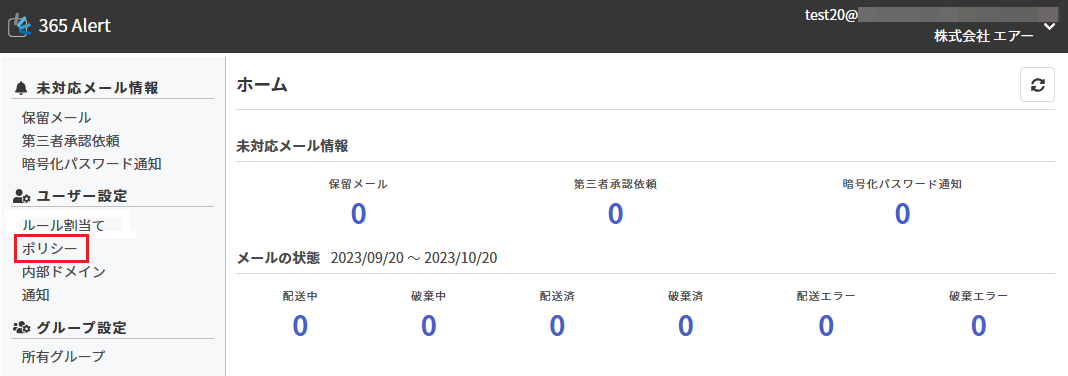
画面左のメニューから[ユーザー設定]の[ポリシー]をクリックします。
-
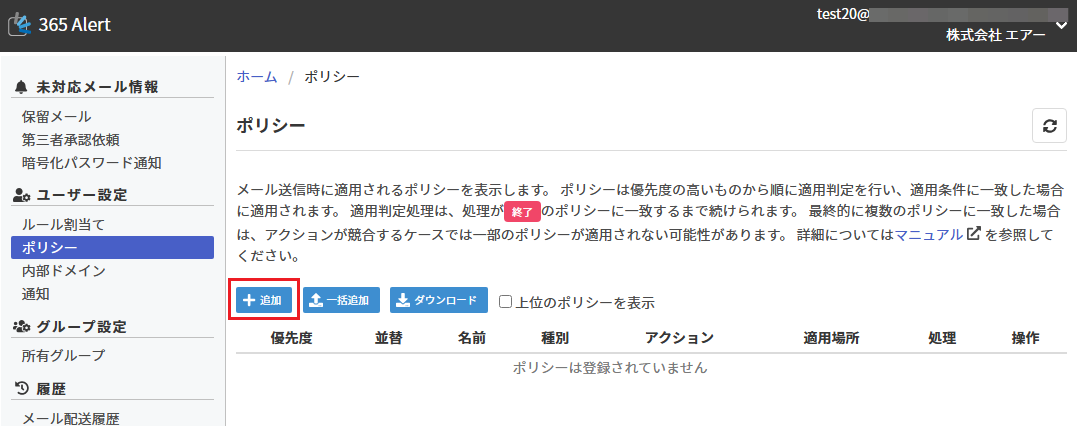
以下の画面が表示されます。[追加]をクリックします。
-
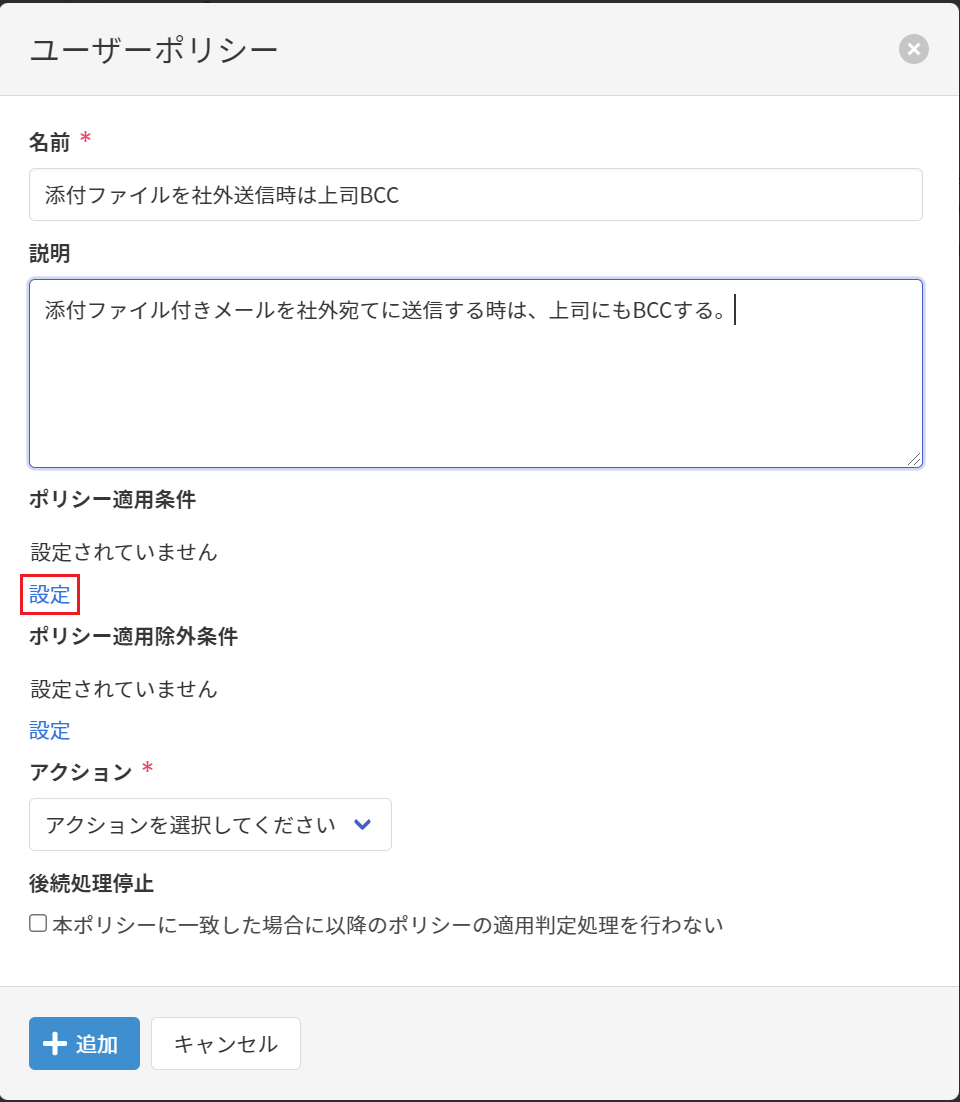
以下の画面が表示されますので、わかりやすい[名前]と[説明]を入力後([説明]はオプション)、ポリシー適用条件の[設定]をクリックします。
-
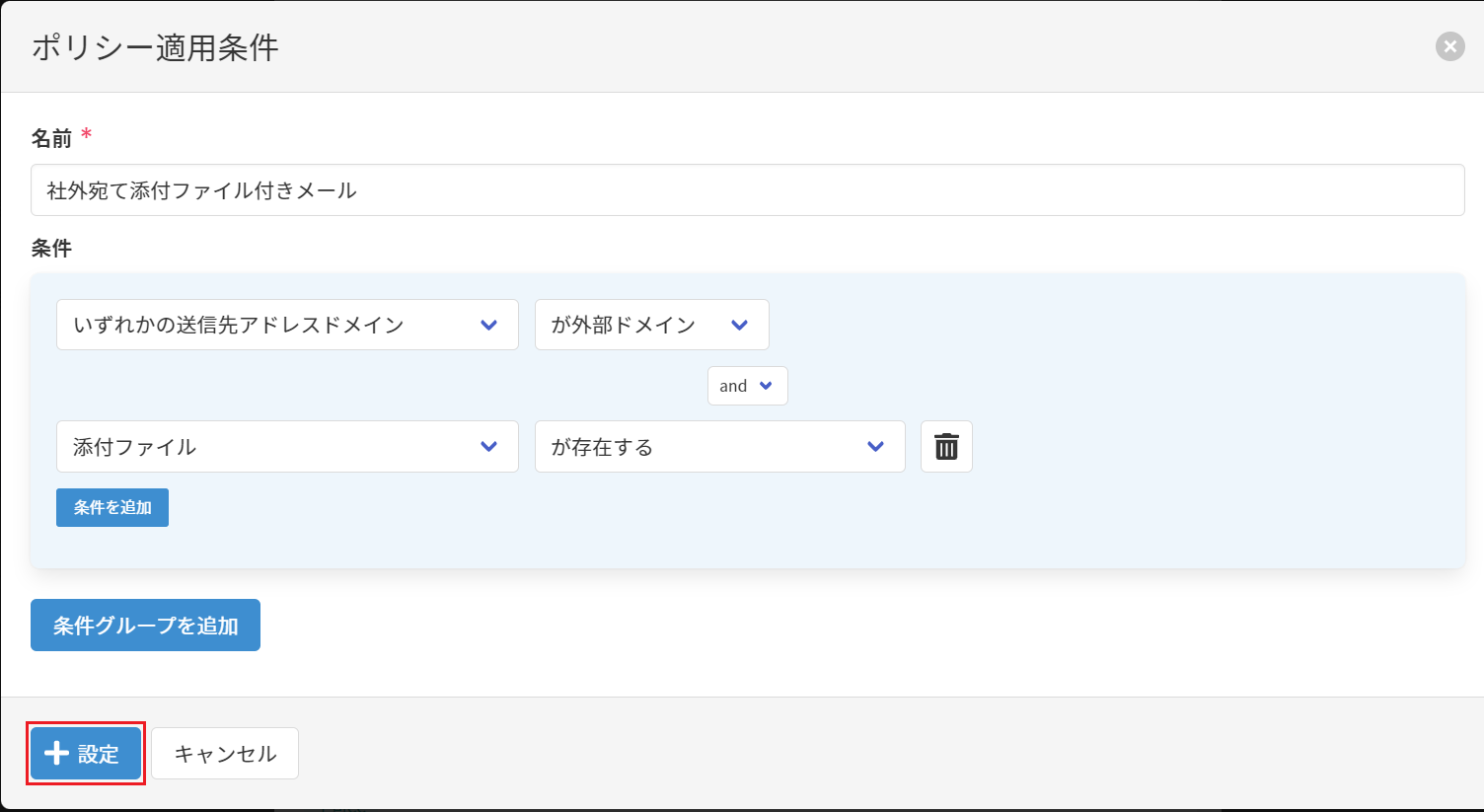
以下の画面が表示されますので、[社外宛て添付ファイル付きメール]の条件を入力し[設定]をクリックします。
-
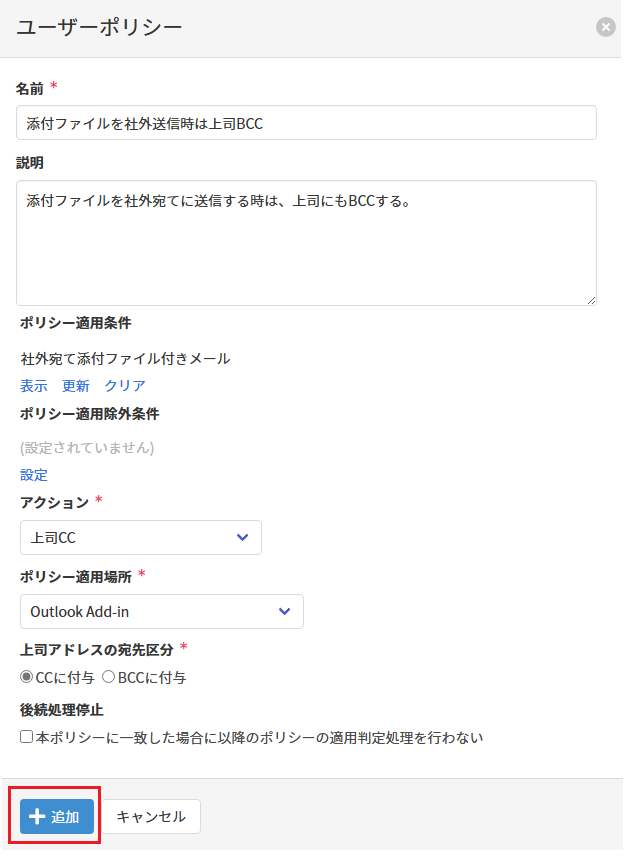
以下の画面が表示されますので、[アクション]と[ポリシー適用場所]と[上司アドレスの宛先区分]を選択し、[追加]をクリックします。
-
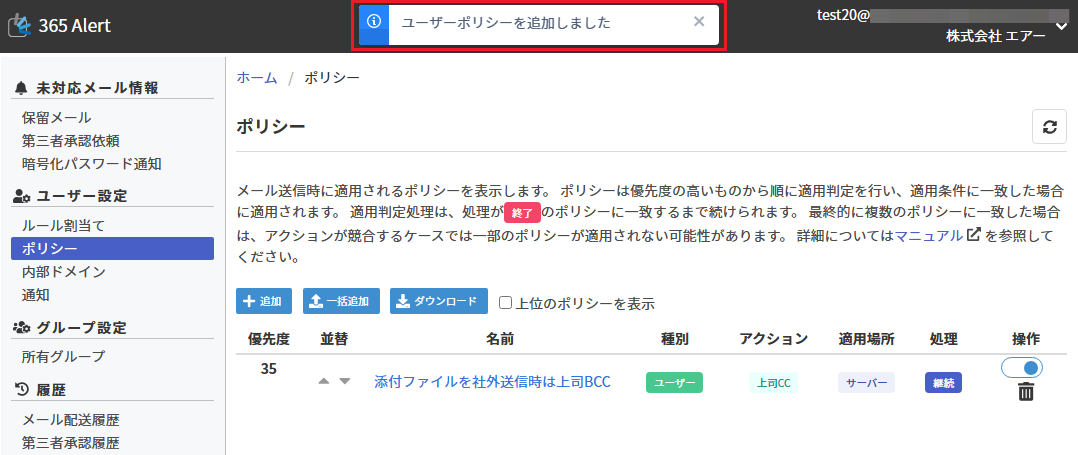
以下の画面が表示されます。
ユーザーポリシーの一括登録手順
-
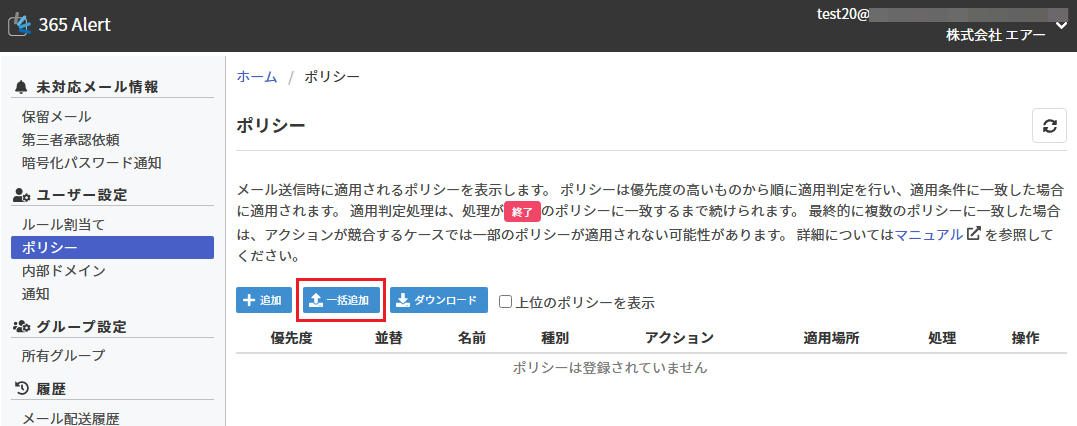
以下の画面で、[一括追加]をクリックします。
-
以下の画面が表示されます。[CSVファイルをダウンロードする]をクリックします。
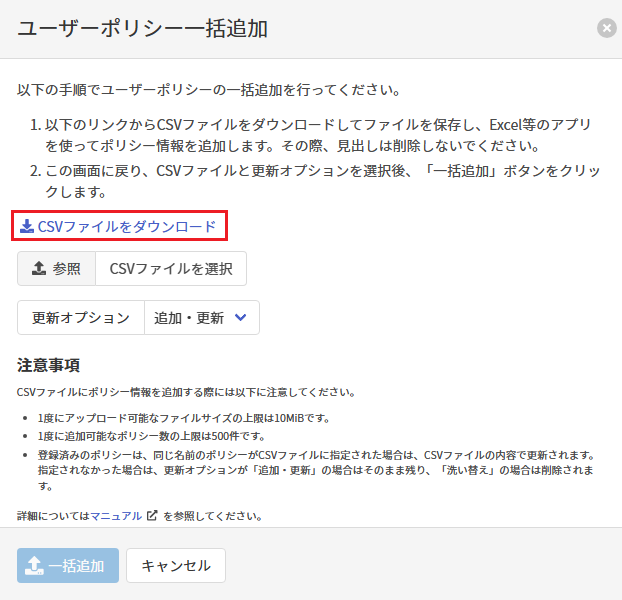
CSVファイルをダウンロード後、[キャンセル]をクリックして、一旦画面を閉じます。
-
ダウンロードしたCSVファイルをExcel等で開き、登録するポリシーを追記して、任意のCSVファイル名で保存します。
CSVファイルのフォーマットは、こちらを参照してください。note以下の画面で[ダウンロード]をクリックして出力したファイルを元に編集することも可能です。
ダウンロードファイルのフォーマットは、こちらを参照してください。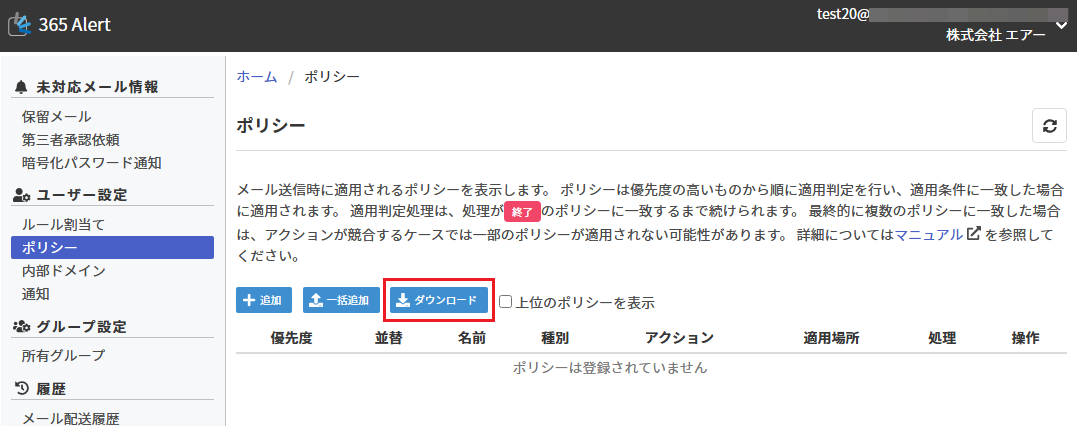
-
以下の画面で再度[一括追加]をクリックします。
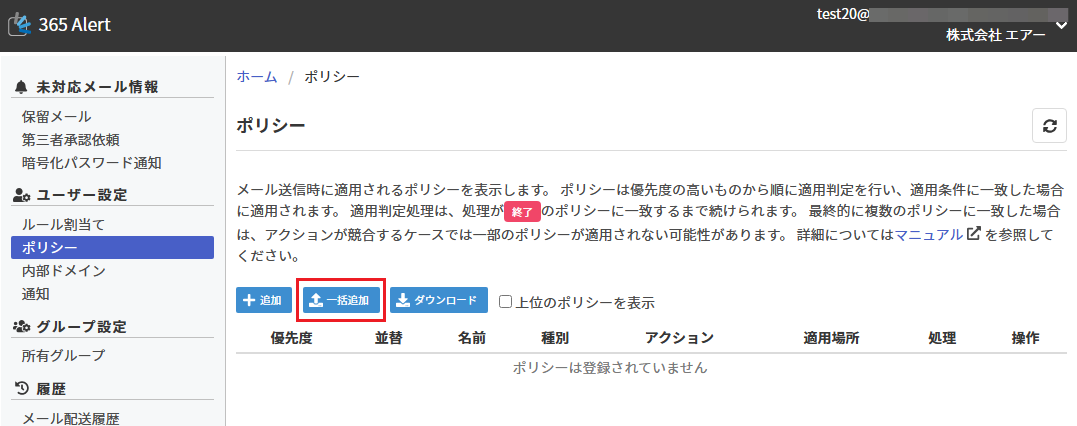
-
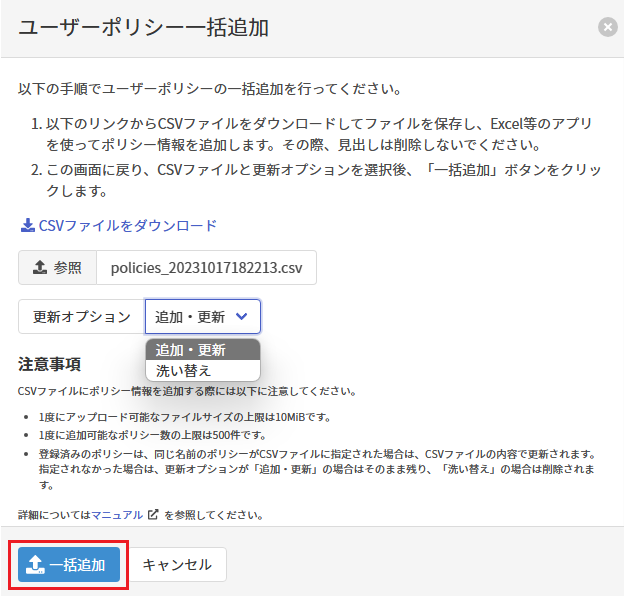
以下の画面で[参照 CSVファイルを選択]をクリックし、3.で作成したCSVファイルを選択して、[開く]をクリックします。
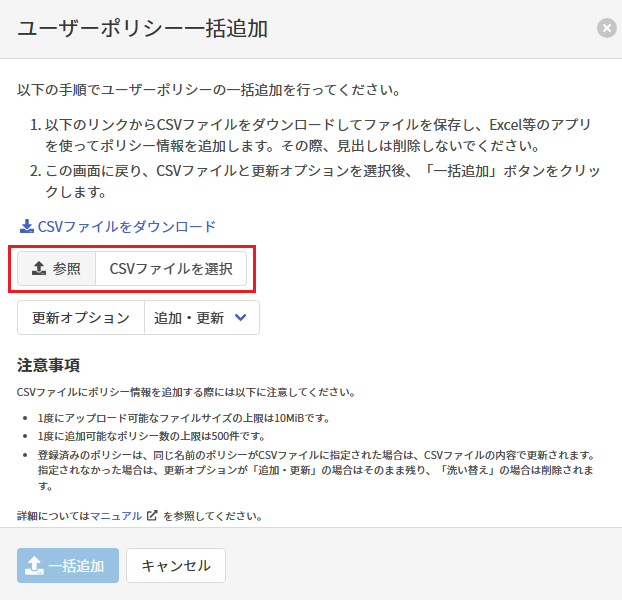
-
以下の画面が表示されます。
更新オプションを選択して、[一括追加]をクリックします。
「追加・更新」を選択した場合、ファイル内のポリシー名と同じポリシーが既に登録されていた場合は、該当ポリシーをファイル内の情報で更新します。ただし、アクションを変更することは出来ません。
ファイル内のポリシーの優先度はファイル内の上部に定義されたポリシーが上位となります。noteポリシーを一括追加する際の該当ポリシーの優先度は、選択した更新オプションに応じて以下の通りとなります。
- 「追加・更新」の場合
ファイル内のポリシーの優先度となりますが、ファイル内に存在しない登録済みポリシーの優先度よりは下位の優先度となります。 - 「洗い替え」の場合
ファイル内のポリシーの優先度となります。
- 「追加・更新」の場合
-
以下の画面が表示されます。[結果レポートのダウンロード]をクリックします。
結果レポートをダウンロード後、[閉じる]をクリックします。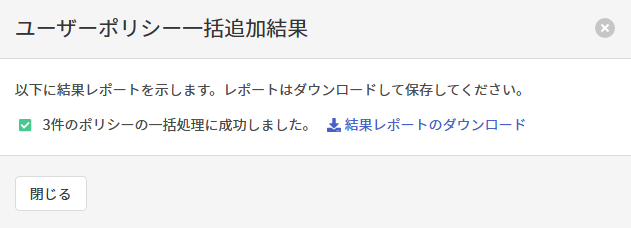
-
以下の画面が表示されます。