第三者承認依頼確認
第三者承認アクションのポリシーに一致するメールを検知した場合、該当メールの送信が保留され、承認者にEメールまたはTeamsで通知が届きます。
ここでは、通知が届いた後の承認者の操作について記載します。
1. 通知受信
通知設定で設定した内容に応じて、EメールまたはTeamsで通知が届きます。
Eメール通知とTeams通知の両方を有効にしている場合は両方の通知が届きます。
-
Eメール通知を有効にしている場合
以下の内容の通知メールが届きます。件名は「第三者承認依頼:
元メールの件名」です。
[管理ポータルを表示]ボタンをクリックしてください。ブラウザで管理ポータルの第三者承認依頼詳細画面が開きます。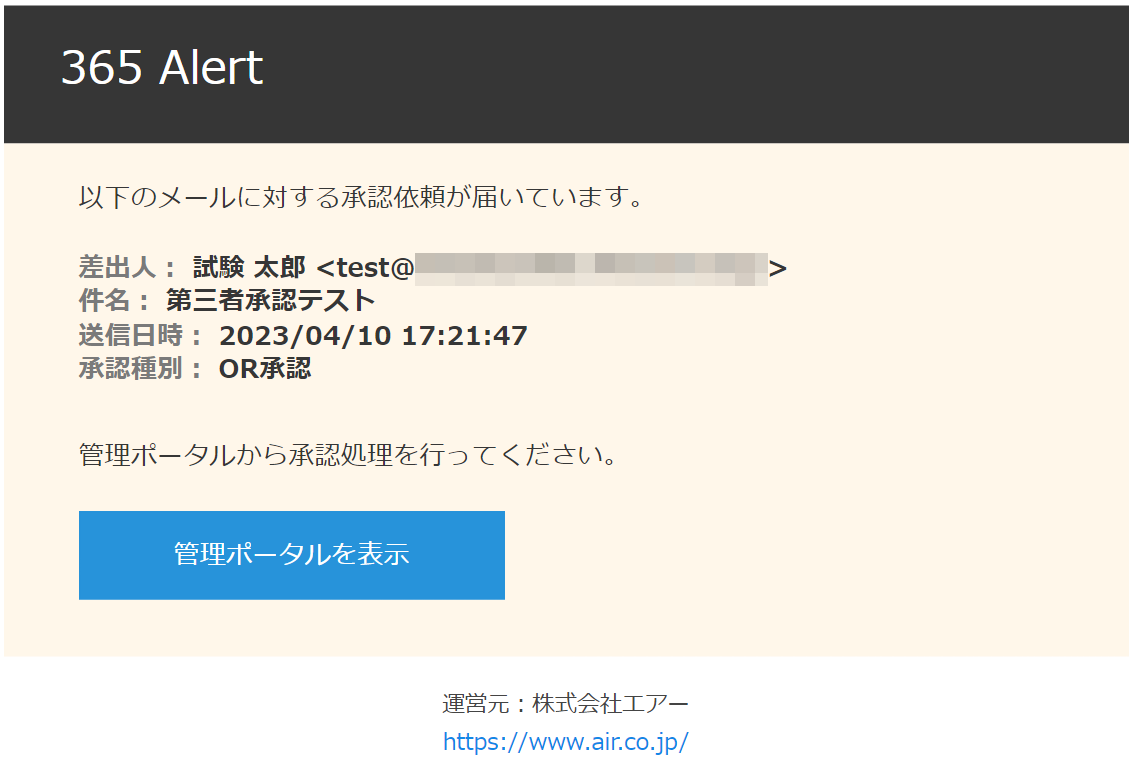
-
Teams通知を有効にしている場合
以下の内容の通知がTeamsに届きます。
通知内の[承認]、[否認]ボタンをクリックして承認、否認処理をTeams上で行うことが可能です。
[詳細確認]ボタンをクリックするとブラウザで管理ポータルの第三者承認依頼詳細画面が開きます。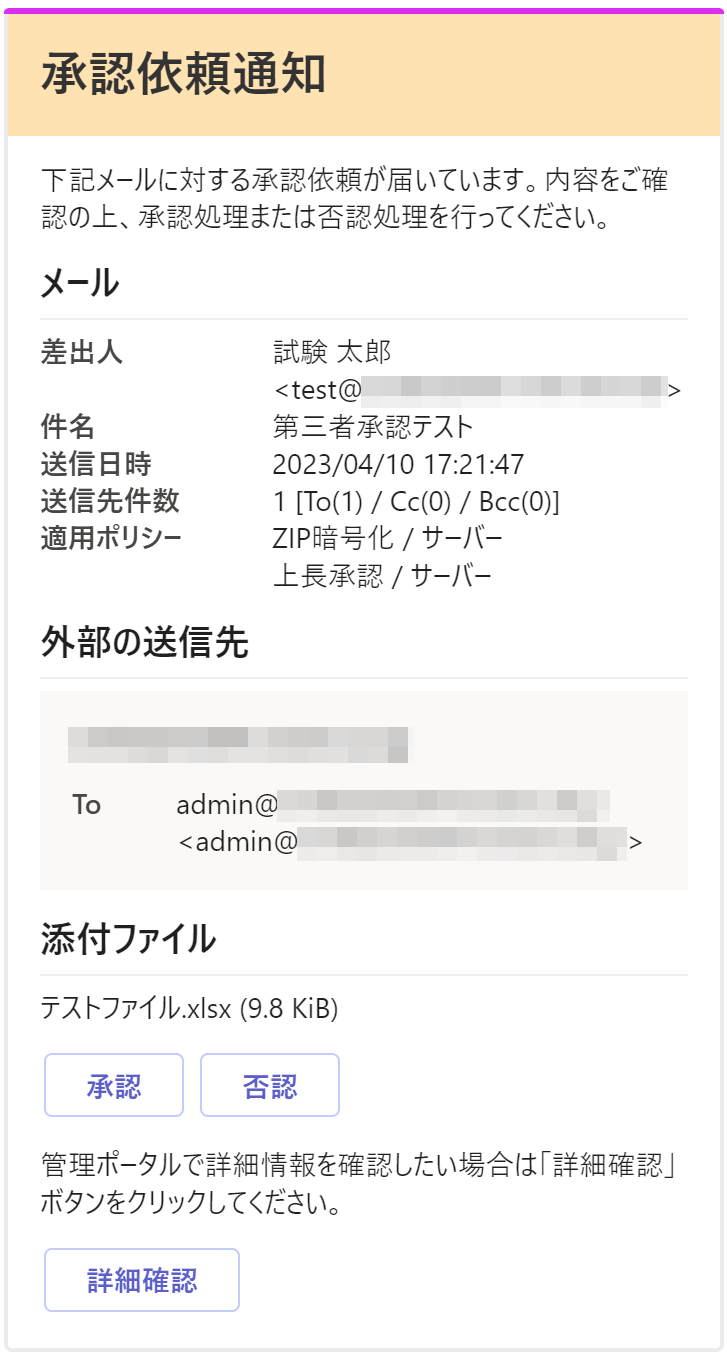 note
noteTeams通知の形式はテナントの設定によって上記と異なることがあります。詳細はこちらをご参照ください。
メールが承認もしくは否認されると、Teams通知が以下の内容に更新されます。[表示切替]ボタンをクリックすると更新前の通知内容が表示されます。[詳細確認]ボタンをクリックするとブラウザで管理ポータルの第三者承認履歴詳細画面が開きます。
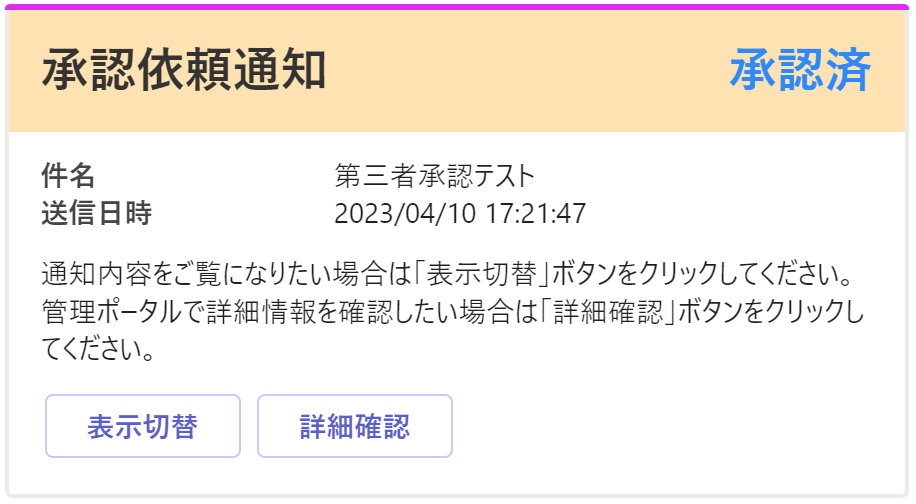 note
note- Teams通知の形式はテナントの設定によって上記と異なることがあります。詳細はこちらをご参照ください。
- 上記は承認された場合の表示内容です。
2. 管理ポータルでの操作
受信した通知の[管理ポータルを表示]ボタンまたは[詳細確認]ボタンをクリックすると、管理ポータルの以下の第三者承認依頼詳細画面が表示されます。
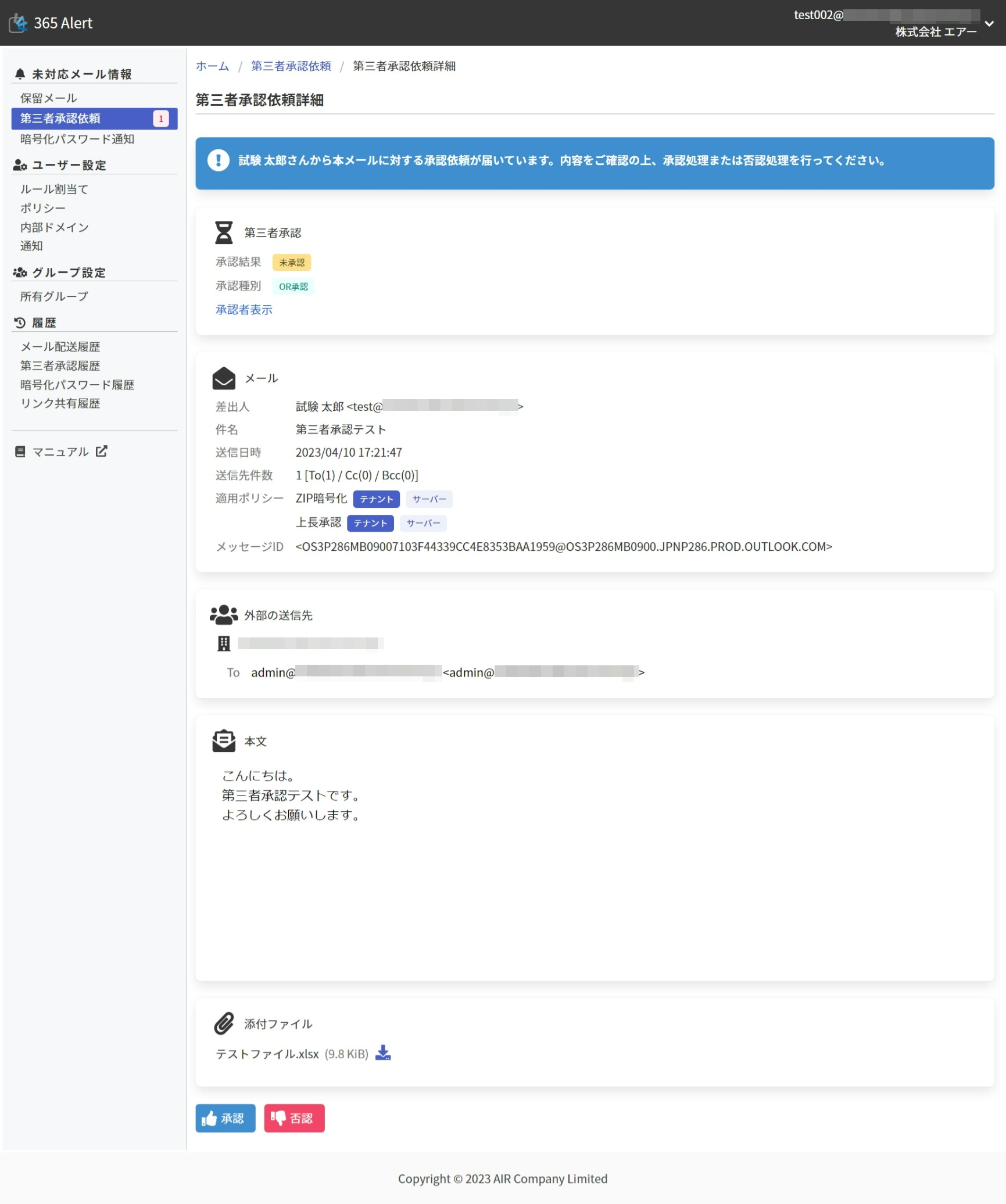
メールの内容をご確認いただき、承認する場合は[承認]ボタンを、否認する場合は[否認]ボタンをクリックしてください。
本画面に表示されるメールは、[メール]の[適用ポリシー]に表示されているポリシーが適用される前の状態です。
例えば、[適用ポリシー]にZIP暗号化ポリシーの名前が表示されていても、本画面にはZIP暗号化前の添付ファイルが表示されます。
[承認]ボタンクリック後、実際にメールが配送される時に、添付ファイルのZIP暗号化が行われます。
上司CC、BCC一括変換、自動挿入文についても同様です。
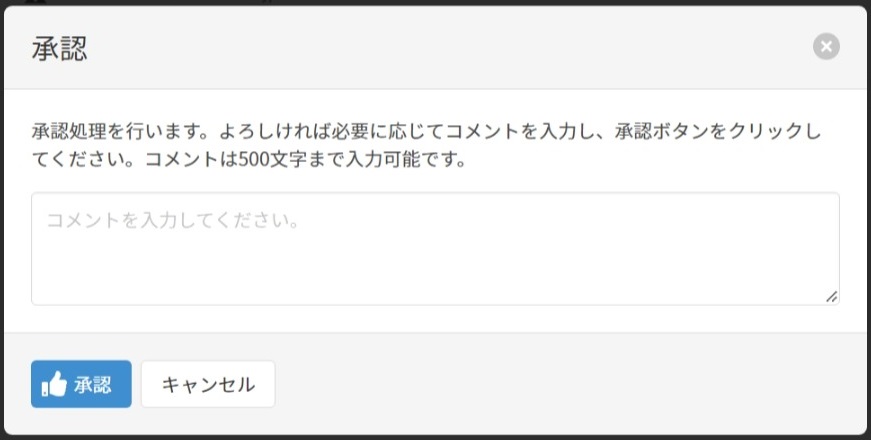
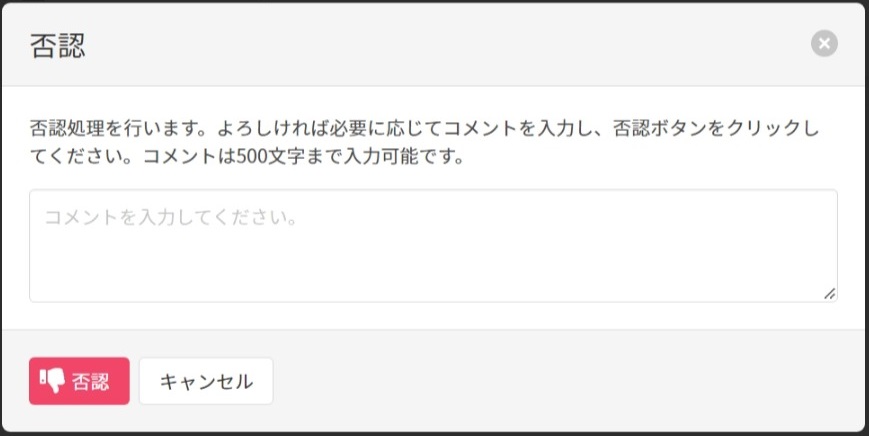
[承認]ボタン、[否認]ボタンをクリックすると、以下の画面が表示されます。必要に応じて500文字までコメントを入力することが可能です。