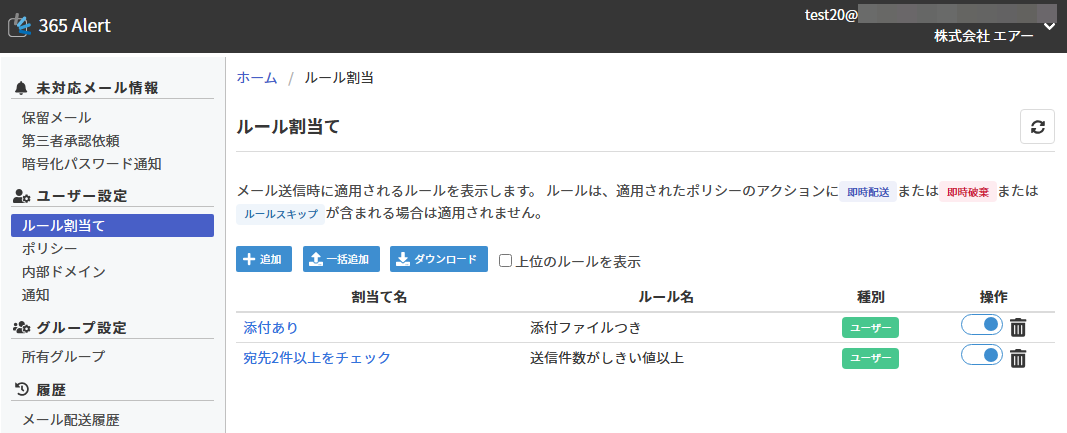
ユーザールールの設定
ルールとは
メールの送信保留を行い再度メール内容の確認を促したい場合にルールを使用します。設定したルールのうちいずれかのルールに一致した場合に送信保留が行われます。送信保留が行われた場合はユーザーにEメールまたはTeamsで通知されます。
ルール
ルールには以下のものがあります。
| ルール名 | 説明 |
|---|---|
| 添付ファイルつき | 添付ファイルがついているときに送信保留を行います。 |
| 送信先に外部ドメインを含む | 送信先に外部ドメインが存在するときに送信保留を行います。 |
| 送信先に複数の外部ドメイン名を含む | 送信先に複数の異なる外部ドメイン名が含まれる場合に送信保留を行います。 |
| 送信先がすべて外部ドメイン(送信者を除く) | 送信先がすべて外部ドメインの場合に送信保留を行います。送信先に送信者が含まれていた場合は内部ドメインと判定しません。 |
| 送信先件数がしきい値以上 | 送信先が設定した数以上あるときに送信保留を行います。送信件数カウント対象としては、合計、ToとCc、個別に指定から選択可能です。 |
| 件名が空白 | 件名が空白のときに送信保留を行います。 |
| 送信先が強制Alertリストに含まれる | 送信先に強制Alertリストに登録したアドレスが含まれているときに送信保留を行います。1つのルールに登録可能な強制Alertリストの上限数は100件です。 |
| キーワードチェック | 設定した検索キーワードが含まれる場合に送信保留を行います。検索対象としては、件名、本文、添付ファイル名から複数選択可能です。1つのルールに登録可能な検索キーワードの上限数は100件です。詳細についてはこちらをご参照ください。 |
ルールの適用範囲
ルールの適用範囲には、以下のものがあります。
| 適用範囲 | 作成者 | 説明 |
|---|---|---|
| テナント | テナント管理者 | テナントに所属する全ユーザーに適用されるルールです。適用範囲がテナントのルールのことをテナントルールと呼びます。 |
| グループ | グループ所有者 | 該当グループをプライマリグループとする全てのユーザーに適用されるルールです。適用範囲がグループのルールのことをグループルールと呼びます。 |
| ユーザー | ユーザー | ユーザー個人に適用されるルールです。適用範囲がユーザーのルールのことをユーザールールと呼びます。 |
メール送信時に適用されるルール
メール送信時には、メール送信者に紐付くテナントルールとグループルールとユーザールールの全ルールが適用されます。ただし、適用されたポリシーのアクションに即時配送または即時破棄またはルールスキップが含まれる場合は適用されません。
メール送信者に紐付く全ルールは、メール送信者のアカウントで管理ポータルにサインインし[ユーザー設定]メニューから[ルール割当て]をクリックして表示されるルール割当て画面でご確認いただけます。
割当て可能なルール数の上限
各テナントが割当て可能な テナントルール 数の上限、各グループが割当て可能な グループルール 数の上限、各ユーザーが割当て可能な ユーザールール 数の上限はそれぞれ50です。
一括登録で使用するCSVファイルのフォーマット
| No | 項目名 | 必須 | 説明 |
|---|---|---|---|
| 1 | Type | ○ | ルール名を指定します。 以下の値が指定可能です。※大文字小文字を区別します。 |
| 2 | Name | ○ | 256文字以内でルールの割当て名を指定します。 例)外部宛てメールをチェック |
| 3 | Description | 1024文字以内でルールの説明を指定します。改行を含めたい場合は\nと入力します。 例)ルールの短い説明。\nルールの長い説明。 | |
| 4 | Enabled | ○ | ルールを有効化するか否かを指定します。 TRUEまたはFALSEが指定可能です。※大文字小文字は区別しません。 例)TRUE |
| 5 | ExternalRecipientsOnly | △ | 「送信先に外部ドメインを含むときのみ」ルールを適用するか否かを指定します。 TRUEまたはFALSEが指定可能です。※大文字小文字は区別しません。 ルール名がAttachmentまたはKeyword-Checkの場合に必須な項目です。その他のルールの場合は、本項目には空文字列を指定します。 例)FALSE |
| 6 | FileExtensions | 特定の拡張子の時のみルールを適用したい場合に、対象とする拡張子を指定します。カンマ区切りで複数指定可能です。 1024文字以内で、先頭の「.(ドット)」を含まない拡張子を指定します。 ルール名がAttachmentの場合に指定可能な項目です。その他のルールの場合は本項目は空文字列を指定します。 ※ 拡張子に「,」を含めることはできません。 例)xlxs,docx | |
| 7 | RecipientCountType | △ | 送信件数カウント対象を指定します。 以下の値が指定可能です。※大文字小文字を区別します。 例)INDIVIDUALLY |
| 8 | RecipientCount | △ | 送信件数のしきい値を指定します。 送信件数カウント対象項目の値に応じて以下の通りに値を指定します。 件数は、1-999の範囲の数値で指定します。 例)5,5,5 |
| 9 | ForcedAlertList | △ | 特定のアドレスに対して強制Alertを行いたい場合に、対象とするアドレスと警告メッセージを「アドレス:警告メッセージ」の形式で指定します。カンマ区切りで複数指定可能です。※上限は50です。 また、アドレスおよび警告メッセージはそれぞれ256文字以内で指定します。 ルール名がForced-Alert-Listの場合に必須な項目です。その他のルールの場合は、本項目には空文字列を指定します。 ※ アドレスと警告メッセージに「,」を含めることはできません。 ※ アドレスと警告メッセージに「:」または「\」を含む場合は、「:」と「\\」にそれぞれ置き換える必要があります。 例)tanaka@example.com:A社の田中様です,*@gmai.com:ドッペルゲンガードメインです |
| 10 | Keywords | △ | 100文字以内で検索キーワードを指定します。カンマ区切りで複数指定可能です。※上限は50です。 ルール名がKeyword-Checkの場合に必須な項目です。その他のルールの場合は、本項目には空文字列を指定します。 ※ 検索キーワードに「,」または「\」が含まれる場合は、「,」と「\\」にそれぞれ置き換える必要があります。 例) test,テスト |
| 11 | KeywordSearchTargets | △ | キーワードの検索対象を指定します。カンマ区切りで複数指定可能です。 以下の値が指定可能です。※大文字小文字を区別します。 例)Subject,Body |
Excel等のほとんどのスプレッドシートアプリケーションでは、自動的に以下の処理が行われますが、テキストエディタを使用してファイルを作成する場合は注意が必要です。
- CSV項目値にカンマが含まれる場合は値をダブルクォートで囲む必要があります。
例)「a,b,c,d」→「"a,b,c,d"」 - CSV項目値をダブルクォートで囲む場合は、ダブルクォートはダブルクォート2つで置き換える必要があります。
例)「a,b,"c",d」→「"a,b,""c"",d"」
ダウンロードCSVファイルのフォーマット
ダウンロードCSVファイルのフォーマットは、一括登録で使用するCSVファイルのフォーマットと同じです。
ユーザールールの設定手順
以下では ユーザールール を設定する手順を、「添付ファイルありのメールを保留する」ケースを例として記載します。 ユーザールールは一般ユーザーアカウントとテナント管理者アカウントが設定可能です。
-
一般ユーザーアカウントまたはテナント管理者アカウントで、365 Alert管理ポータルにサインインします。サインイン方法はこちらを参照してください。
-
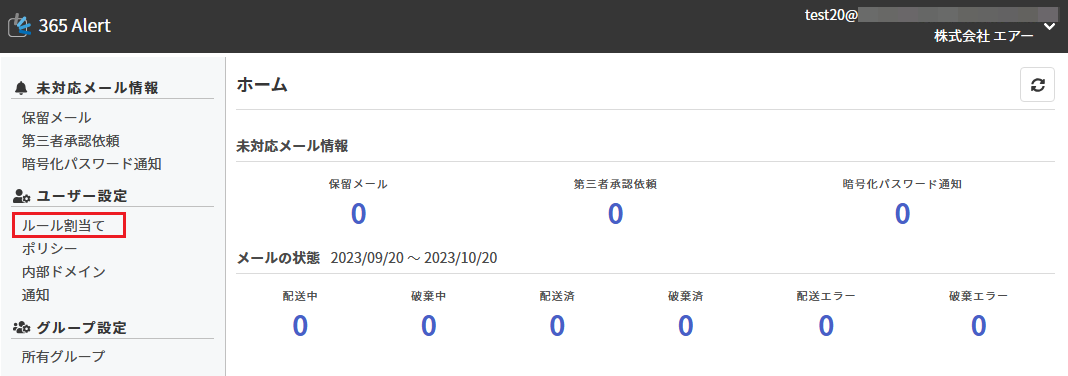
画面左のメニューから[ユーザー設定]の[ルール割当て]をクリックします。
-
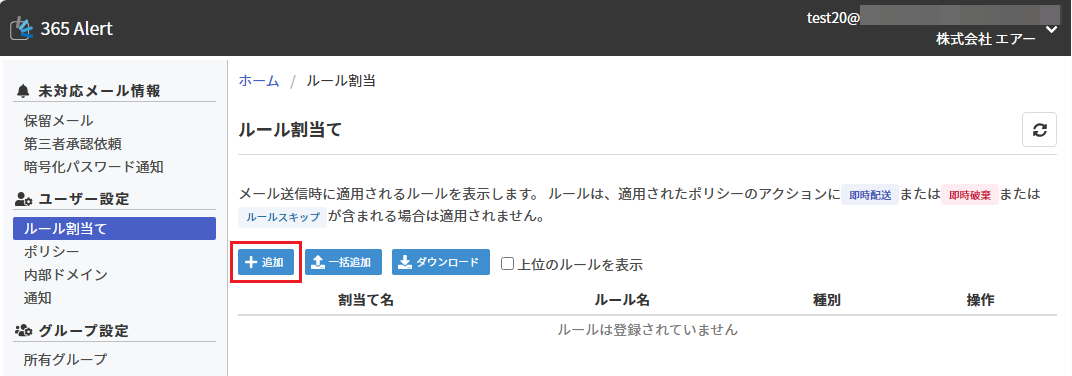
以下の画面が表示されます。[追加]をクリックします。
-
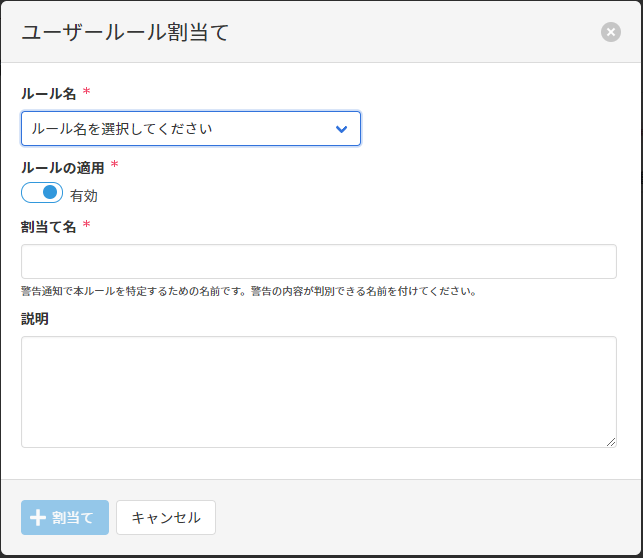
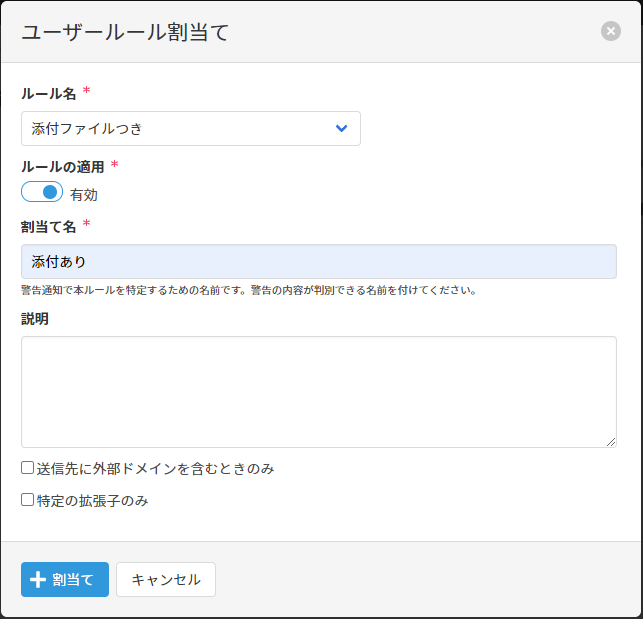
以下の画面が表示されます。
-
任意のルールを設定し、[割当て]をクリックします。
-
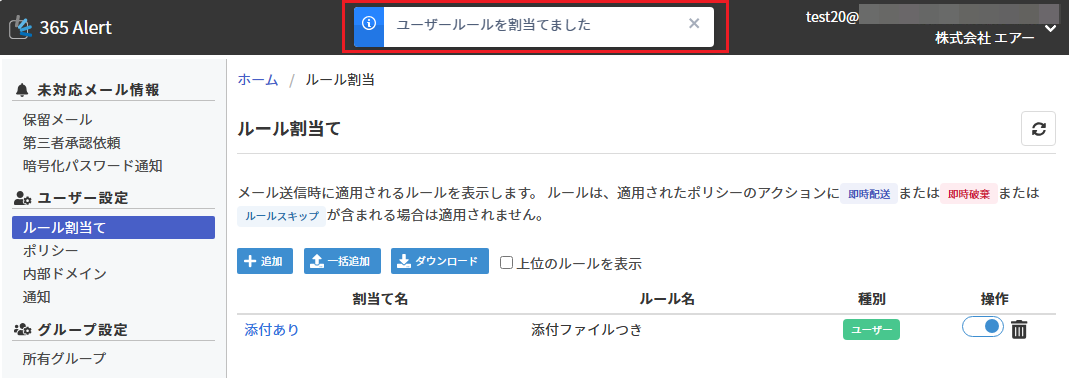
以下の画面が表示されます。
ユーザールールの一括登録手順
-
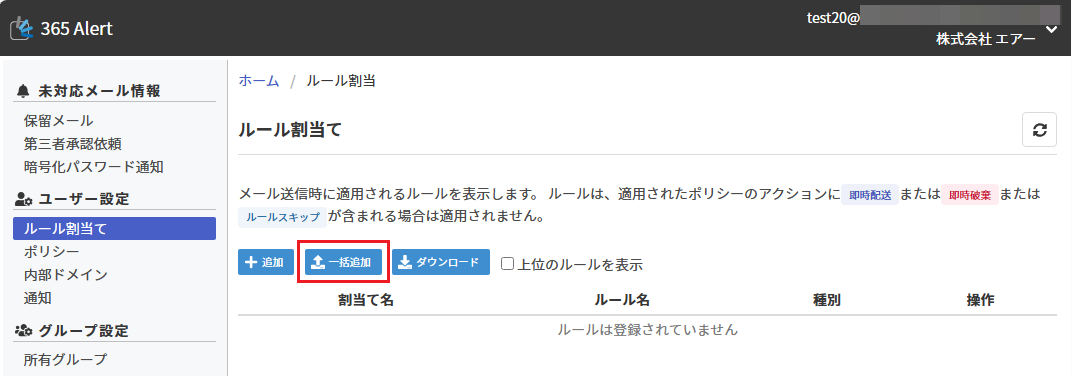
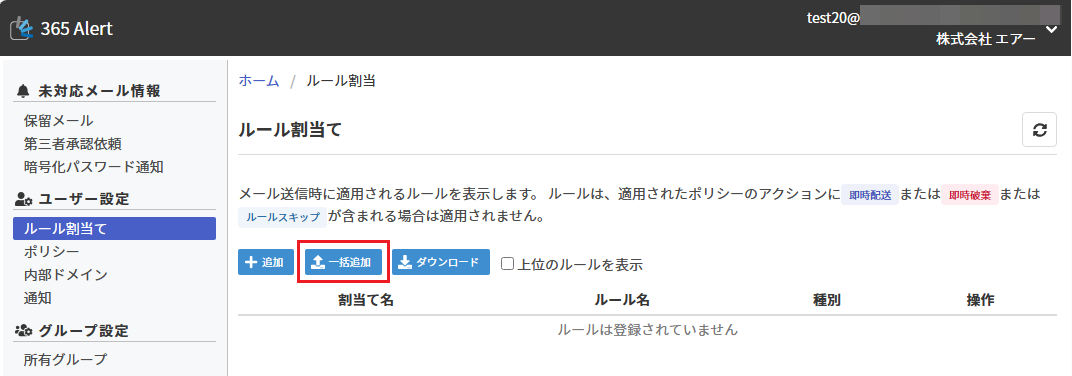
以下の画面で、[一括追加]をクリックします。
-
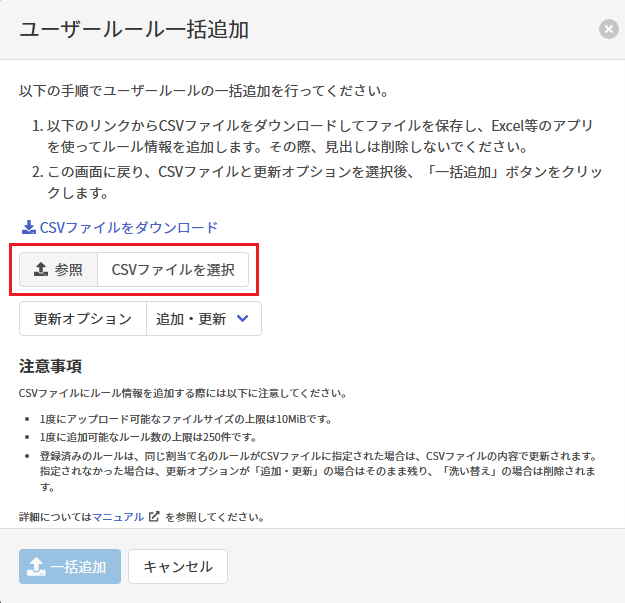
以下の画面が表示されます。[CSVファイルをダウンロードする]をクリックします。
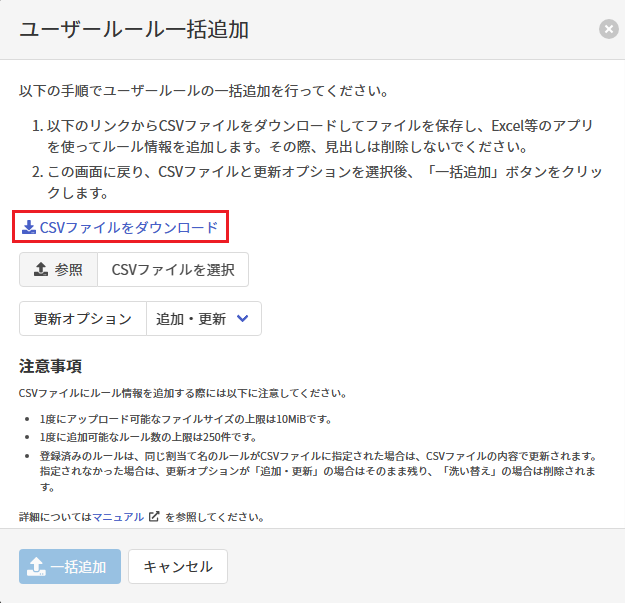
CSVファイルをダウンロード後、[キャンセル]をクリックして、一旦画面を閉じます。
-
ダウンロードしたCSVファイルをExcel等で開き、登録するルールを追記して、任意のCSVファイル名で保存します。
CSVファイルのフォーマットはこちらを参照してください。note以下の画面で[ダウンロード]をクリックして出力したファイルを元に編集することも可能です。
ダウンロードファイルのフォーマットは、こちらを参照してください。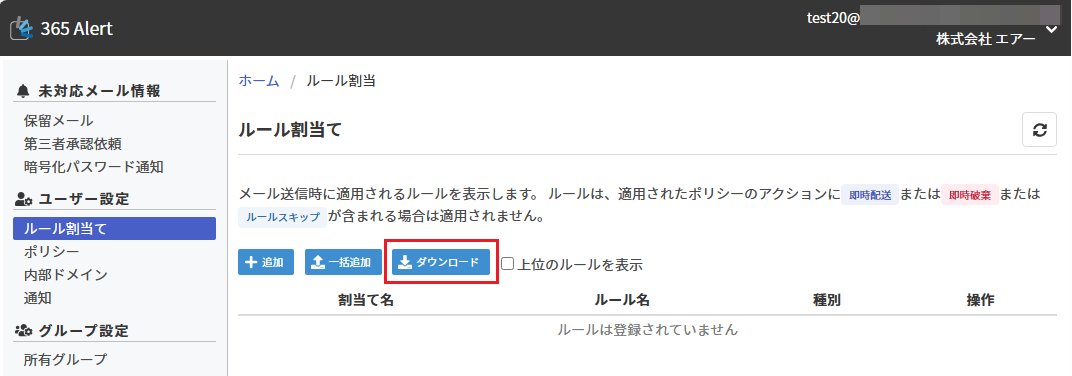
-
以下の画面で再度[一括追加]をクリックします。
-
以下の画面で[参照 CSVファイルを選択]をクリックし、3.で作成したCSVファイルを選択して、[開く]をクリックします。
-
以下の画面が表示されます。
更新オプションを選択して、[一括追加]をクリックします。
「追加・更新」を選択した場合、ファイル内の割当て名と同じルールが既に登録されていた場合は、該当ルールをファイル内の情報で更新します。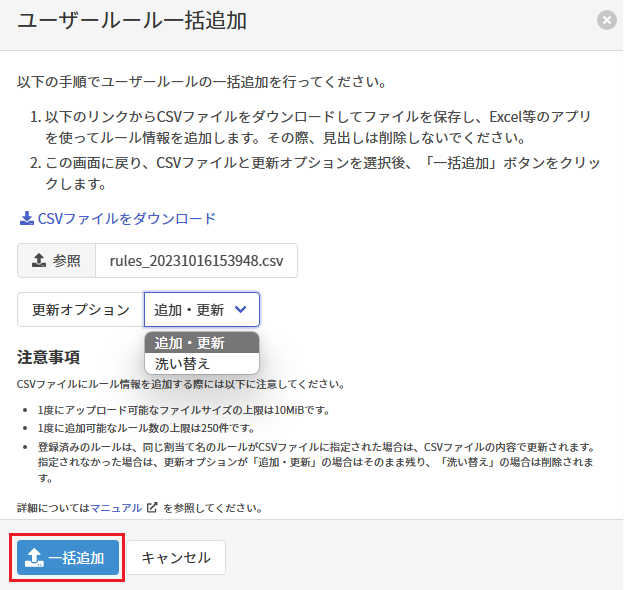
-
以下の画面が表示されます。[結果レポートのダウンロード]をクリックします。
結果レポートをダウンロード後、[閉じる]をクリックします。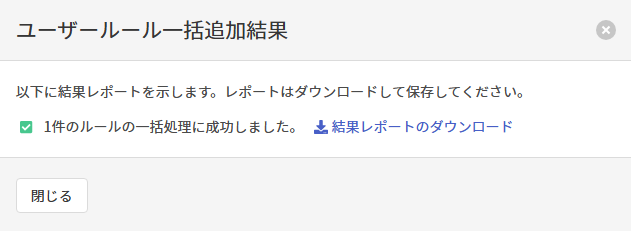
-
以下の画面が表示されます。