ZIP暗号化通知確認
送信したメールがZIP暗号化アクションのポリシーに一致し、メールの添付ファイルが暗号化された場合、メールを送信したユーザーにはEメールまたはTeamsで通知が届きます。ここでは、通知が届いた後のユーザーの操作について記載します。
1. ZIP暗号化通知受信
通知設定で設定した内容に応じてEメールまたはTeamsで通知が届きます。Eメール通知とTeams通知の両方を有効にしている場合は両方の通知が届きます。
-
Eメール通知を有効にしている場合
以下の内容の通知メールが届きます。[管理ポータルを表示]ボタンをクリックしてください。ブラウザで管理ポータルが開きます。
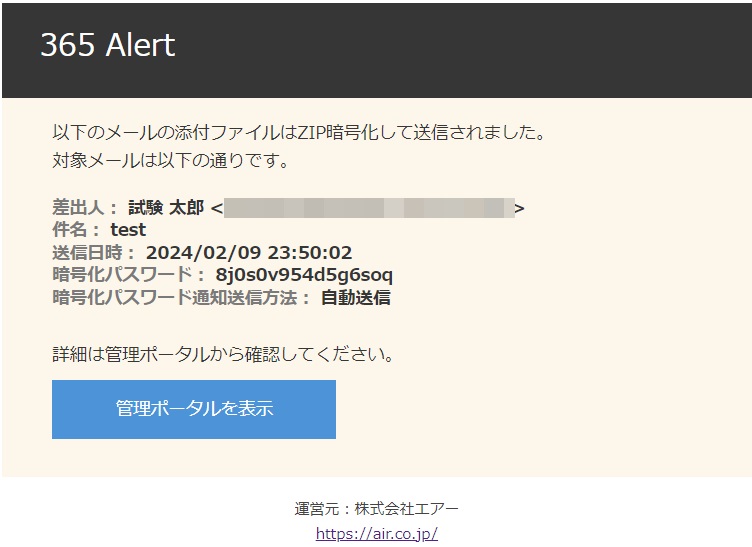
-
Teams通知を有効にしている場合
以下の内容の通知がTeamsに届きます。
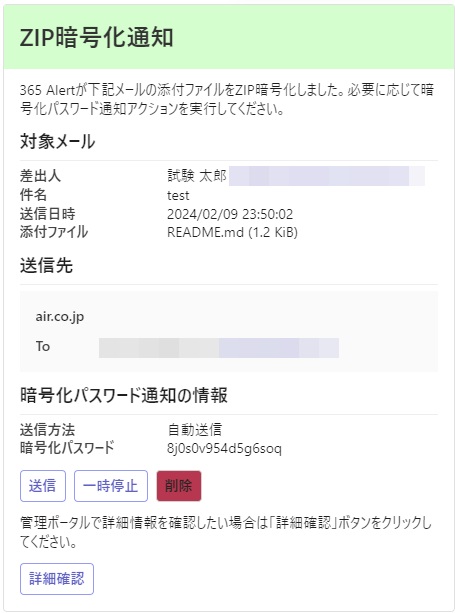
通知内のボタンをクリックした際の動作は以下の通りです。
ボタン クリック時の動作 送信 暗号化パスワード通知を送信します。
※ [送信方法]が自動送信または手動送信の時のみ表示されます。一時停止 暗号化パスワード通知の自動送信を一時停止します。
※ [送信方法]が自動送信の時のみ表示されます。一時停止解除 暗号化パスワード通知の自動送信一時停止状態を解除します。
※ [送信方法]が自動送信の時のみ表示されます。削除 暗号化パスワード通知を削除します。
※ [送信方法]が自動送信または手動送信の時のみ表示されます。詳細確認 ブラウザで管理ポータルが開きます。 暗号化パスワード通知が送信もしくは削除されると、Teams通知が以下の内容に更新されます。
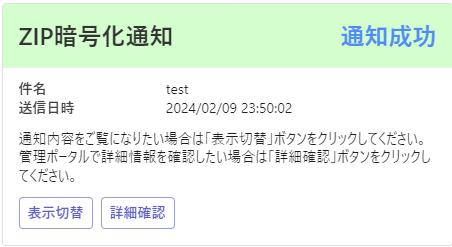
通知内のボタンをクリックした際の動作は以下の通りです。
ボタン クリック時の動作 表示切替 更新前の通知内容が表示されます。 詳細確認 ブラウザで管理ポータルが開きます。 noteTeams通知の形式はテナントの設定によって上記と異なることがあります。詳細はこちらをご参照ください。
2. 管理ポータルでの確認1
受信した通知の[管理ポータルを表示]ボタンまたは[詳細確認]ボタンをクリックすると管理ポータルの画面が表示されます。
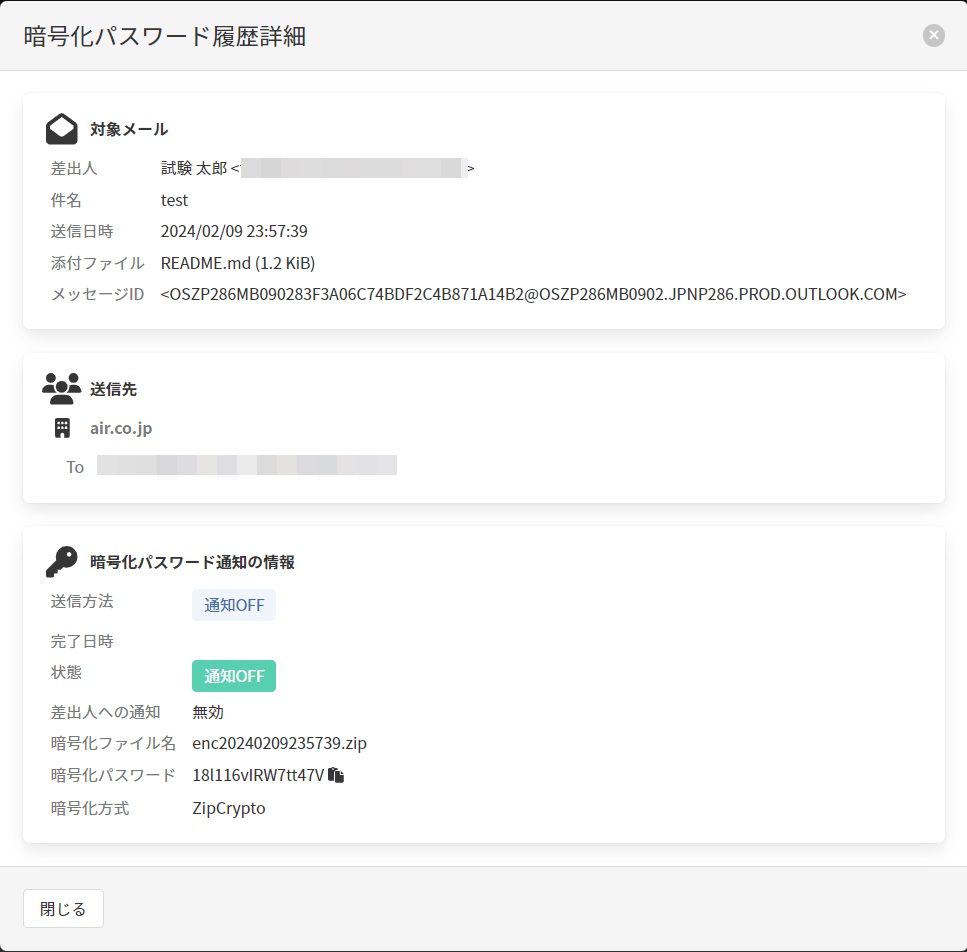
[送信方法]が自動送信または手動送信の場合は、以下の画面が表示され、暗号化パスワード通知情報の確認、暗号化パスワード通知の送信、削除処理を行うことが可能です。
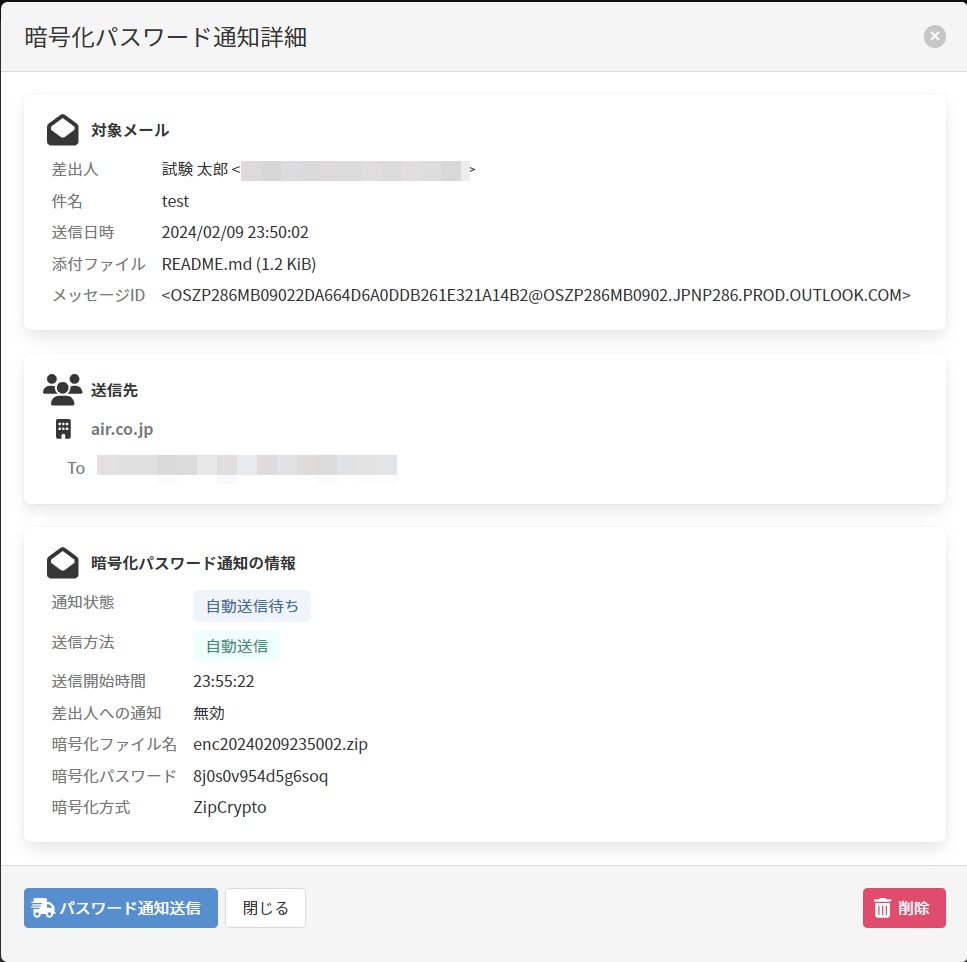
[送信方法]が通知OFFの場合または通知が送信・削除済みの場合は、以下の画面が表示され、暗号化パスワード通知情報の確認を行うことが可能です。
3. 管理ポータルでの確認2
-
一般ユーザーアカウントまたはテナント管理者アカウントで、365 Alert管理ポータルにサインインします。サインイン方法はこちらを参照してください。
-
画面左のメニューから[未対応メール情報]の[暗号化パスワード通知]をクリックします。
-
以下の画面が表示されます。本画面で送信前の暗号化パスワード通知の検索が可能です。
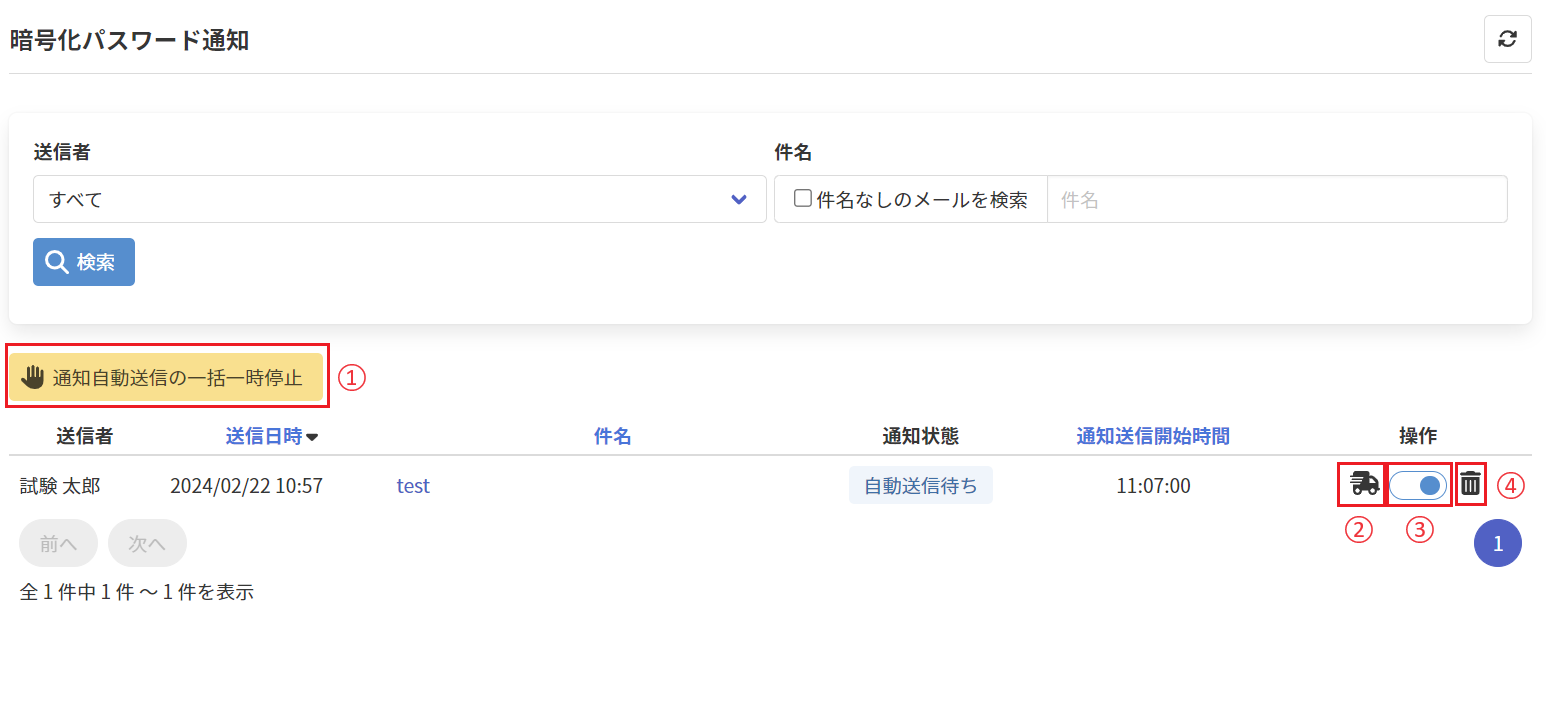
検索条件としては以下の項目が利用可能です。
検索項目 説明 送信者 メールの送信者を指定します。代理操作対象者が設定されている場合のみ表示されます。代理人についてはこちらをご参照ください。 件名なしのメールを検索する 件名なしのメールを検索する際にチェックを付けます。 件名 検索対象メールの件名を指定します。部分一致で検索されます。 一覧内の項目をクリックすることで以下の動作が可能です。
項目番号 説明 ① 全ての通知の自動送信を一括で一時停止します。 ② 対象の通知を即時送信します。 ③ 対象の通知の自動送信の一時停止/一時停止解除の切り替えを行います。 ④ 対象の通知を削除します。 caution10日経過した暗号化パスワード通知は自動的に削除されますのでご注意ください。
-
検索結果一覧に表示されている[件名]をクリックすると該当メールの詳細内容が表示されます。