テナントポリシーの設定
テナントポリシーの設定手順
以下では テナントポリシー を設定する手順を、「社外宛ての添付ファイル付きメールは上司にBCCする」ケースを例として記載します。 テナントポリシーはテナント管理者アカウントが設定可能です。
note
ポリシーの説明についてはこちらを参照してください。
-
テナント管理者アカウントで、365 Alert管理ポータルにサインインします。サインイン方法はこちらを参照してください。
-
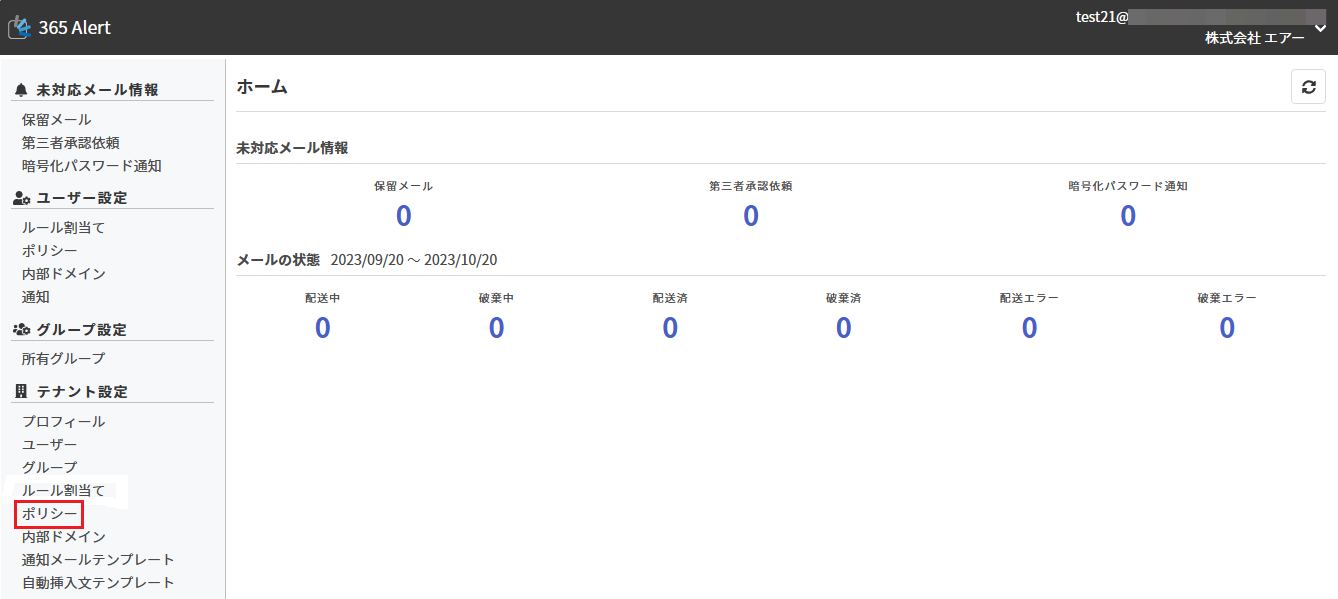
画面左のメニューから[テナント設定]の[ポリシー]をクリックします。
-
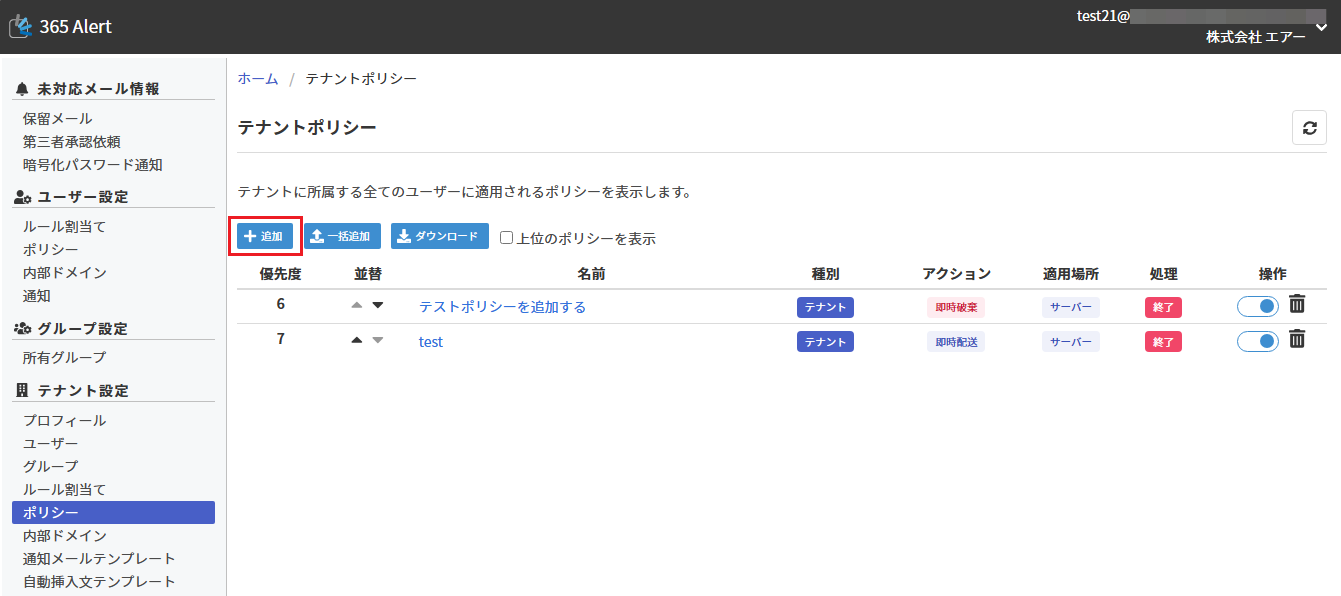
以下の画面が表示されます。[追加]をクリックします。
-
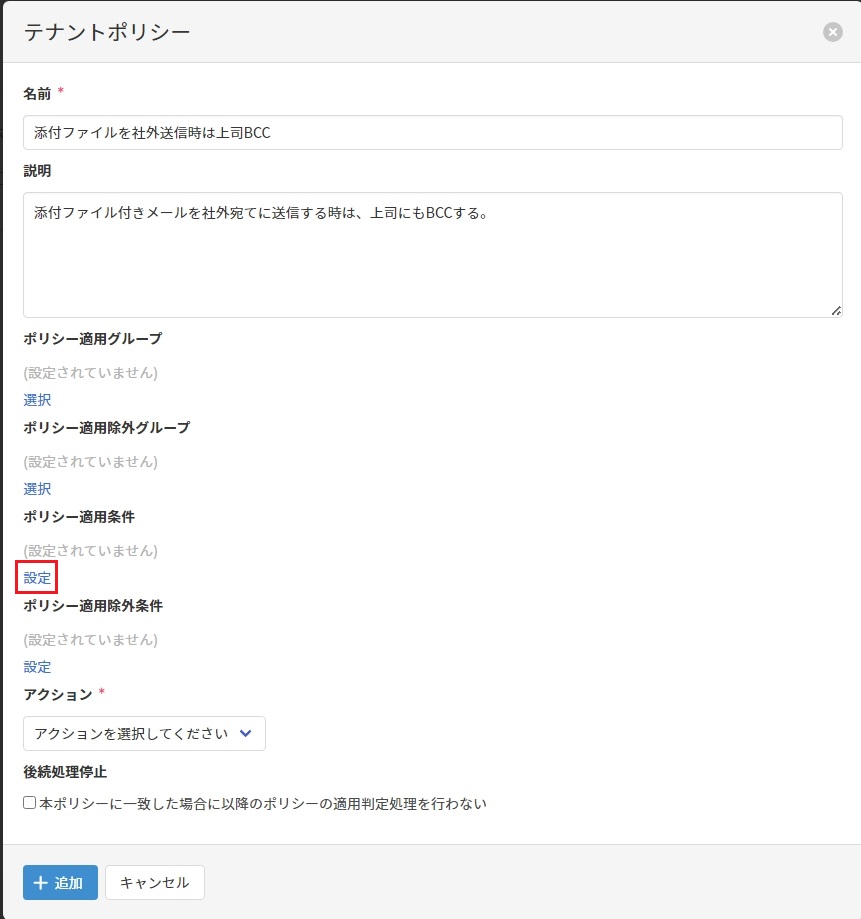
以下の画面が表示されますので、わかりやすい[名前]と[説明]を入力後([説明]はオプション)、ポリシー適用条件の[設定]をクリックします。
 tip
tip- 本テナントポリシーの適用対象ユーザーを指定したい場合は、ポリシー適用グループの[設定]をクリックし、適用対象ユーザーのグループを選択することもできます(グループは複数選択可能)。
- 本テナントポリシーの適用対象除外ユーザーを指定したい場合は、ポリシー適用除外グループの[設定]をクリックし、適用対象除外ユーザーのグループを選択することもできます(グループは複数選択可能)。
- ポリシー適用グループとポリシー適用除外グループを指定しない場合は、本テナントポリシーはテナントの全ユーザーが適用対象となります。
- グループの説明はこちらを参照してください。
- ポリシー適用グループとポリシー適用除外グループに設定したグループを削除する際の注意点については、こちらを参照してください。
-
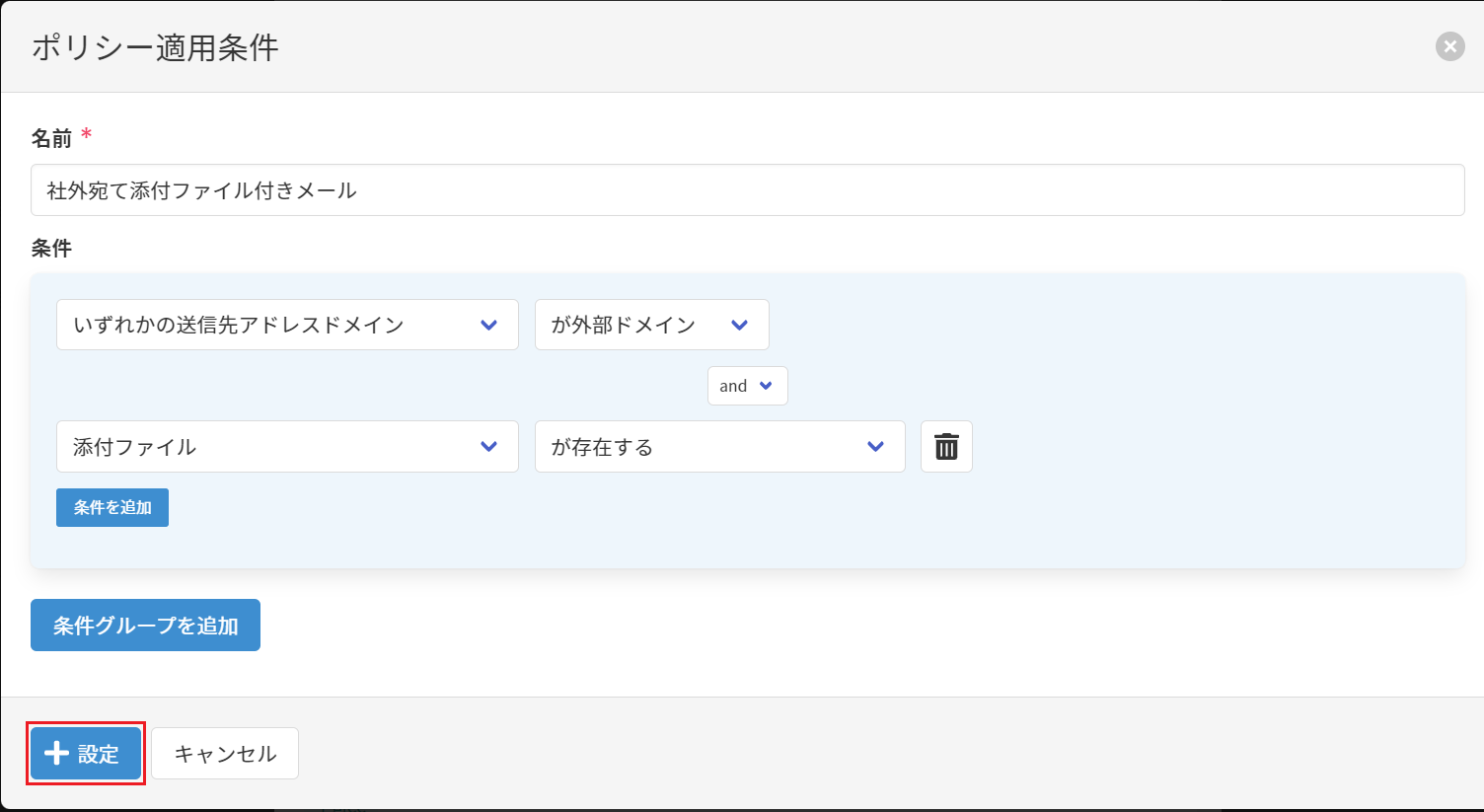
以下の画面が表示されますので、[社外宛て添付ファイル付きメール]の条件を入力し[設定]をクリックします。
-
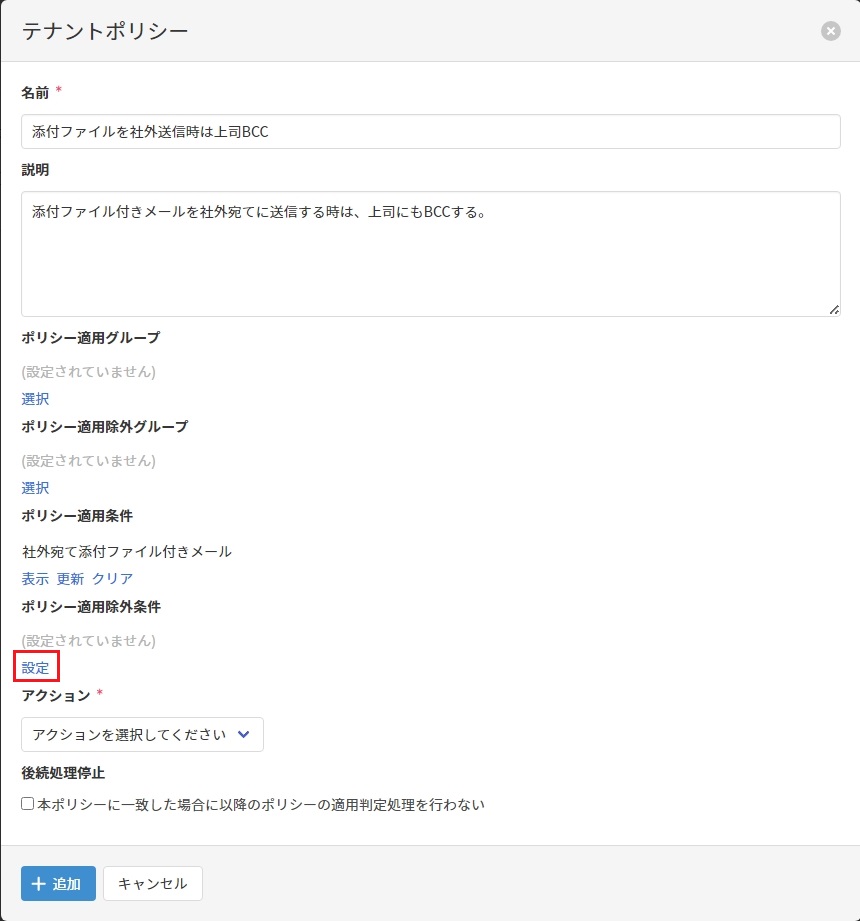
以下の画面が表示されますので、ポリシー適用除外条件の[設定]をクリックします。
-
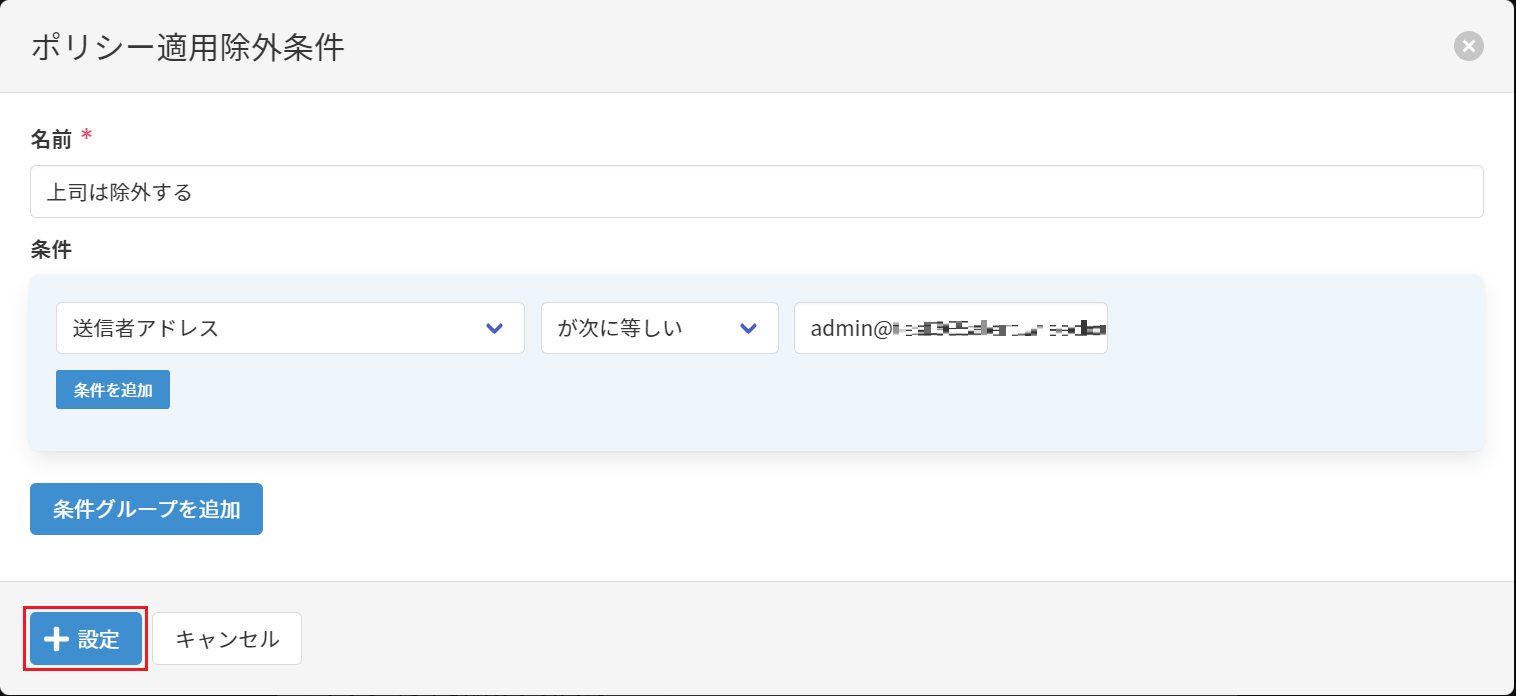
以下の画面が表示されますので、[上司は除外する]条件を入力し[設定]をクリックします。
-
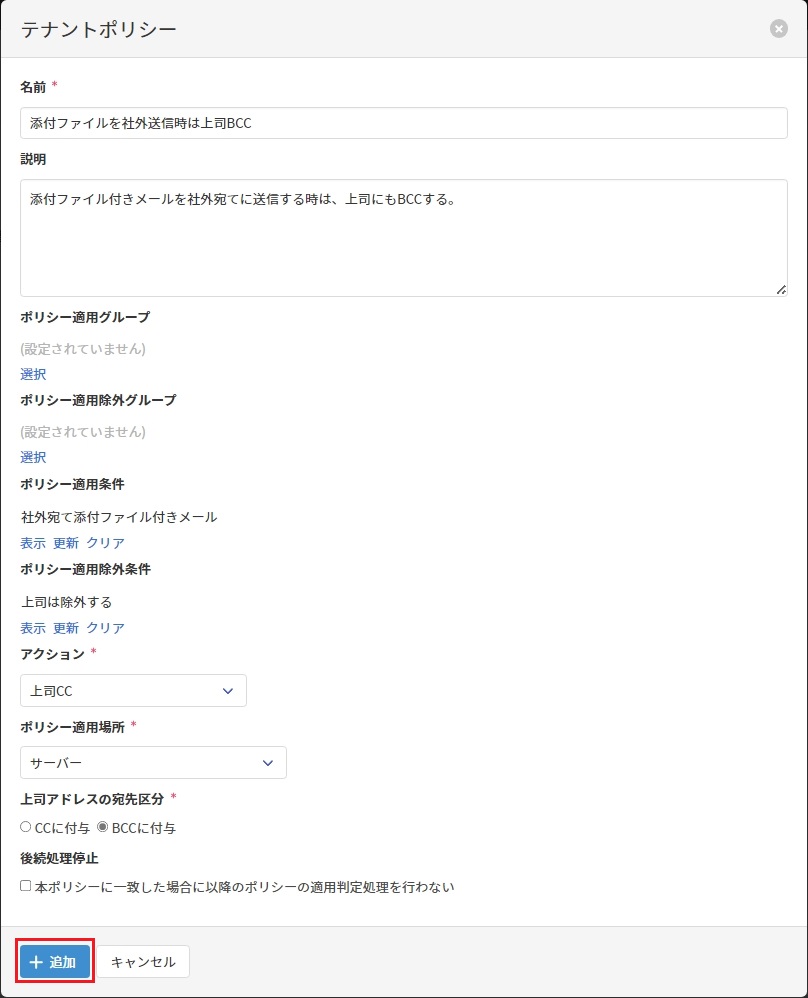
以下の画面が表示されますので、[アクション]と[ポリシー適用]と[上司アドレスの宛先区分]を選択し、[追加]をクリックします。
-
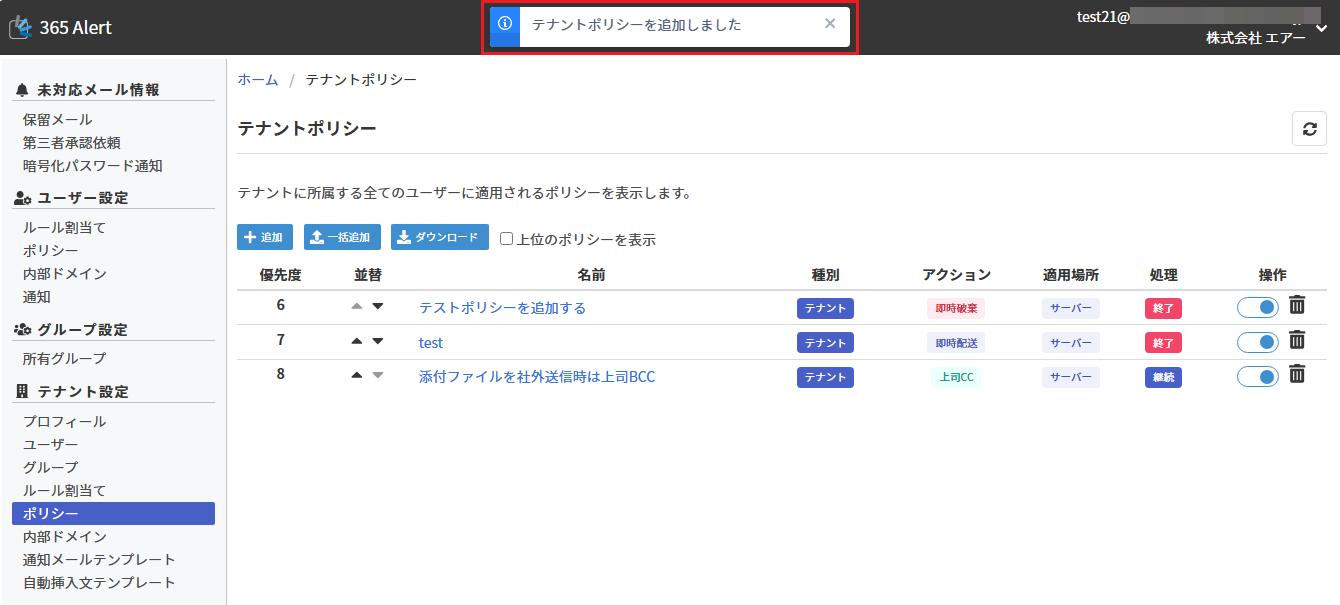
以下の画面が表示されます。
テナントポリシーの一括登録手順
-
テナント管理者アカウントで、365 Alert管理ポータルにサインインします。サインイン方法はこちらを参照してください。
-
画面左のメニューから[テナント設定]の[ポリシー]をクリックします。
-
以降の手順はユーザーポリシーの一括登録手順を参照してください。