5.365 Alertユーザーの登録
365 Alertを利用するユーザーを登録します。
※ 自動プロビジョニングを利用する場合は、本手順は実施不要です。
Microsoft 365で追加した直後のユーザーはメールの受信に失敗する場合があるため、
正常に登録完了通知メールを受信できる状態になってからユーザー登録を行ってください。
365 Alertユーザーの登録手順
-
テナント管理者アカウントで、365 Alert管理ポータルにサインインします。サインイン方法はこちらを参照してください。
-
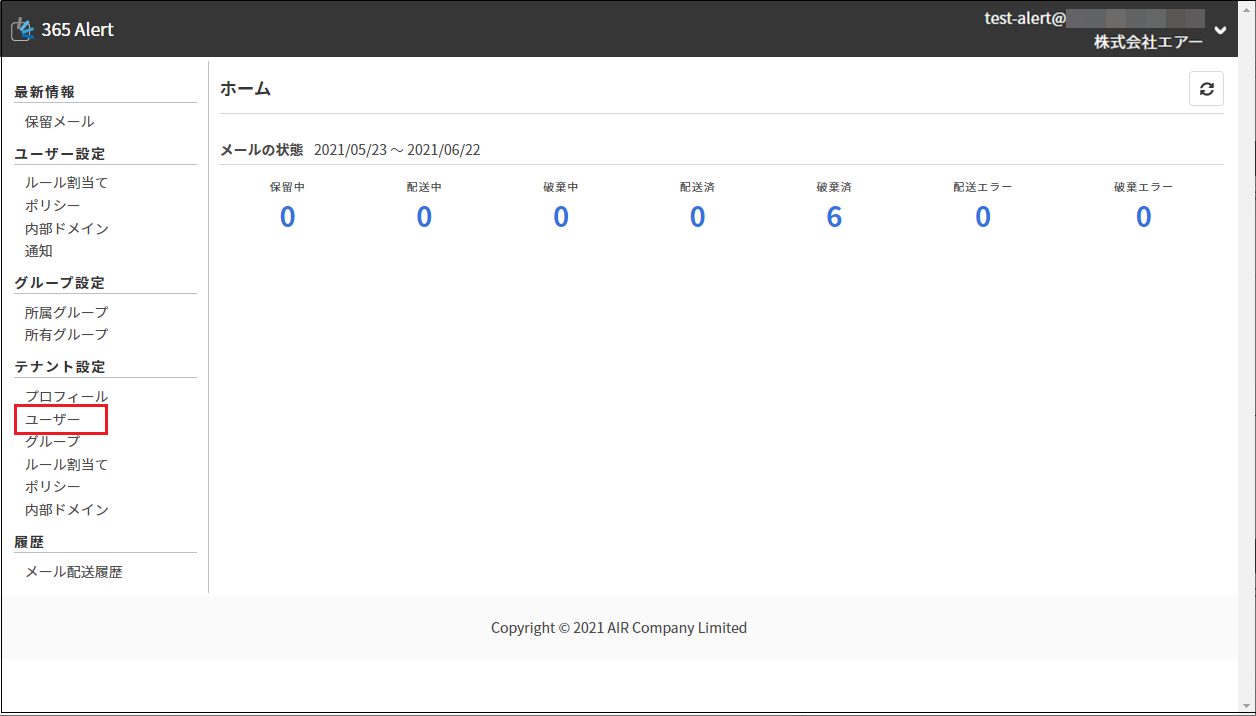
画面左のメニューから[テナント設定]の[ユーザー]をクリックします。
-
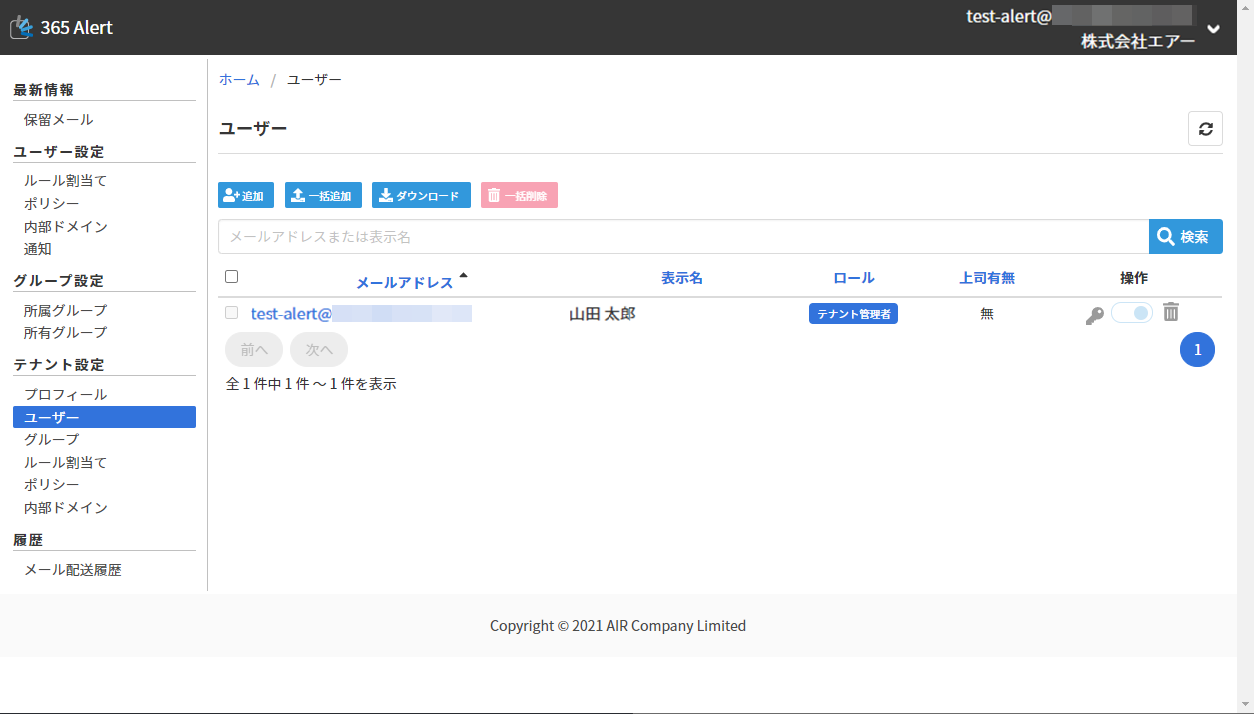
以下の画面が表示されます。
ユーザーを1名ずつ追加する手順
-
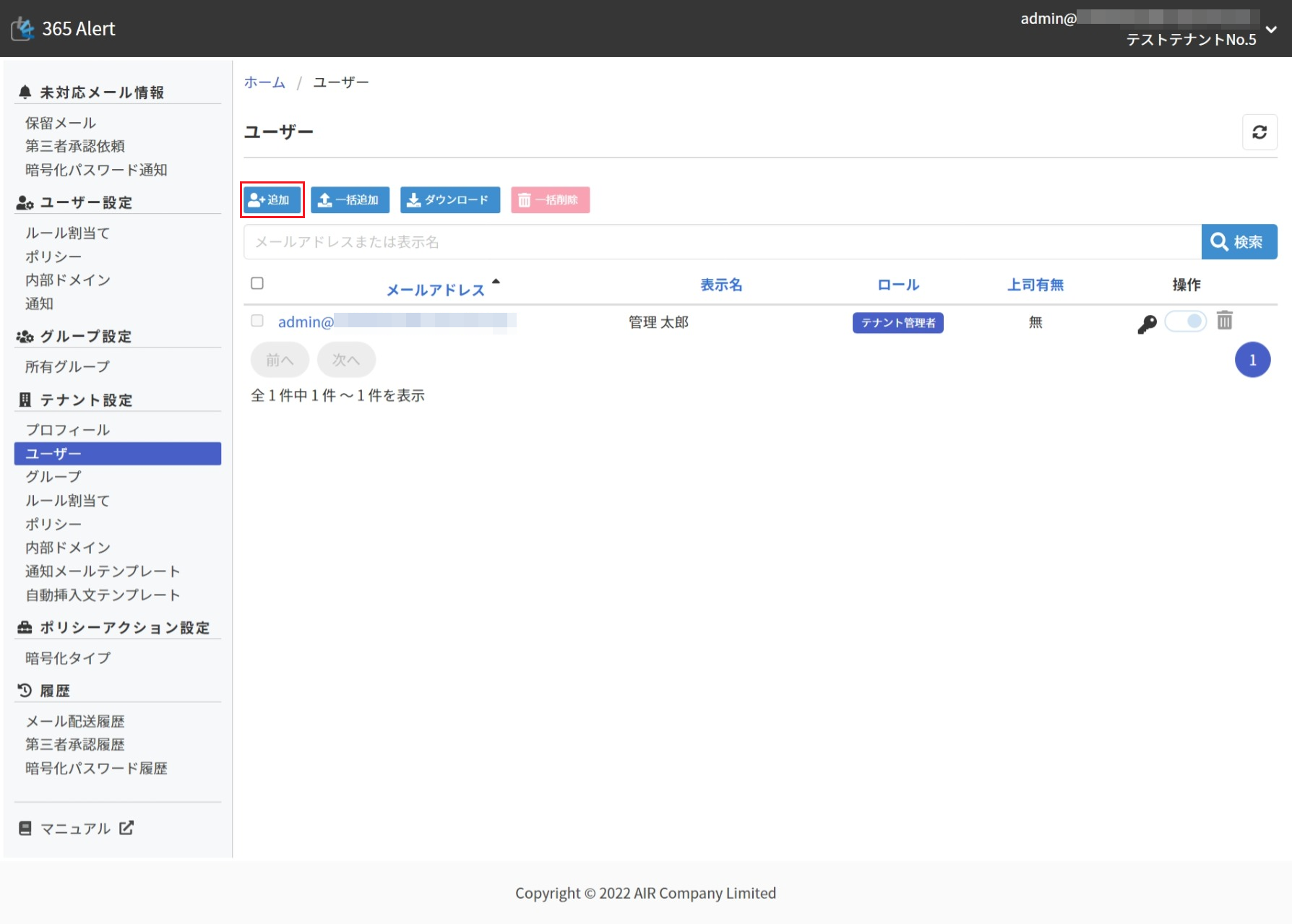
以下の画面で、[追加]をクリックします。
-
以下の画面が表示されますので、ユーザーを設定し[追加]をクリックします。
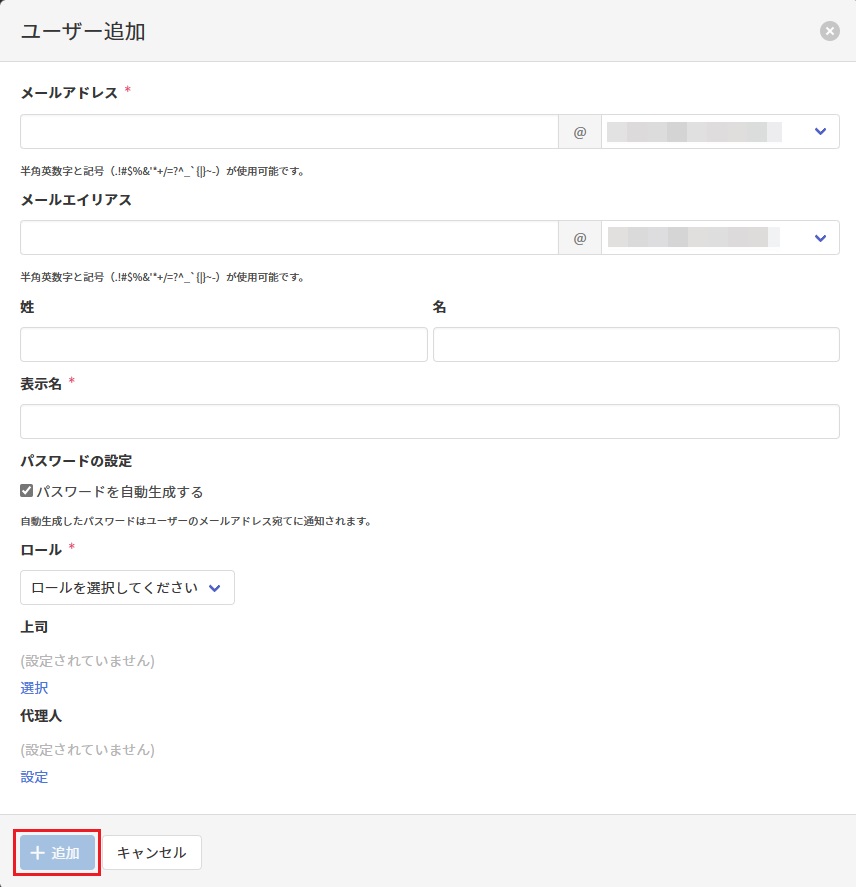
ユーザーの設定項目には以下のものがあります。
No 項目名 必須 説明 1 メールアドレス ◯ メールアドレスのローカルパートを入力します。ローカルパートは、64文字を超えることはできません。
複数のドメインを登録している場合はセレクトメニューで任意のドメインを選択できます。2 メールエイリアス メールエイリアスのローカルパートを入力します。ローカルパートは、64文字を超えることはできません。
複数のドメインを登録している場合はセレクトメニューで任意のドメインを選択できます。
メールエイリアスについてはこちらを参照してください。3 姓 64文字以内でユーザーの名字を指定します。
例)福沢4 名 64文字以内でユーザーの名前を指定します。
例)諭吉5 表示名 ◯ 256文字以内でユーザーの表示名を指定します。
例) 福沢 諭吉6 パスワードを自動生成する 自動生成された仮パスワードを登録ユーザーに送信する場合はチェックをします。
パスワードを指定する場合はチェックをしません。7 パスワード ◯※ 「パスワードを自動生成する」にチェックをしなかった場合に指定するパスワードを入力します。 8 パスワード(確認) ◯※ 「パスワード」と同様の値を入力します。 9 ロール ユーザーのロールを指定します。
「テナント管理者」または「一般ユーザー」のいずれかを指定してください。
例) 一般ユーザー10 上司 上司を選択します。上司の設定についてはこちらを参照してください。 11 代理人 代理人を選択します。代理人の設定についてはこちらを参照してください。 ※ 「パスワードを自動生成する」にチェックをしなかった場合は必須項目
-
以下の画面が表示されます。
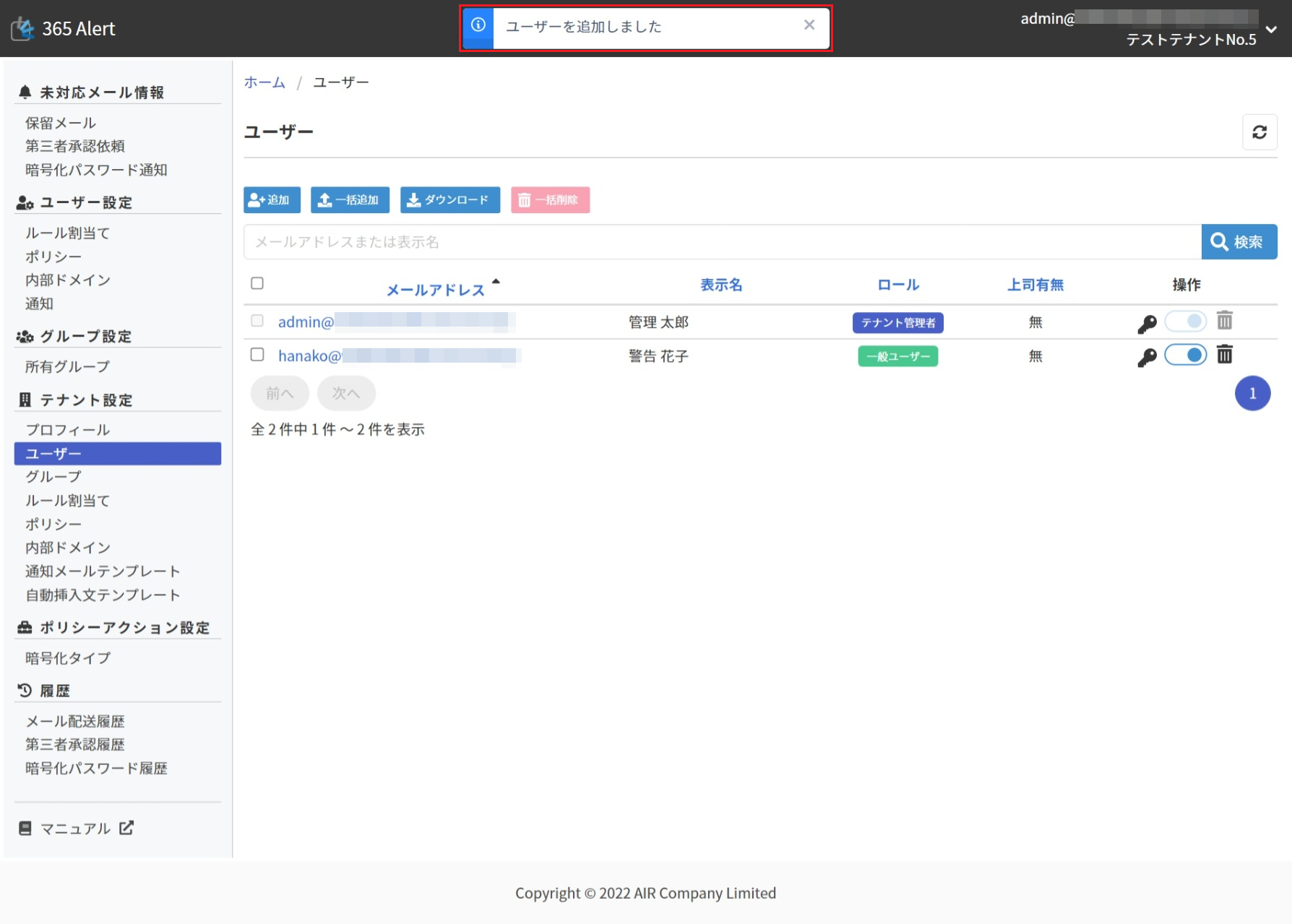
登録したユーザーのメールアドレス宛に、「登録完了通知メール」が送信されます。
note「パスワードを自動生成する」にチェックをすると、登録したユーザーに仮パスワードを通知する下記のメールが送信されます。
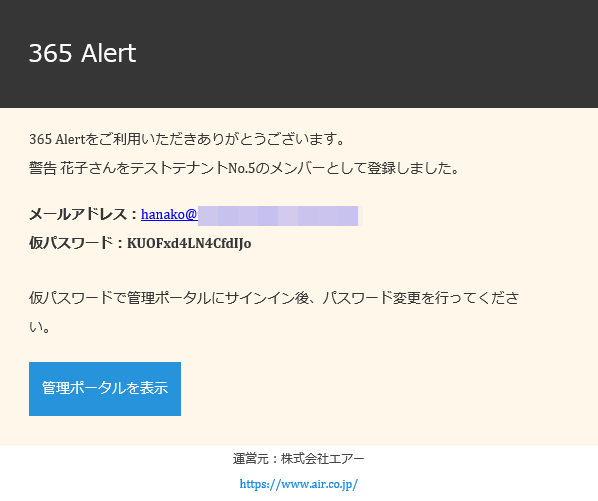
「パスワードを自動生成する」にチェックをしない場合は、登録したユーザーに下記のメールが送信されます。
テナント管理者は「パスワード」に設定した値を安全な方法で一般ユーザーに伝えてください。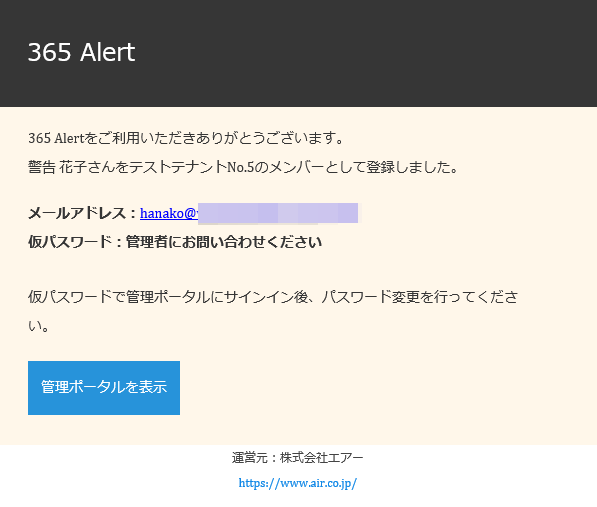
以上でユーザーを1名ずつ追加する手順は完了です。
ユーザーを一括で追加する手順
-
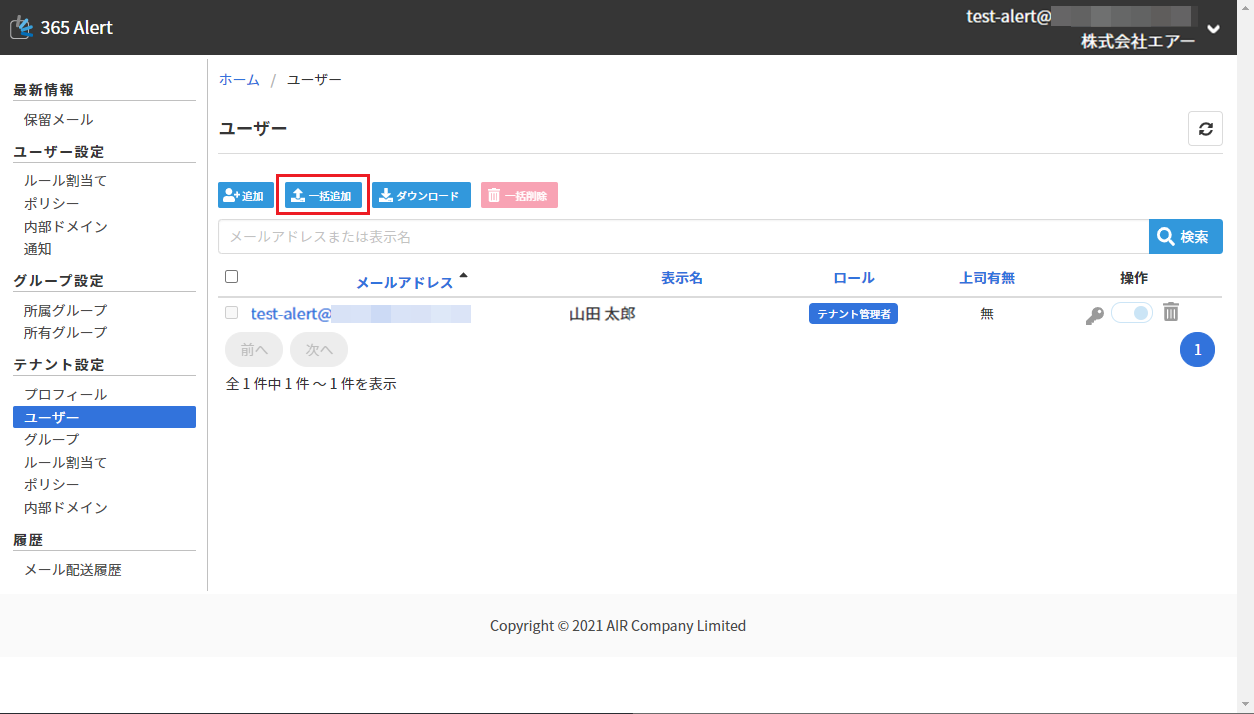
以下の画面で、[一括追加]をクリックします。
-
以下の画面が表示されます。[CSVファイルをダウンロードする]をクリックします。
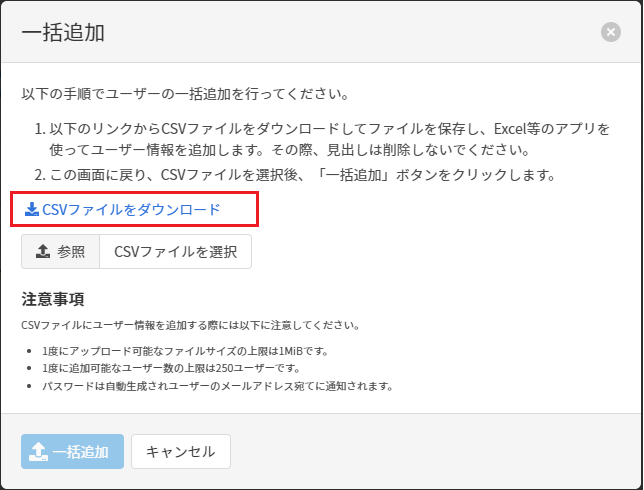
CSVファイルをダウンロード後、[キャンセル]をクリックして、一旦画面を閉じます。
-
ダウンロードしたCSVファイルをExcel等で開き、登録するユーザーを追記して、任意のCSVファイル名で保存します。
CSVファイルのフォーマットは、以下の通りです。
No 項目名 必須 説明 1 メールアドレス ○ 「ローカルパート@ドメイン」の形式でユーザーのメールアドレスを指定します。
ローカルパートは、64文字を超えることはできません。
ドメインにはテナントのドメインが指定可能です。
例)fukuzawa@example.com2 メールエイリアス 「ローカルパート@ドメイン」の形式でユーザーのメールエイリアスを指定します。
ローカルパートは、64文字を超えることはできません。
ドメインにはテナントのドメインが指定可能です。
メールエイリアスについてはこちらを参照してください。
例)fukuzawa@example.co.jp3 姓 64文字以内でユーザーの名字を指定します。
例)福沢4 名 64文字以内でユーザーの名前を指定します。
例)諭吉5 表示名 ○ 256文字以内でユーザーの表示名を指定します。
例) 福沢 諭吉6 ロール ○ ユーザーのロールを指定します。
「テナント管理者」または「一般ユーザー」のいずれかを指定してください。
例) 一般ユーザー -
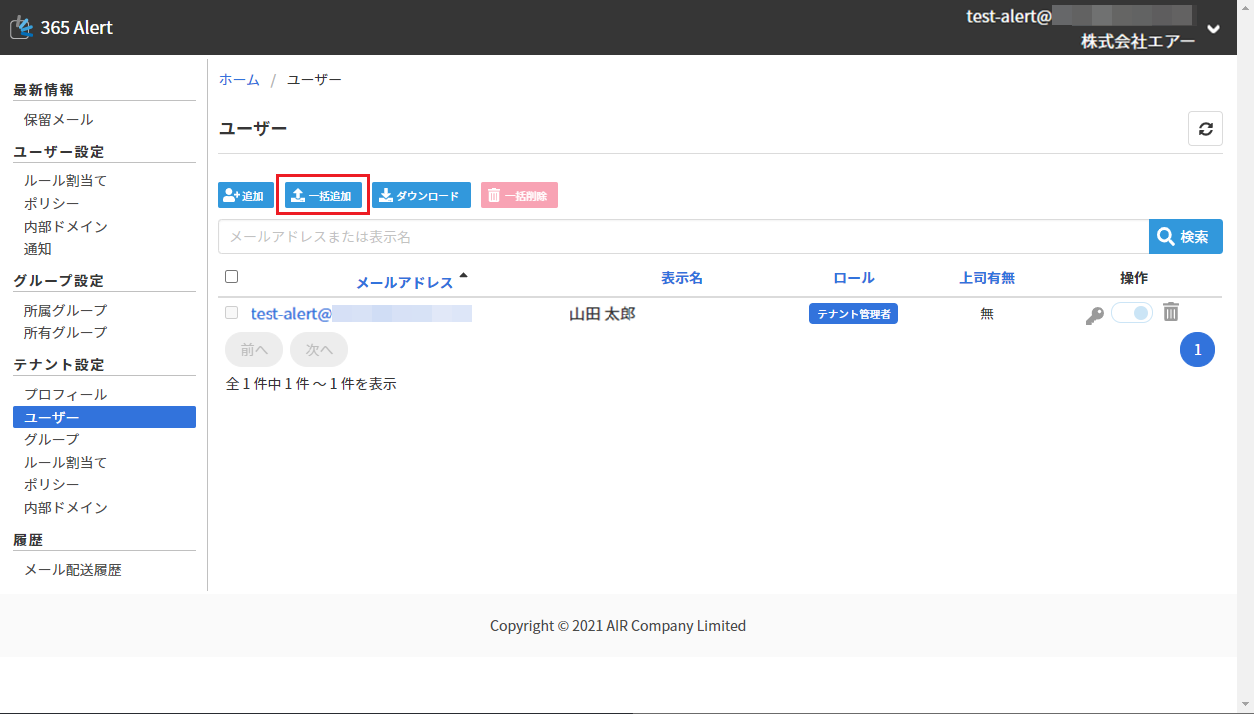
以下の画面で再度[一括追加]をクリックします。
-
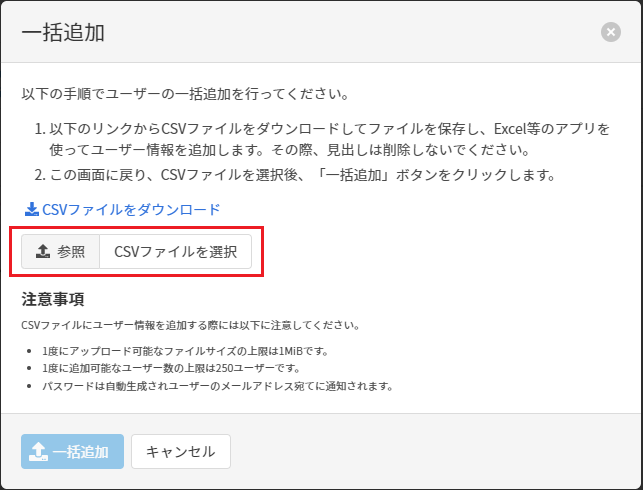
以下の画面で[参照 CSVファイルを選択]をクリックし、3.で作成したCSVファイルを選択して、[開く]をクリックします。
-
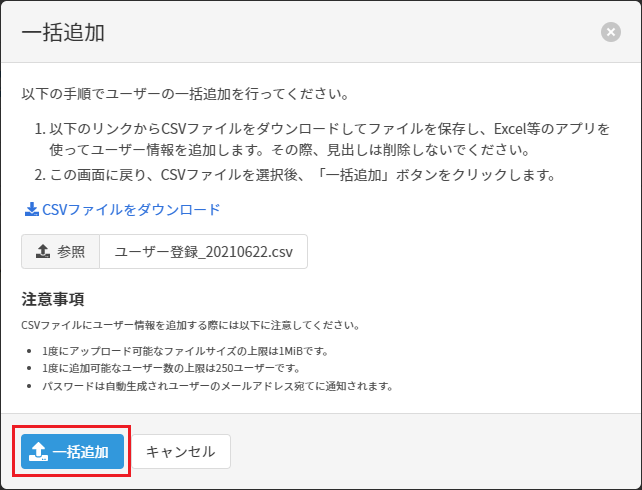
以下の画面が表示されます。確認後、[一括追加]をクリックします。
-
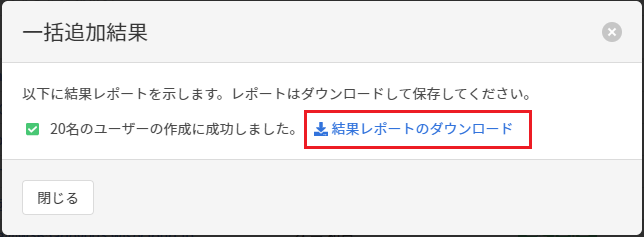
以下の画面が表示されます。[結果レポートのダウンロード]をクリックします。
結果レポートをダウンロード後、[閉じる]をクリックします。
-
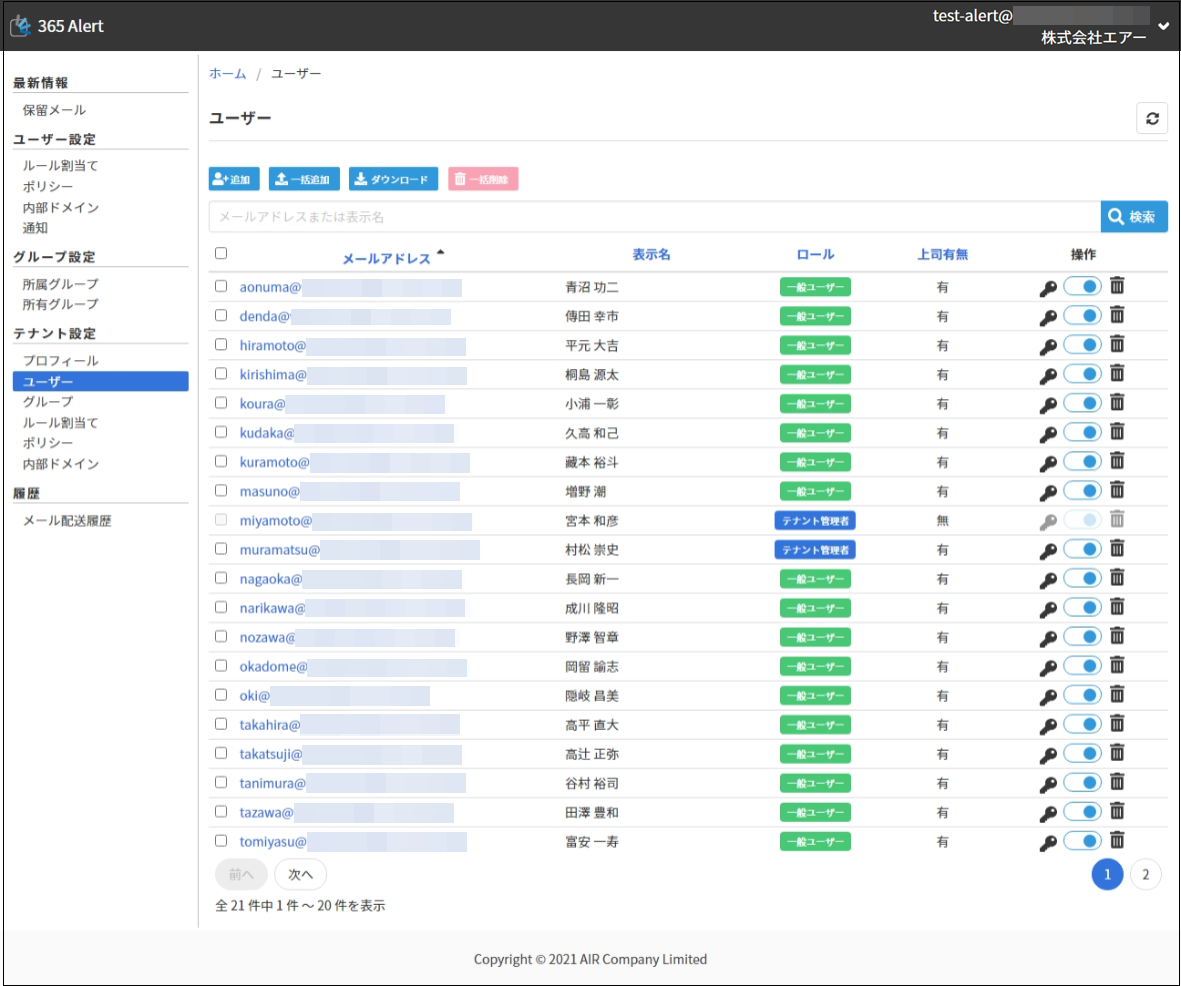
以下の画面が表示されます。
登録したユーザーのメールアドレス宛に、「登録完了通知メール」が送信されます。
以上で一括でユーザーを追加する手順は完了です。
メールエイリアスとは
メールエイリアスとは、ユーザーのメインのメールアドレスとは別に設定するメールアドレスです。
メールエイリアスはユーザー1人につき1個設定可能です。
ユーザーにメールエイリアスを設定する際には以下の条件を満たす必要があります。
- メールアドレスのドメインはテナントに登録されているドメインであること。
- ユーザーのメインのメールアドレスとは異なるメールアドレスであること。
- 他のユーザーのメインのメールアドレスやメールエイリアスとして登録されていないこと。
365 Alertでは以下の用途でメールエイリアスを使用可能です。
- Box連携時にBoxアカウントを特定する際にユーザーのメールエイリアスを使用する。設定方法はBox連携設定の設定手順を参照。
ルールやポリシーの適用対象となるメールアドレスは、メインのメールアドレスのみです。メールエイリアスは適用対象ではありませんのでご注意ください。