Box連携設定
Box連携設定はリンク共有機能でBoxと連携する場合に必要な設定をまとめたものです。
ここで作成した Box連携設定は、リンク共有タイプのオプションとして指定します。
- リンク共有タイプの説明についてはこちらを参照してください。
- Box連携設定は50個まで設定可能です。
Boxでの設定
365 AlertでBox連携設定を設定するために、事前にBoxでのカスタムアプリの追加とEnterprise IDの確認が必要です。
以下ではBoxでの設定方法について記載します。
- 記載している内容は本稿作成時点での情報です。Box側の変更によって記載している内容と異なる可能性がありますのでご注意ください。
- Box側の操作については、弊社サポート対象外となります。操作する上での不具合等につきましては、Box社へお問い合わせください。
カスタムアプリの追加
以下ではBox上で365 Alertのカスタムアプリを追加する手順を記載します。
-
Boxに管理者アカウントで、以下のURLからサインインします。
-
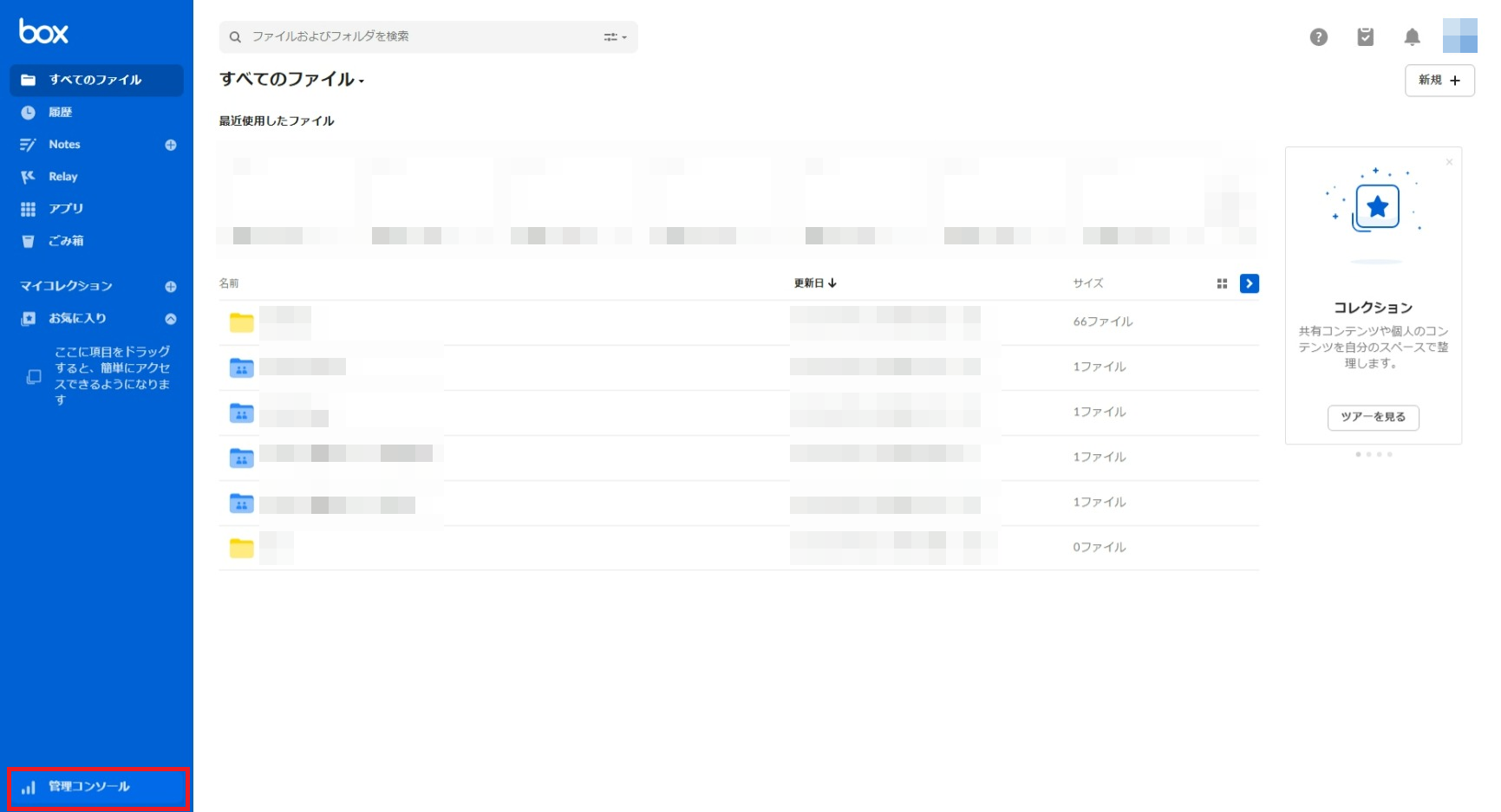
画面左のメニューから[管理コンソール]をクリックします。
-
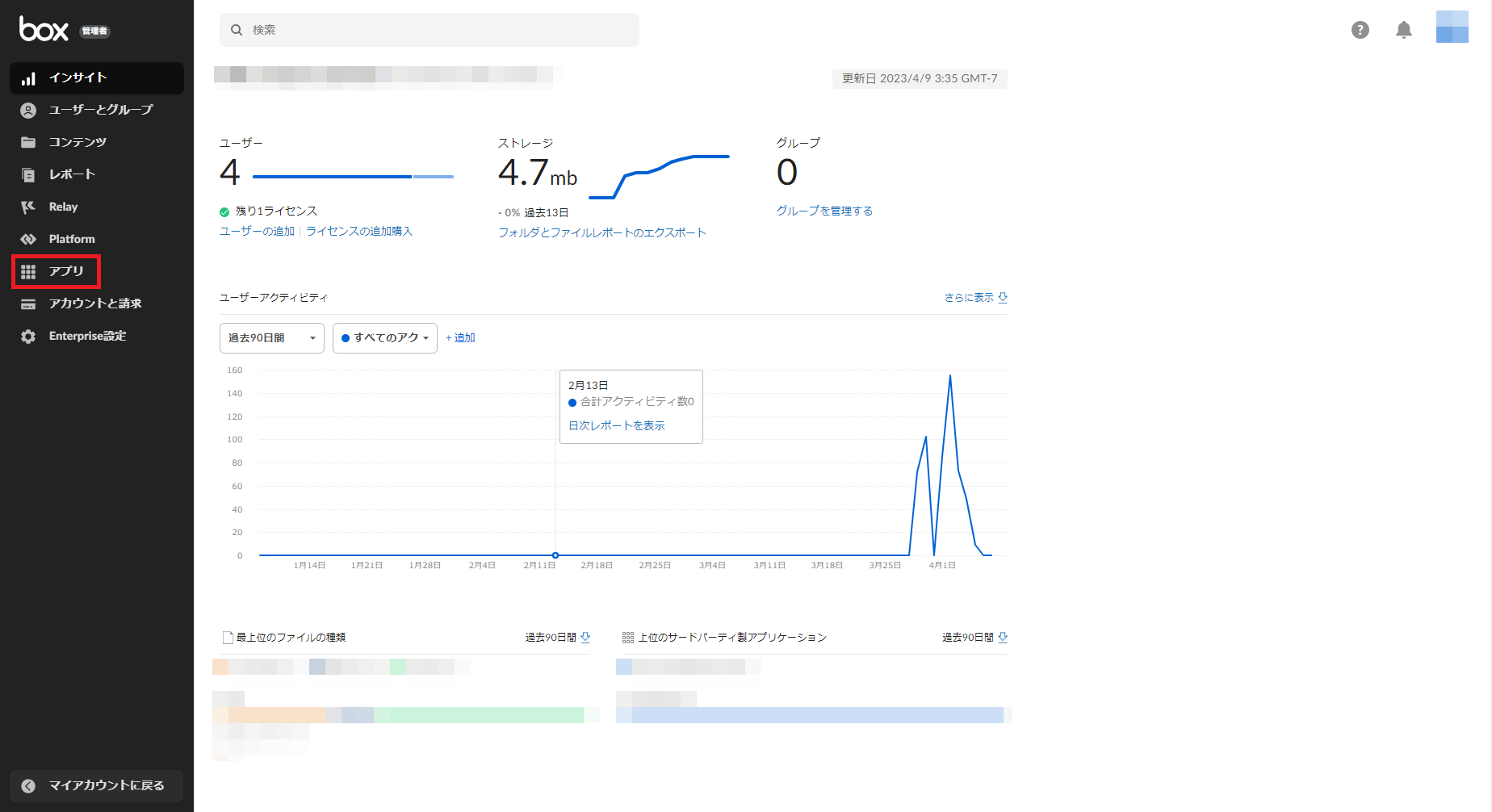
画面左のメニューから[アプリ]をクリックします。
-
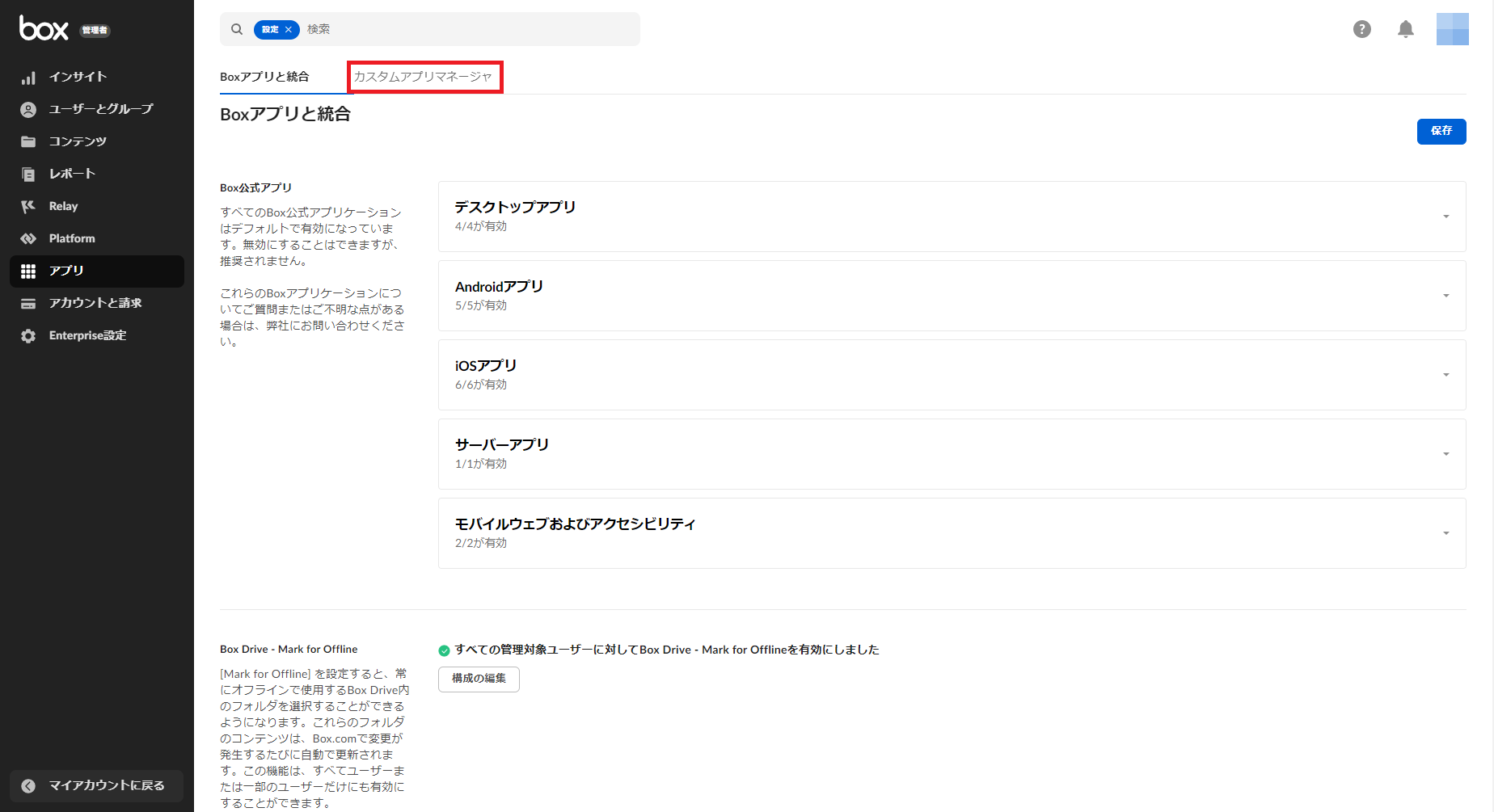
画面上部のタブから[カスタムアプリマネージャ]をクリックします。
-
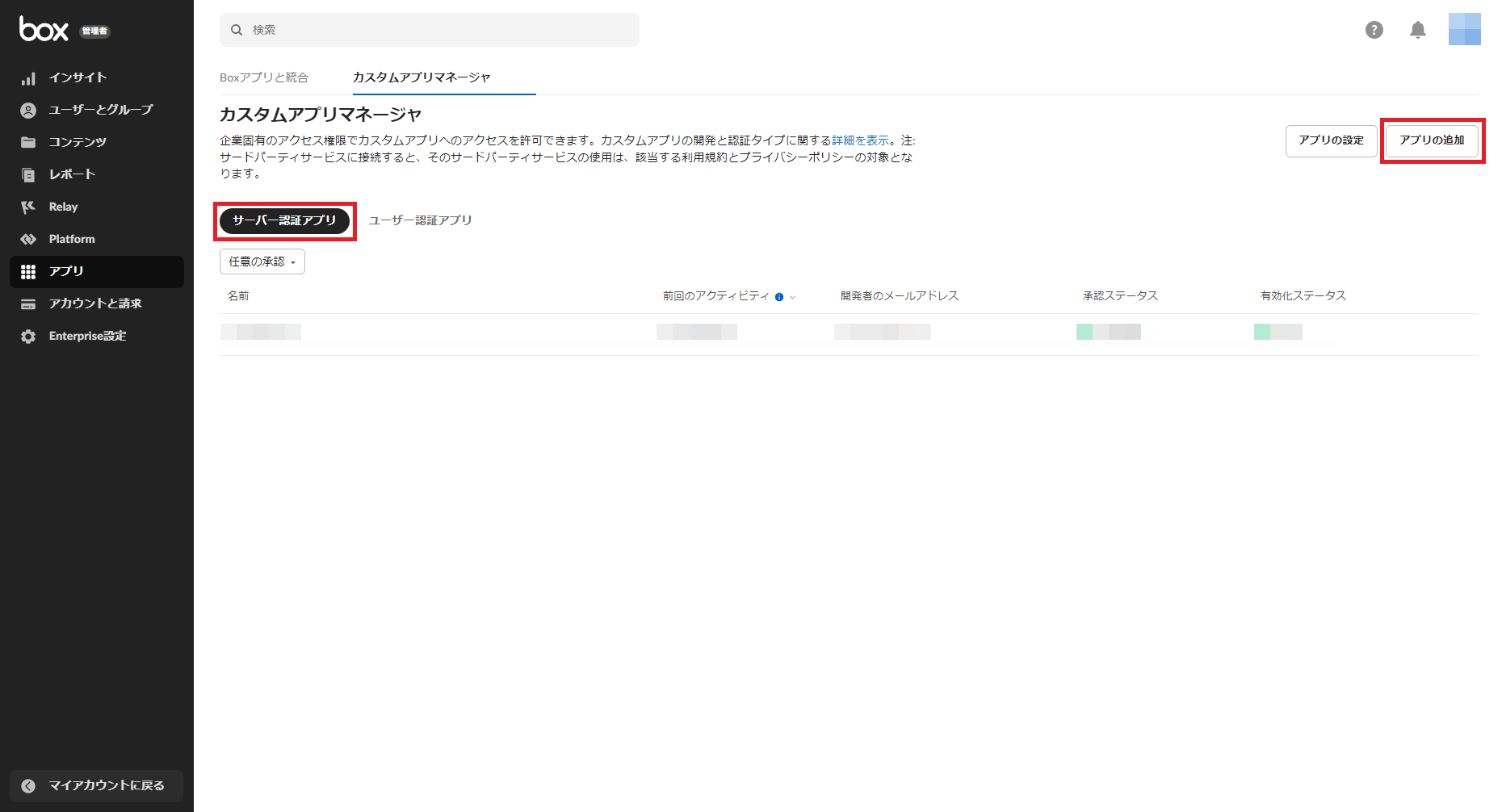
以下の画面が表示されますので、[サーバー認証アプリ]をクリックして[アプリの追加]をクリックします。
-
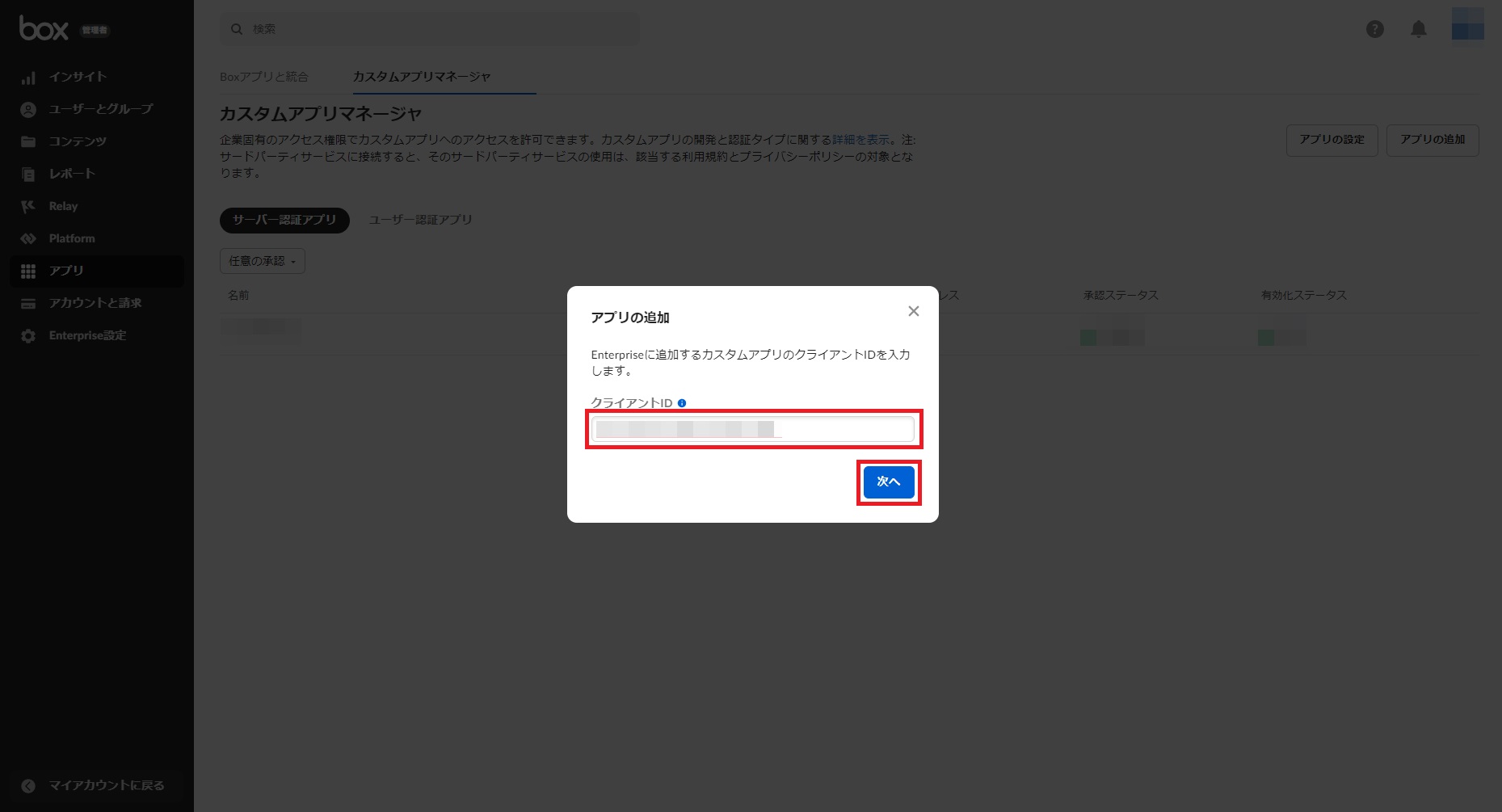
[クライアントID]に「BoxアプリクライアントID」(取得方法は下記NOTE参照)を入力し、[次へ]をクリックします。
 note
note「BoxアプリクライアントID」は以下の手順で取得可能です。
- テナント管理者アカウントで、365 Alert管理ポータルにサインインします。サインイン方法はこちらを参照してください。
- 画面左のメニューから[テナント設定]の[プロフィール]をクリックします。
- 表示された[テナントプロフィール]画面の[BoxアプリクライアントID]項目の値をコピーします。
-
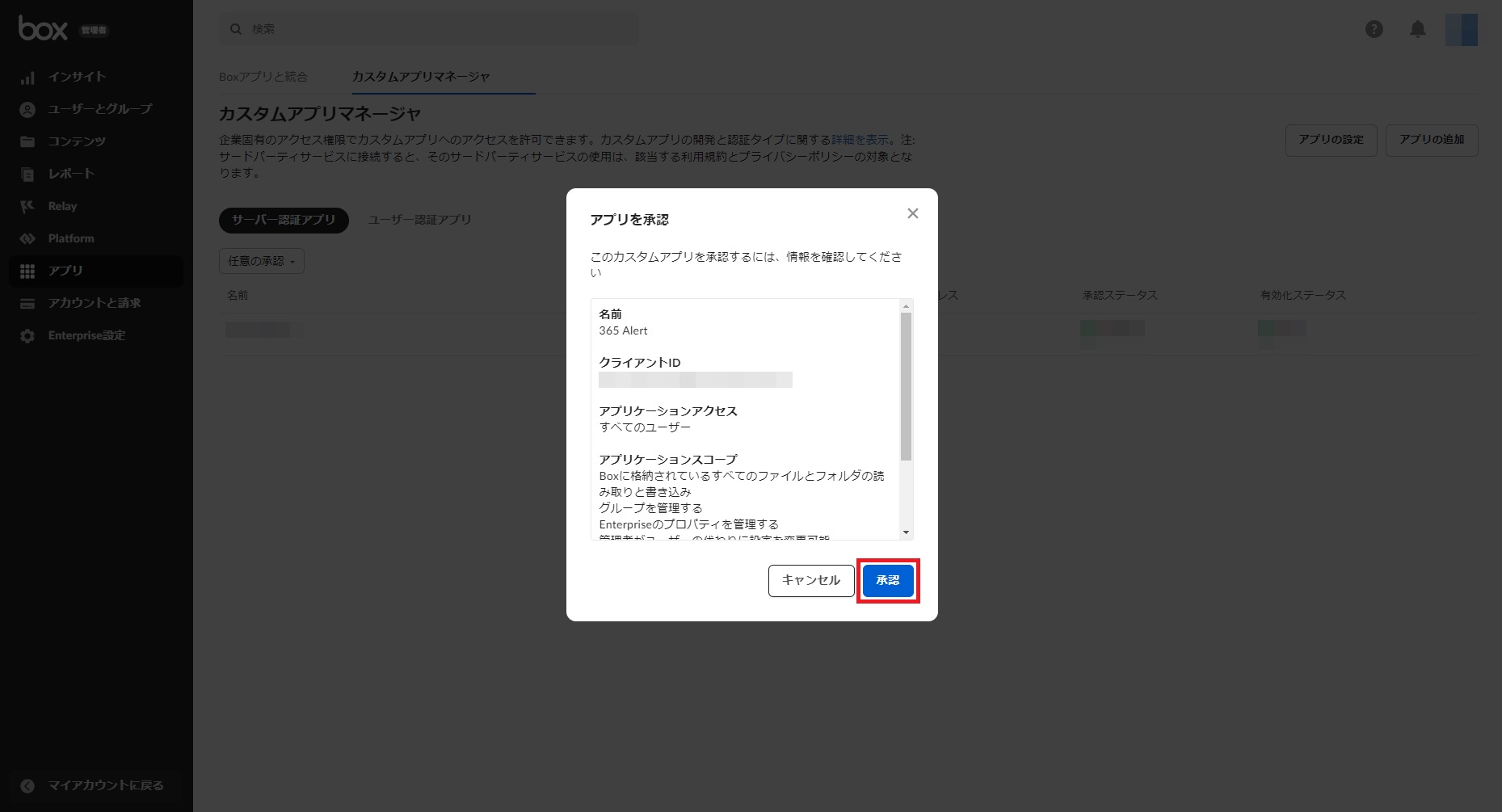
以下の画面が表示されますので、[承認]をクリックします。
-
以下の画面が表示されます。
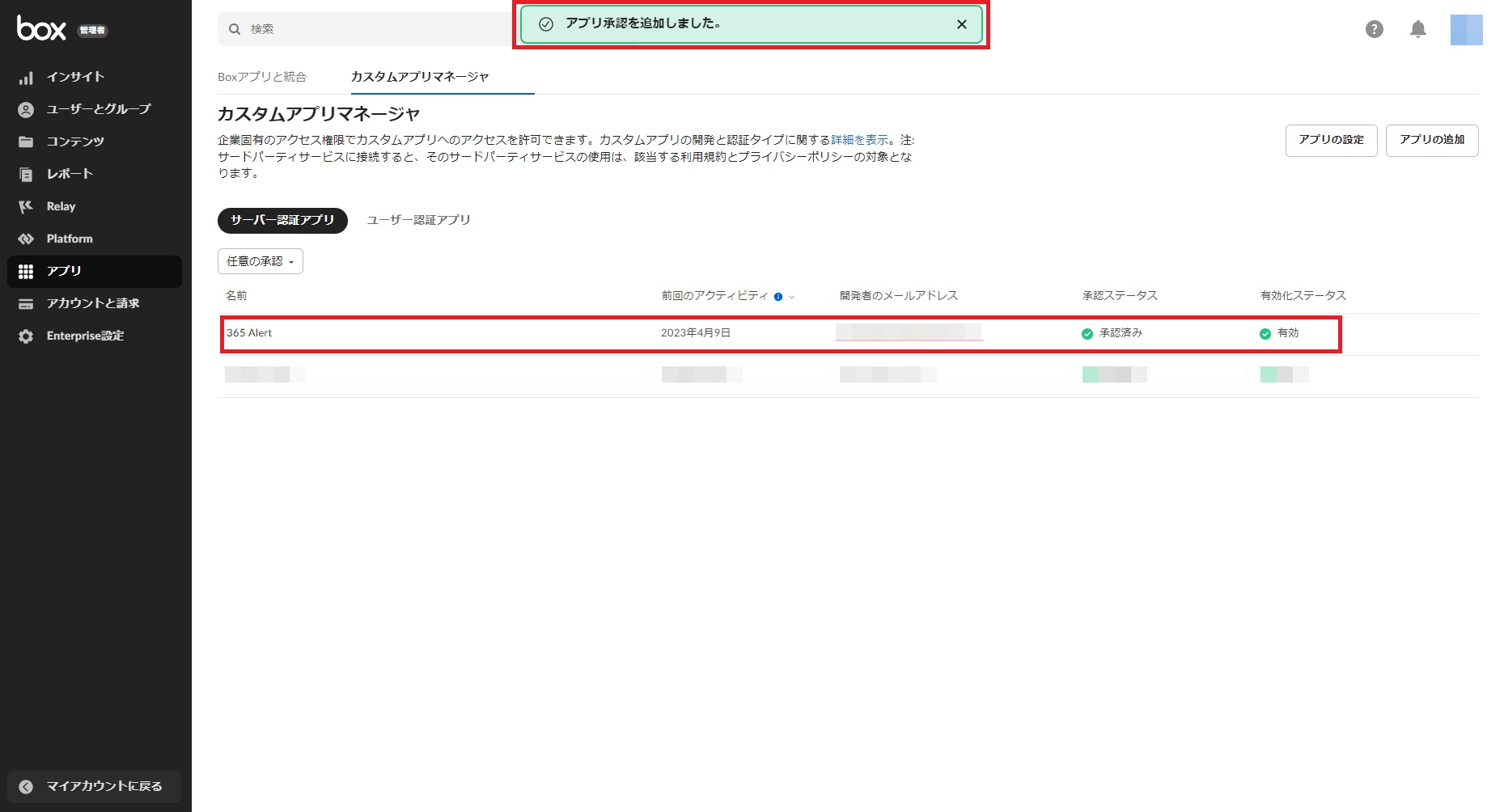
以上で、Boxでのカスタムアプリの追加は完了です。
Enterprise IDの確認
以下ではBox上で組織のEnterprise IDを確認する手順を記載します。
-
Boxに管理者アカウントで、以下のURLからサインインします。
-
画面左のメニューから[管理コンソール]をクリックします。
-
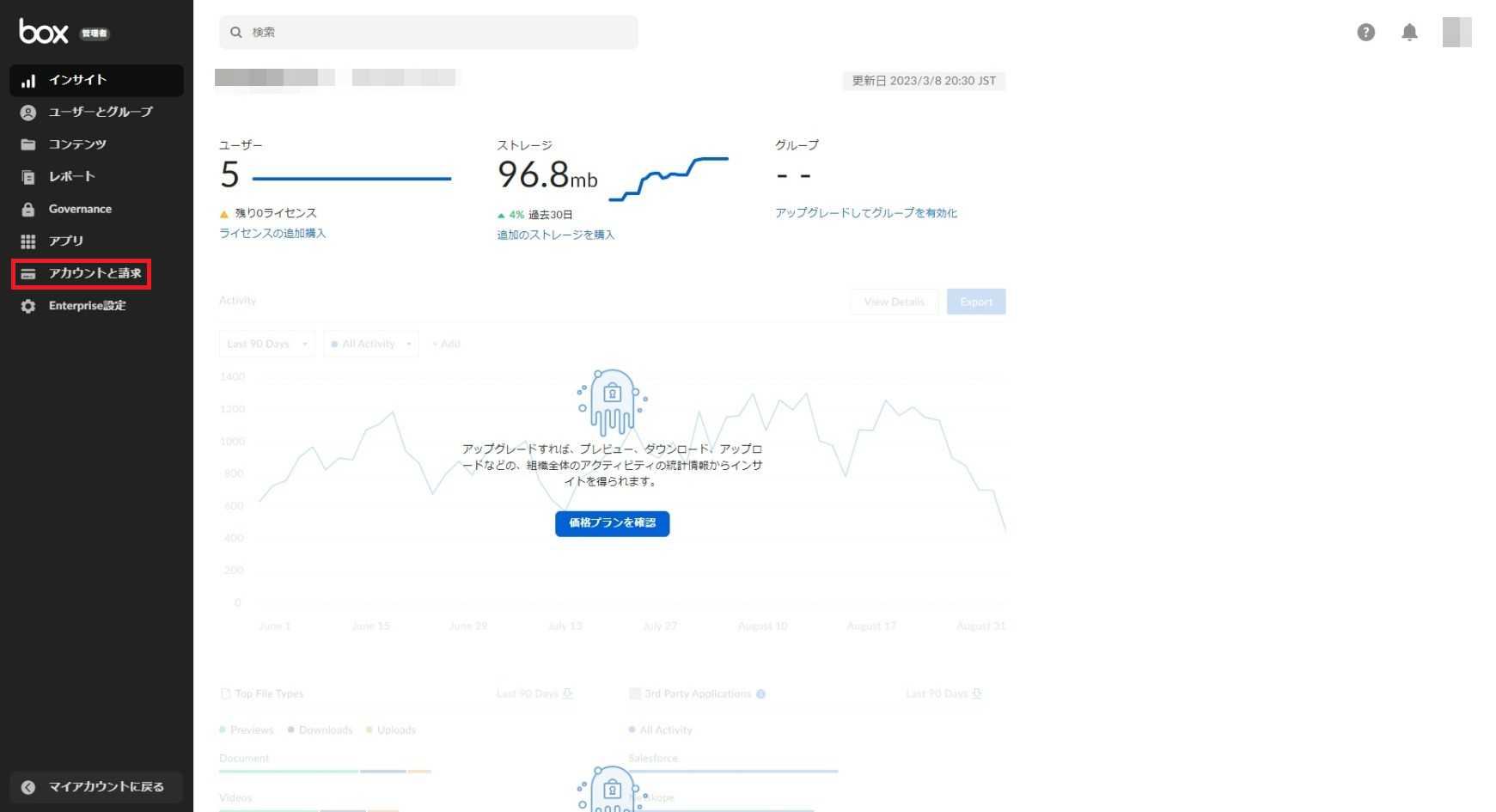
画面左のメニューから[アカウントと請求]をクリックします。
-
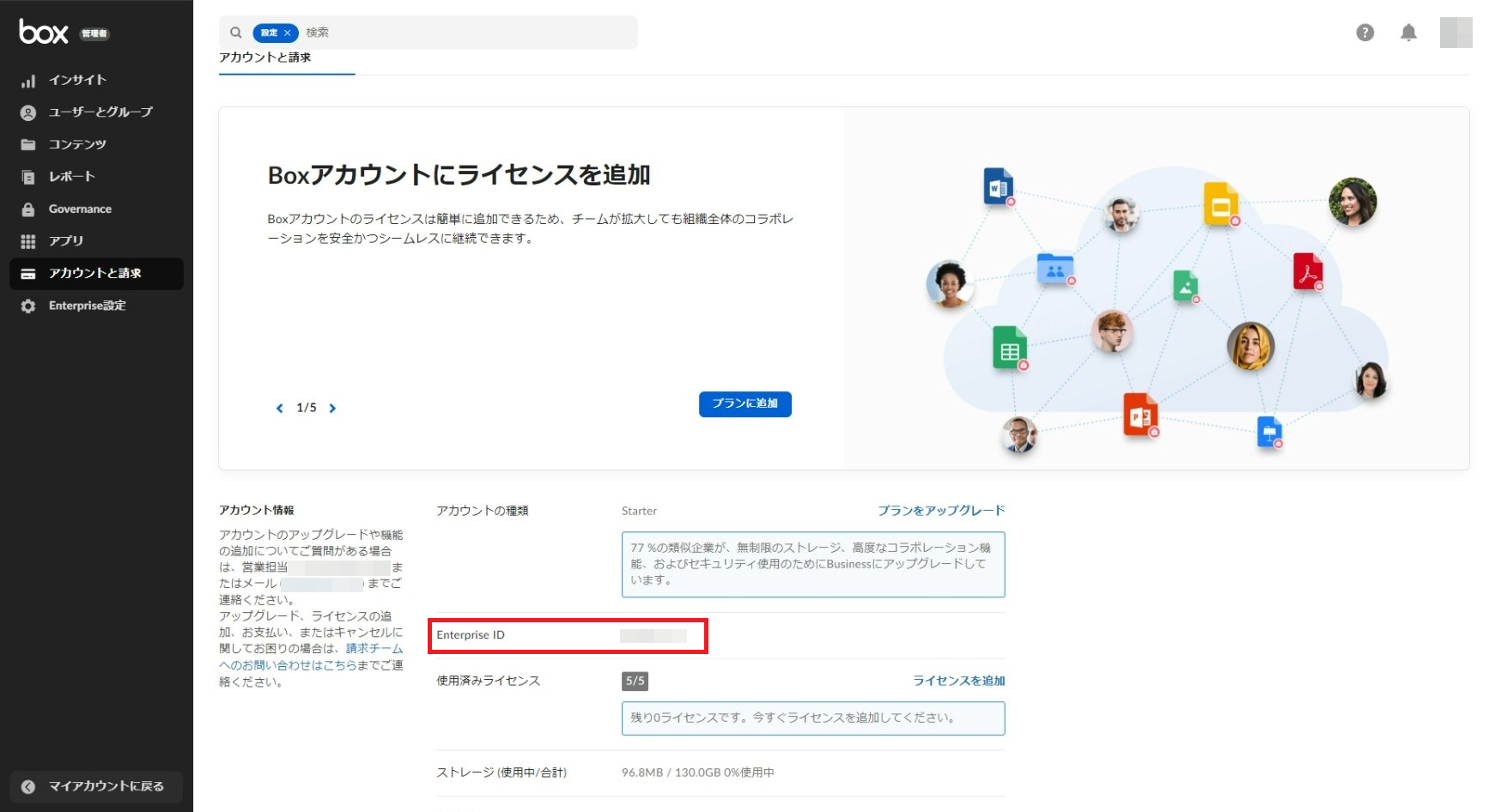
以下の画面が表示されますので、[アカウント情報]の[Enterprise ID]の値を確認します。
 note
noteEnterprise IDの値はBox連携設定の設定手順で使用しますのでメモしてください。
Box連携設定の設定手順
以下では365 AlertでBox連携設定を設定する手順を記載します。
-
テナント管理者アカウントで、365 Alert管理ポータルにサインインします。サインイン方法はこちらを参照してください。
-
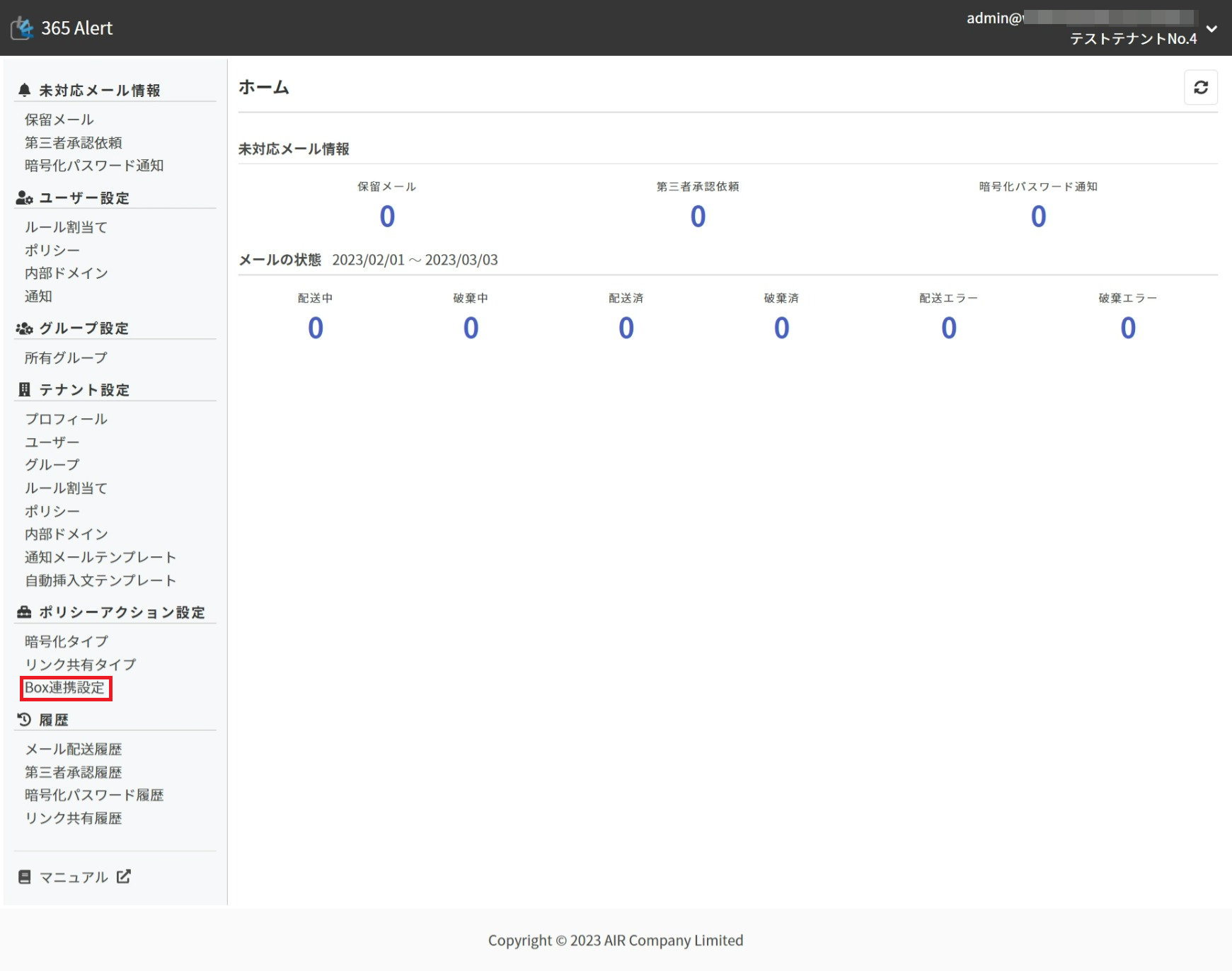
画面左のメニューから[ポリシーアクション設定]の[Box連携設定]をクリックします。
-
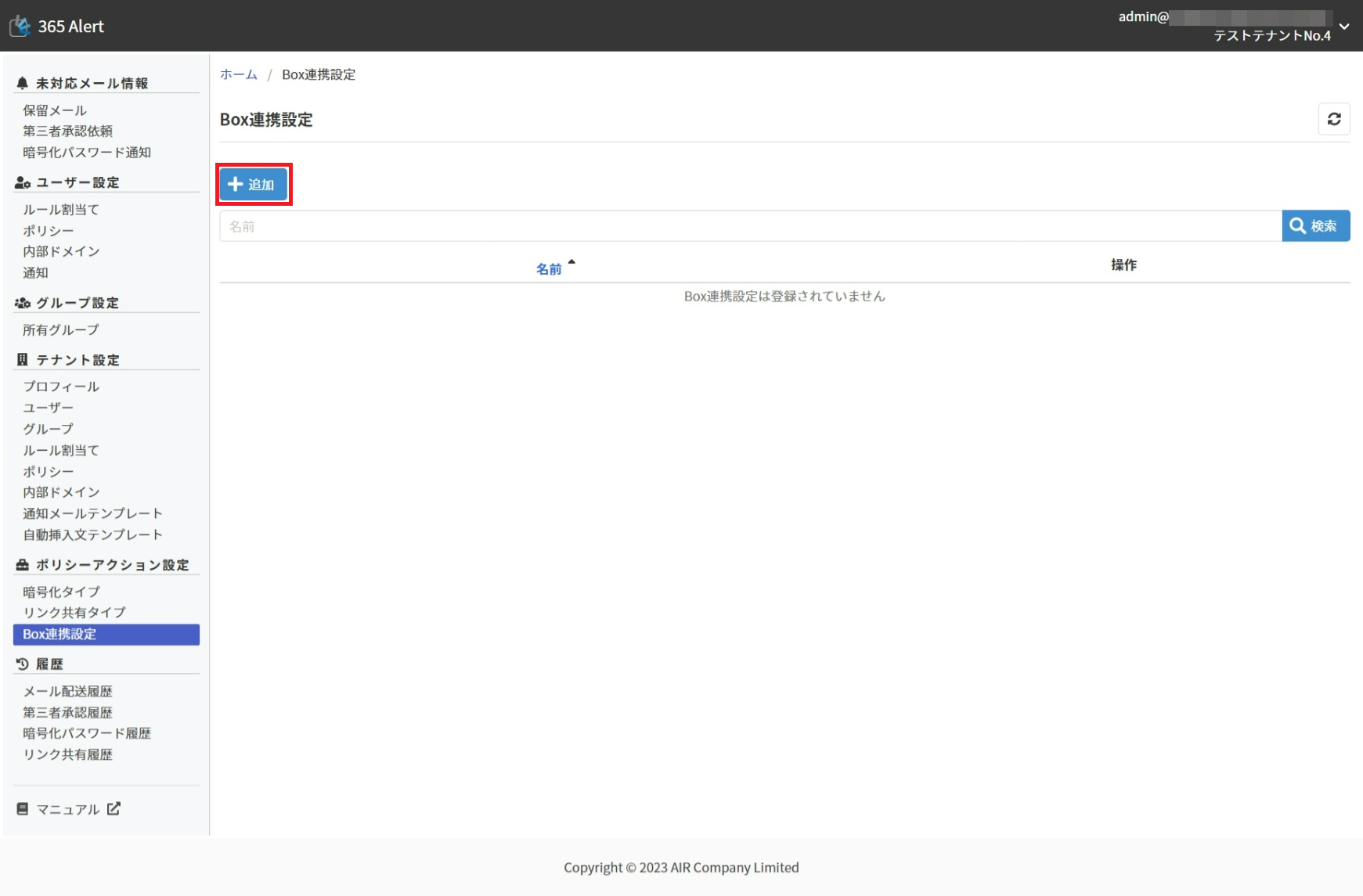
以下の画面が表示されます。[追加]をクリックします。
-
表示されたBox連携設定追加画面でBox連携設定を設定し[追加]をクリックします。
[添付ファイルの保存先として管理アカウントのフォルダを使用する]が
無効の場合は以下の画面が表示されます。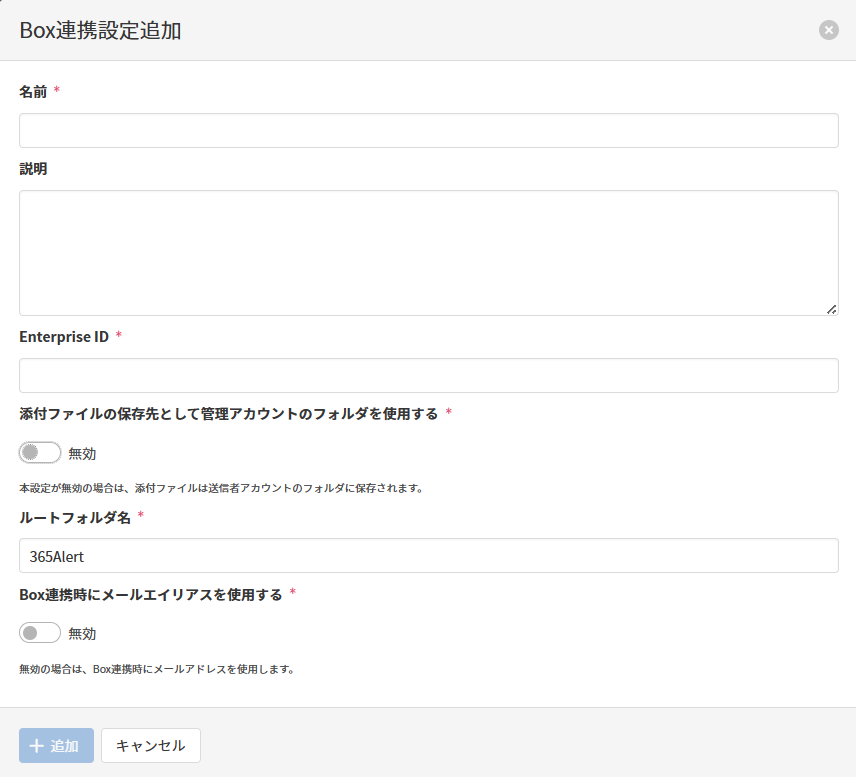
[添付ファイルの保存先として管理アカウントのフォルダを使用する]が
有効の場合は以下の画面が表示されます。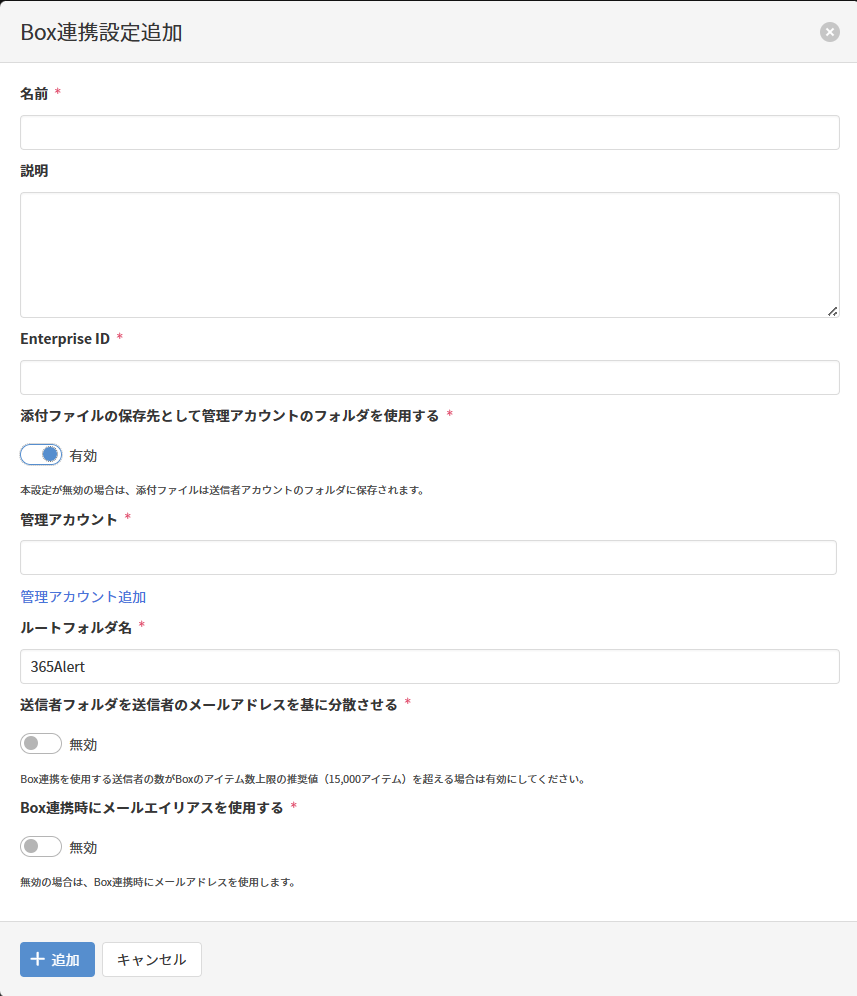
Box連携設定の設定項目には以下のものがあります。
設定項目 説明 名前 Box連携設定のわかりやすい名前を指定します。名前は、Box連携設定内で一意にする必要があります。 説明 Box連携設定のわかりやすい説明を指定します。 Enterprise ID Box上で設定されたEnterprise IDを指定します。BoxでのEnterprise IDの確認方法についてはこちらをご参照ください。 添付ファイルの保存先として管理アカウントのフォルダを使用する 添付ファイルの保存先として、管理アカウントのフォルダを使用したい場合は 有効を、送信者アカウントのフォルダを使用したい場合は無効を指定します。管理アカウント 添付ファイルを保存するBoxアカウントを指定します。管理アカウントにはBoxの管理者権限のないアカウントも指定することができます。
※ [添付ファイルの保存先として管理アカウントのフォルダを使用する]が有効の時のみ有効な項目です。管理アカウント追加 100アカウントまで管理アカウントを追加可能です。管理アカウントを追加することで、添付ファイルの保存先を複数管理アカウントで分散させることが可能になります。重複する管理アカウントは追加できません。
※ [添付ファイルの保存先として管理アカウントのフォルダを使用する]が有効の時のみ有効な項目です。ルートフォルダ名 添付ファイルを保存するルートフォルダ名を指定します。20文字までの半角英数が使用可能です。
※初期値として365Alertが指定されており、初期値のまま使用することも可能です。送信者フォルダを送信者のメールアドレスを基に分散させる Box連携を使用する送信者の数がBoxのアイテム数上限の推奨値(15,000アイテム)を超える場合は 有効にしてください。
※ [添付ファイルの保存先として管理アカウントのフォルダを使用する]が有効の時のみ有効な項目です。Box連携時にメールエイリアスを使用する Boxアカウントを特定する際にユーザーのメールエイリアスを使用するか否かを指定します。 無効の場合は、ユーザーのメールアドレスを使用してBoxアカウントを特定します。 -
以下の画面が表示されます。
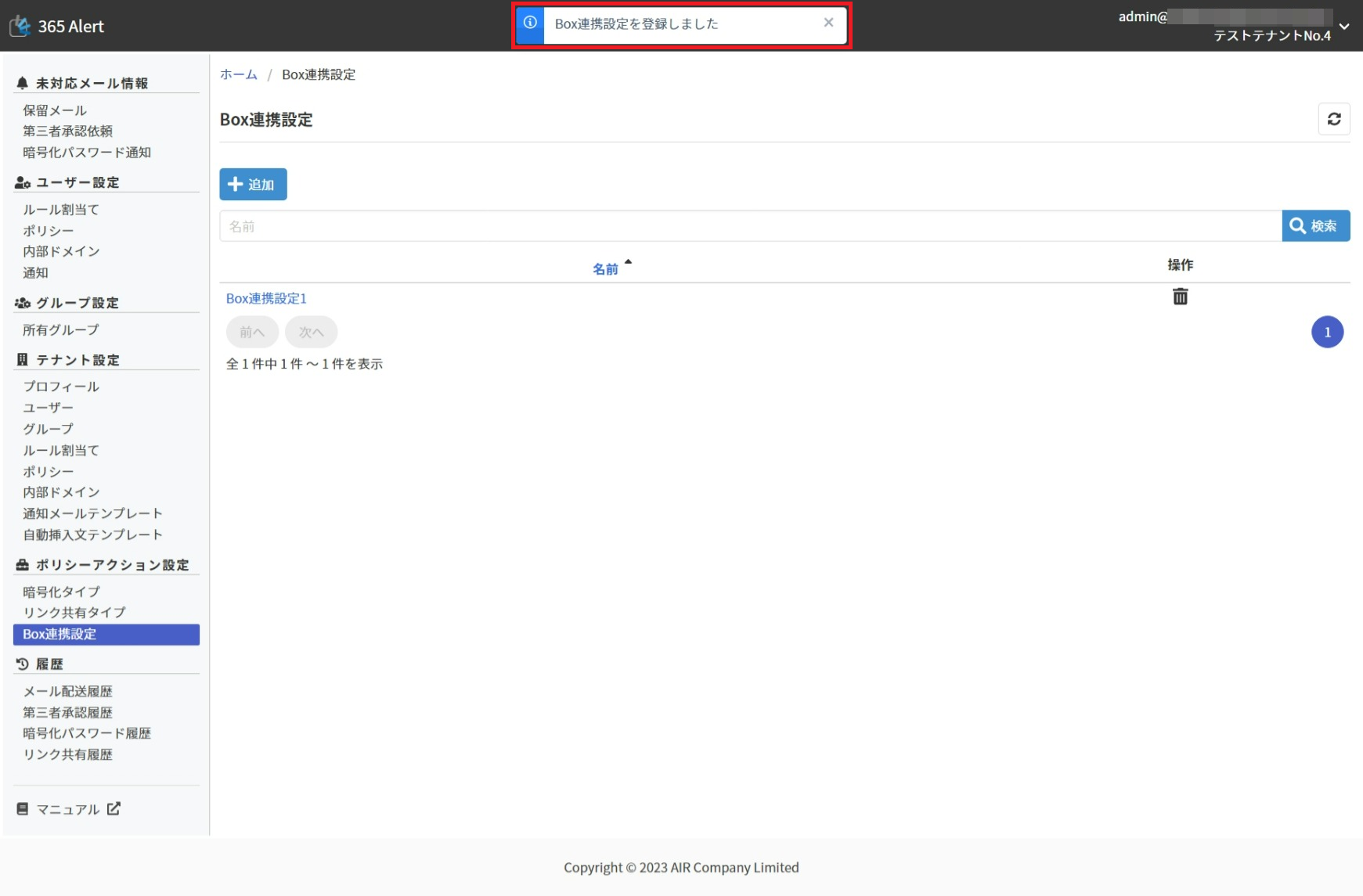
以上で、Box連携設定の設定は完了です。
添付ファイルの保存先Boxアカウントとフォルダ構造
添付ファイルの保存先Boxアカウントは、Box連携設定の[添付ファイルの保存先として管理アカウントのフォルダを使用する]に設定された値に応じて以下のようになります。
| 設定値 | Boxアカウント |
|---|---|
| 有効 | Box連携設定の[管理アカウント]に設定されたメールアドレスのBoxアカウント。 管理アカウントが複数設定されている場合は、それらの管理アカウントから1メールの処理毎に順繰りで選択されます。 |
| 無効 | 送信者のメールアドレスのBoxアカウント(※)。 送信者がBoxアカウントを保持していないが代理人が設定されている場合は、代理人のメールアドレスのBoxアカウント(※)が選択されます。代理人が複数設定されている場合は、メールアドレスが昇順で一番上の代理人が選択されます。 ※ Box連携設定の[Box連携時にメールエイリアスを使用する]が 有効の場合は、送信者/代理人のメールエイリアスのBoxアカウント。 |
添付ファイルは上記のBoxアカウントのフォルダ構造に保存されます。フォルダ構造はBox連携設定の[送信者フォルダを送信者のメールアドレスを基に分散させる]に設定された値に応じて以下のようになります。
| 設定値 | フォルダ構造 |
|---|---|
| 有効 | ルートフォルダ / 分散キーフォルダ / 送信者フォルダ / 日付フォルダ / 件名フォルダ |
| 無効 | ルートフォルダ / 送信者フォルダ / 日付フォルダ / 件名フォルダ |
各フォルダの説明は以下の通りです。
| フォルダ | 説明 |
|---|---|
| ルートフォルダ | フォルダ名 Box連携設定の[ルートフォルダ名]で設定します。 |
| 分散キーフォルダ | 用途 送信者フォルダ数がBoxのアイテム数上限の推奨値(下記※参照)を超えないように送信者フォルダを分散させることを目的としたフォルダです。 フォルダ名 000から255までの256個あります。保存先は送信者のメールアドレスを基にシステム側で自動選択されます。※ Boxでは1フォルダ内に保有できるアイテム数の推奨値は15,000までとなっています。推奨値を超えた場合にBoxの動作が不安定になる可能性があります。 |
| 送信者フォルダ | 用途 特定の送信者がリンク共有した添付ファイルを保存するフォルダです。特定の送信者がリンク共有した添付ファイルをすべて削除したい場合は本フォルダを削除してください。 フォルダ名 添付ファイルの保存先Boxアカウントの種別に応じて以下のようになります。
本フォルダに対して、送信者と代理人(いずれもBoxアカウントが存在する場合のみ)を 編集者権限のコラボレータとして招待します。 |
| 日付フォルダ | 用途 特定の日付にリンク共有された添付ファイルを保存するフォルダです。 フォルダ名 メール送信日の yyyy-mm-ddです。 |
| 件名フォルダ | 用途 特定のメールでリンク共有された添付ファイルを保存するフォルダです。 フォルダ名 メール送信時間と件名を組み合わせた hhmmss_件名です。同名のフォルダ(大文字と小文字は区別されません)が既に存在する場合は、081301_テスト(1)のように末尾に連番が付きます。コラボレータの権限レベル 本フォルダに対して、以下のメールアドレスを ビューアー権限のコラボレータとして招待します(リンク共有タイプの[アクセス権限]で招待されたユーザーのみを設定した場合のみ)。
|
- 同名の添付ファイル(大文字と小文字は区別されません)が存在した場合は、拡張子の前に連番が付きます。例えば、添付ファイル名が「test.txt」と「TEST.txt」だった場合は、「test.txt」と「TEST(1).txt」として保存されます。
- Boxアカウントがフォルダに特定のアクセス権限のコラボレータとして招待された場合は、該当フォルダのサブフォルダに対しても同じアクセス権限が付与されます。例えば、[送信者フォルダ]に[編集者]権限が付与された場合は、[日付フォルダ]、[件名フォルダ]についても[編集者]権限が付与されます。
- BoxのコラボレータがBox上で可能な操作については以下のBoxのサイトをご参照ください。
コラボレータの権限レベルについて|Box Support
共有リンクの受信者が[件名フォルダ]内のファイルに対して可能な操作は、リンク共有タイプの[アクセス権限]で設定した値に応じて以下のようになります。
| 設定値 | 操作 |
|---|---|
招待されたユーザーのみ | プレビュー、ダウンロード、コメントの作成、共有リンクの生成 |
リンクを知っているすべてのユーザー | プレビュー、ダウンロード |
会社のユーザー | プレビュー、ダウンロード |
-
Box連携設定を下記の通りに設定する。
- 添付ファイルの保存先として管理アカウントのフォルダを使用する: 無効
- ルートフォルダ名: 365Alert
-
下記内容のメールを送信する。
- 送信日時: 2023年1月1日 9時30分59秒
- 送信者: sample@example.com
- 件名: テストメール
- 添付ファイル名: テストファイル.txt
-
メールアドレスがsample@example.comのBoxアカウントの下記フォルダ構造に添付ファイルが保存される。
365Alert / 365Alert_sample@example.com / 2023-01-01 / 093059_テストメール
Boxでは以下の文字を含むファイル名またはフォルダ名をサポートしていません。
※ 本内容はマニュアル記載時点での情報です。詳細はBoxのサイトをご参照ください。
- 先頭または末尾のスペース
- 非表示ASCII文字
- Unicodeの基本多言語面(BMP)の範囲外の文字
- 以下の予約文字
- < (未満)
- > (より大きい)
- : (コロン)
- " (二重引用符)
- / (スラッシュ)
- \ (バックスラッシュ)
- | (垂直バーまたはパイプ)
- ? (疑問符)
- * (アスタリスク)
また、「.」と「..」の特殊な名前はサポートされていません。
365 Alertでは上記で禁止されている文字を「_ (アンダースコア)」で置換します。