365 Alert利用の一時停止・再開方法
365 Alertの利用を一時的に停止する方法と、利用を再開する方法を記載します。
一時停止方法
365 Alertの利用を一時的に停止するには、メールフロールールの無効化とOutlook Add-inの削除を実施します。
メールフロールールの無効化
-
管理者アカウントで、以下のURLからExchange管理センターにサインインします。
-
画面左のメニューから[メールフロー]>[ルール]をクリックし、以下の画面を表示します。
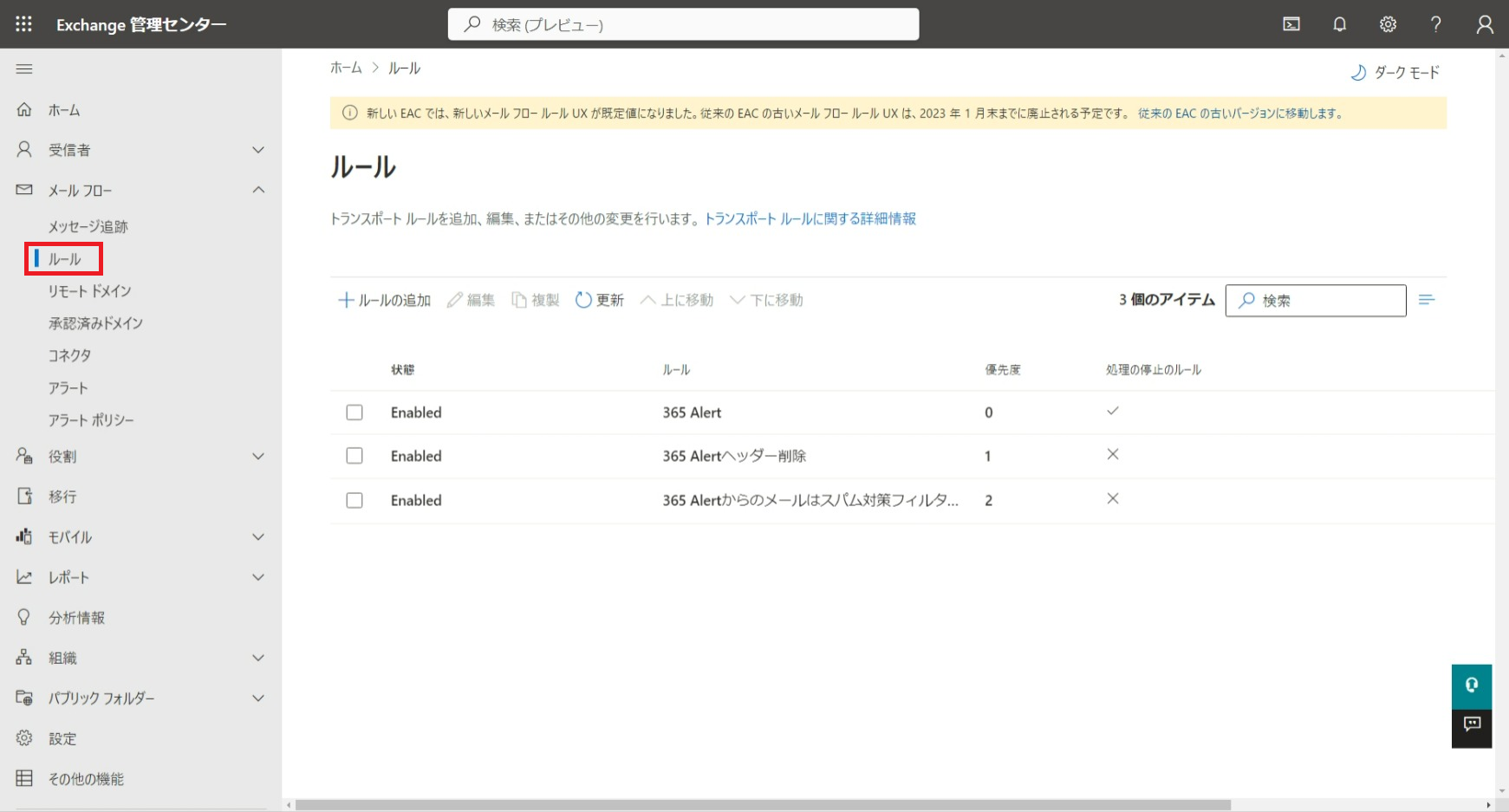
-
365 Alertルールが有効(Enabled)になっているので、365 Alertルールをクリックして、[ルールを有効または無効にする]をクリックして無効にします。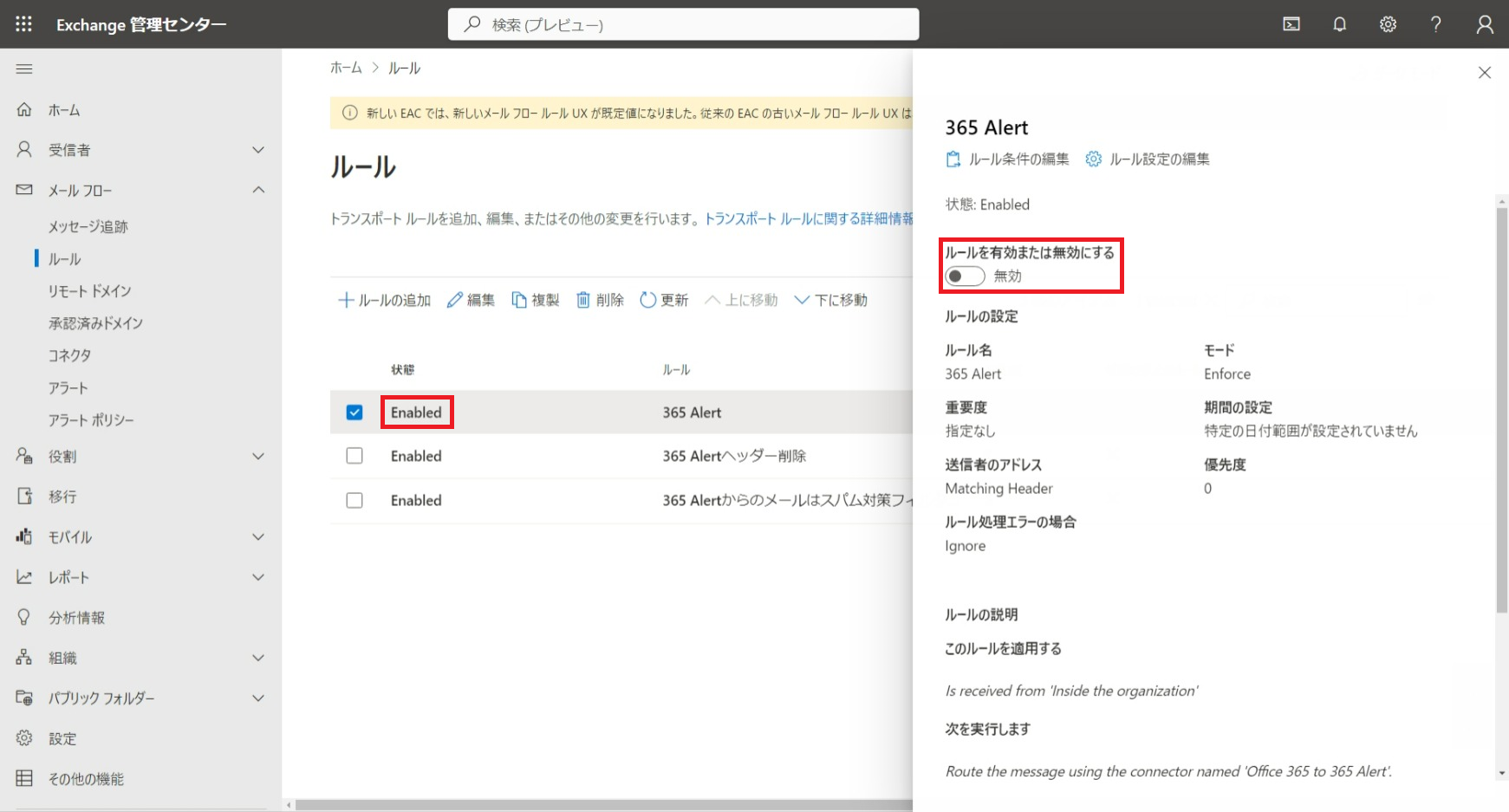 note
note無効に変更後、ルールの一覧画面に反映されるまで時間がかかる場合がありますが、次の手順に進んで問題ありません。
Outlook Add-inの削除
-
管理者アカウントで、以下のURLからMicrosoft 365管理センターにサインインします。
https://admin.microsoft.com/ -
画面左のメニューから[設定]>[統合アプリ]をクリックします。表示された画面で
365 Alert Outlook Add-inをクリックします。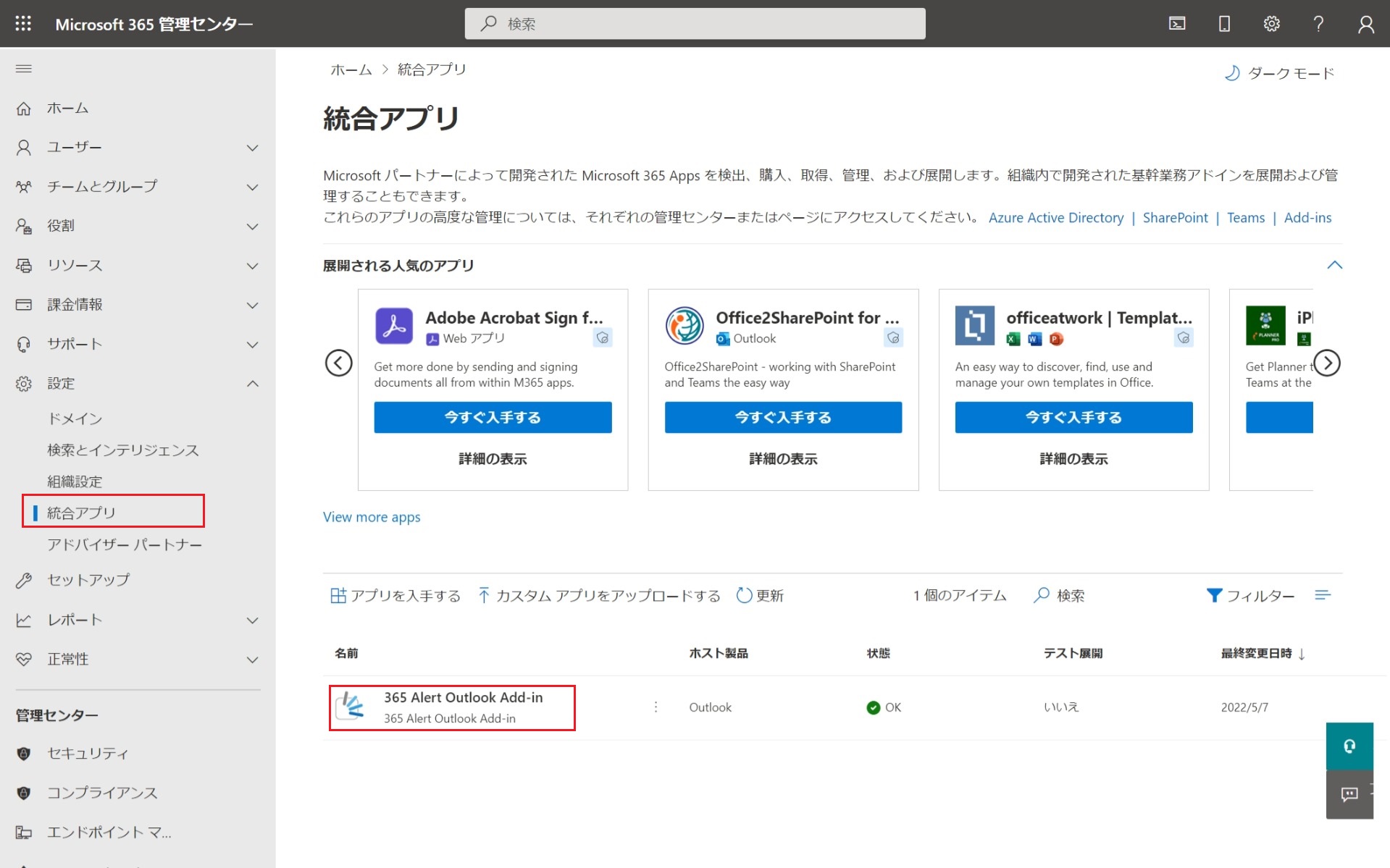
-
表示された画面で
アプリを削除するをクリックします。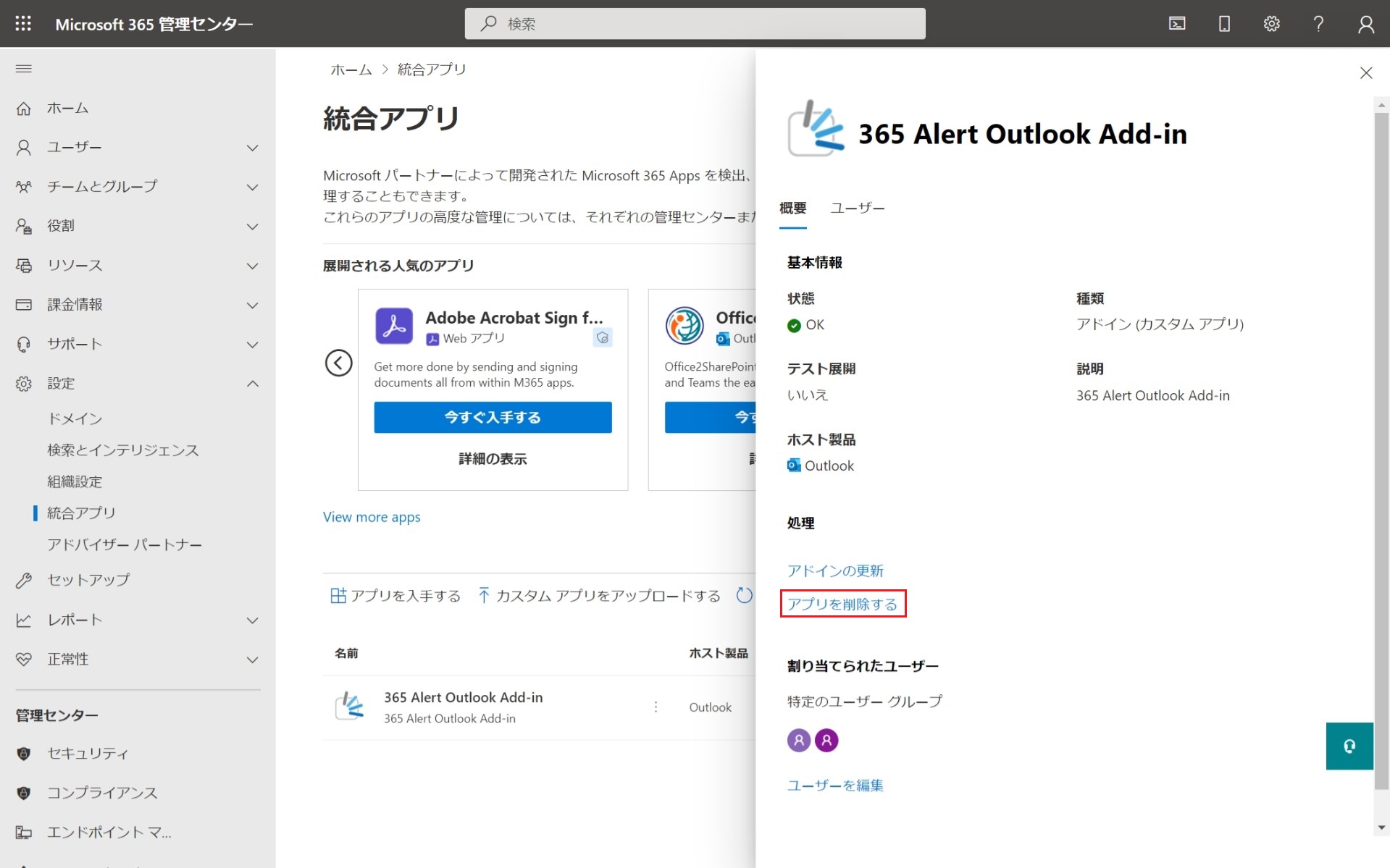
-
表示された画面で
はい、アプリとアプリに関連付けられているデータを削除します。にチェックを付け、削除をクリックします。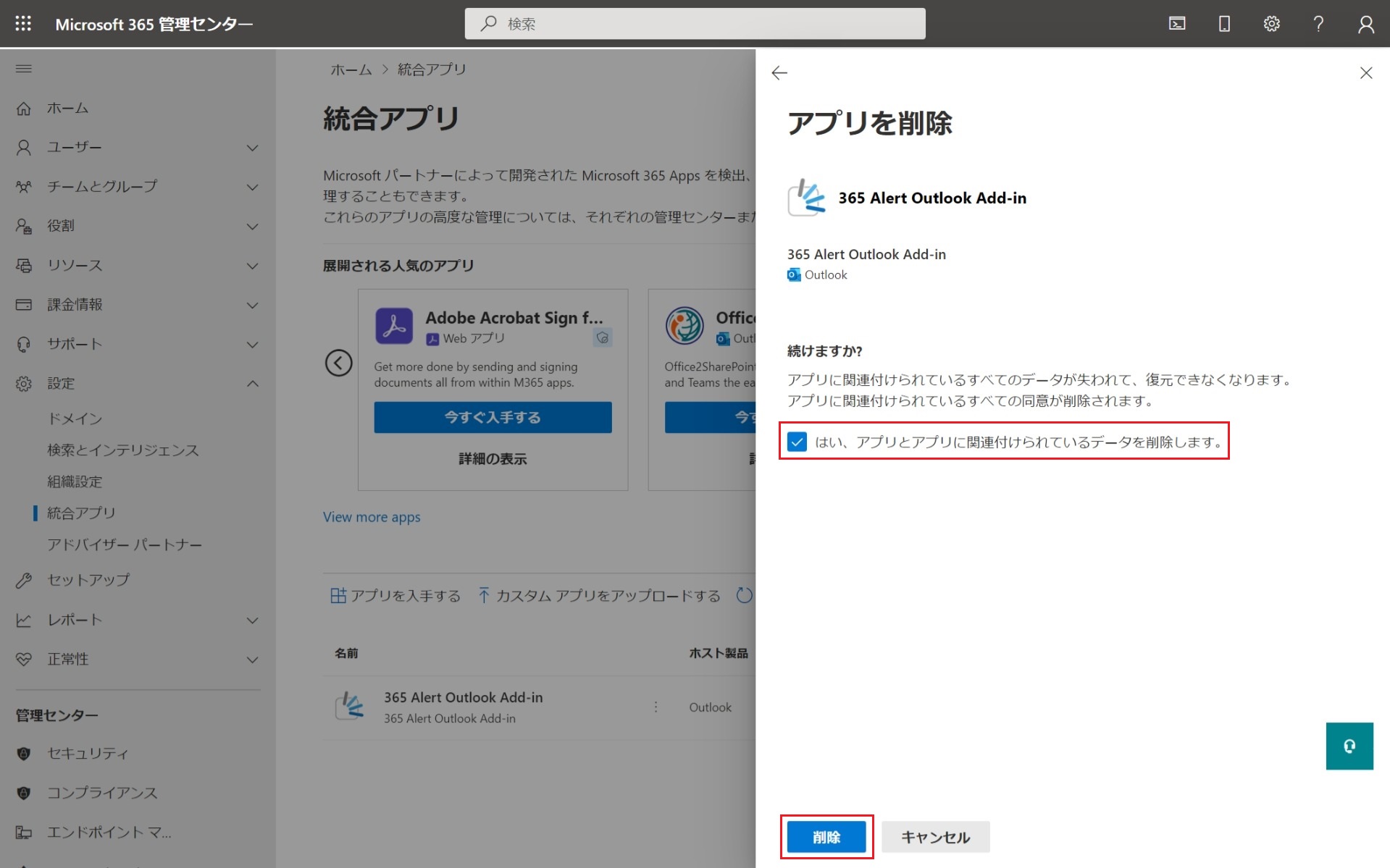
-
以下の画面が表示されますので
完了をクリックします。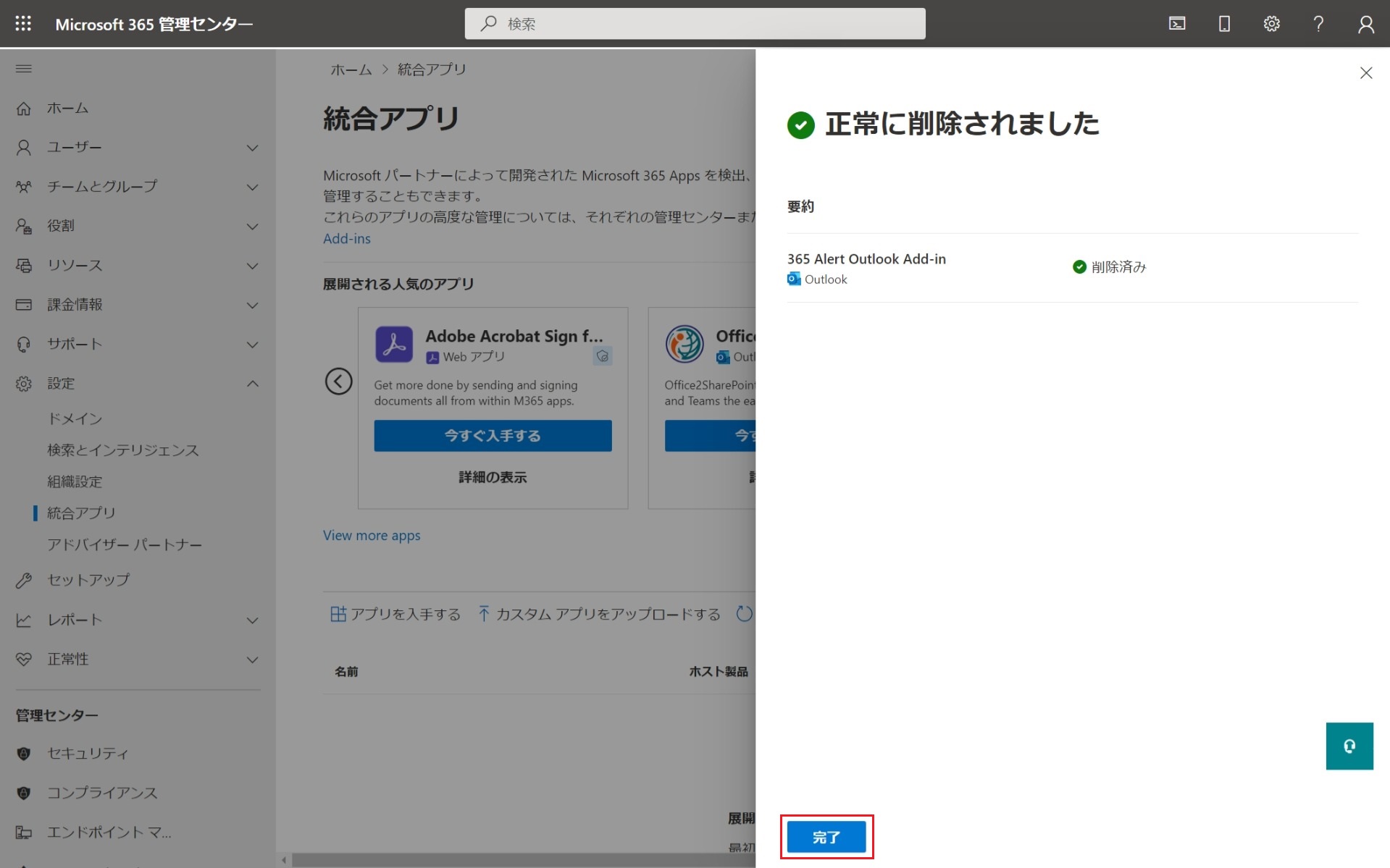 note
note組織内のユーザーからOutlook Add-inが削除されるまでに時間かかる場合があります。
以上で、一時停止手順は完了です。
再開方法
365 Alertの利用を再開するには、メールフロールールの有効化とOutlook Add-inの展開を実施します。
メールフロールールの有効化
-
管理者アカウントで、以下のURLからExchange管理センターにサインインします。
-
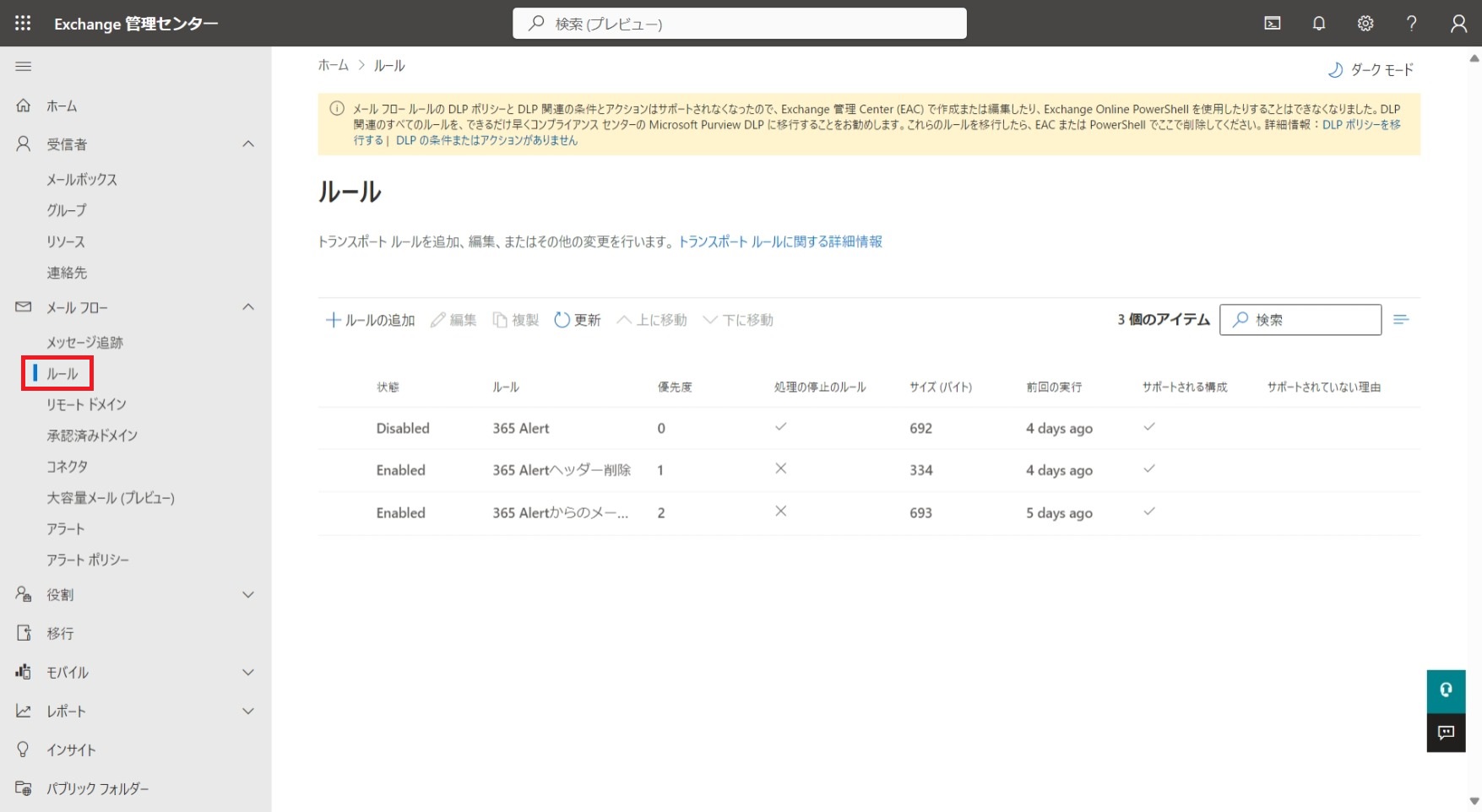
画面左のメニューから[メールフロー]>[ルール]をクリックし、以下の画面を表示します。
-
365 Alertルールが無効(Disabled)になっているので、365 Alertルールをクリックして、[ルールを有効または無効にする]をクリックして有効にします。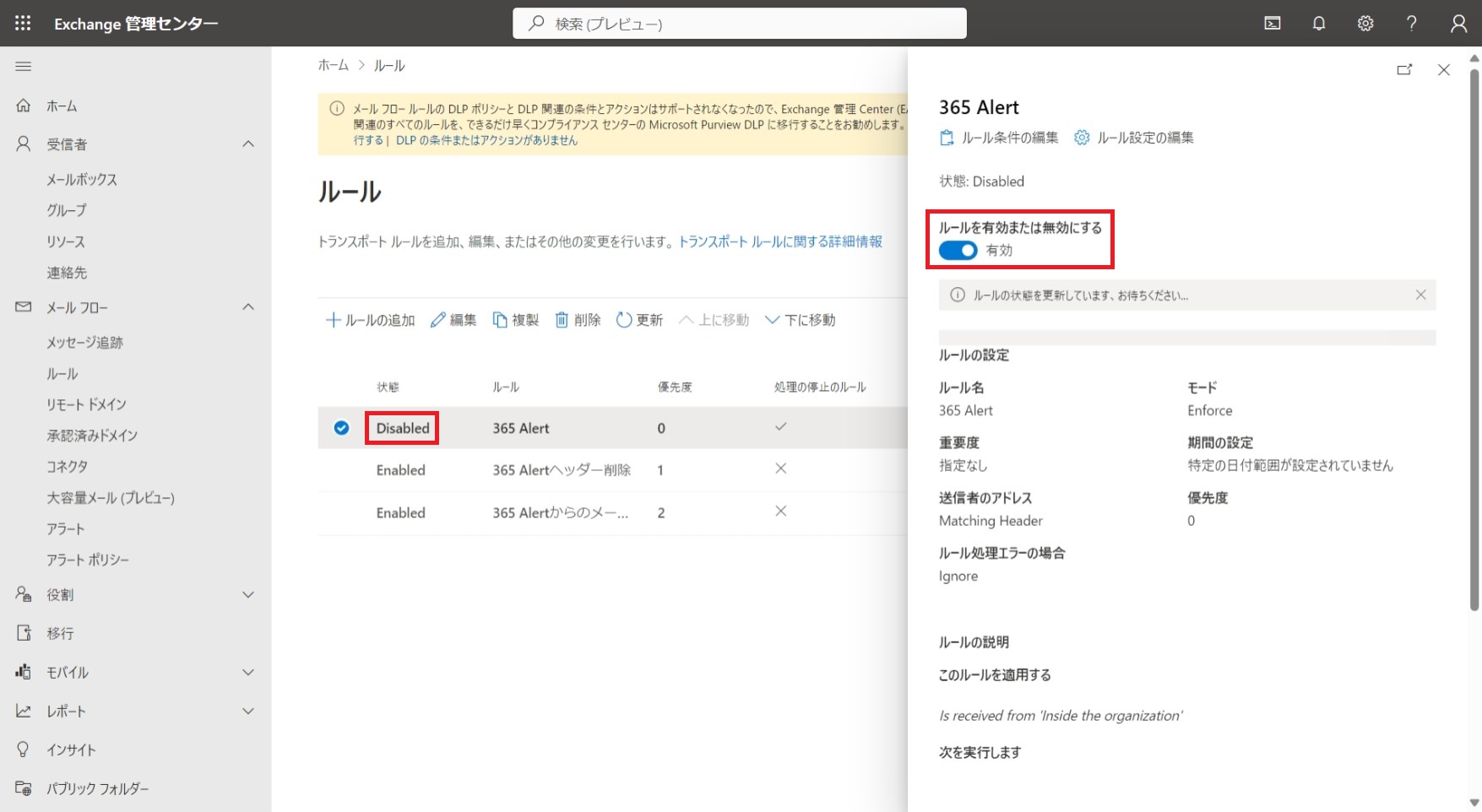 note
note有効に変更後、ルールの一覧画面に反映されるまで時間がかかる場合がありますが、次の手順に進んで問題ありません。
Outlook Add-inの展開
こちらを参照してOutlook Add-inの展開を行ってください。
以上で、再開手順は完了です。