Outlook Add-inの更新
以下ではOutlook Add-inを更新する手順を記載します。
note
本手順は、管理者が展開したOutlook Add-inの更新手順です。Outlook Add-inを一般ユーザーが各自でインストールした場合の更新手順についてはこちらをご参照ください。
-
管理者アカウントで、以下のURLからMicrosoft 365管理センターにサインインします。
-
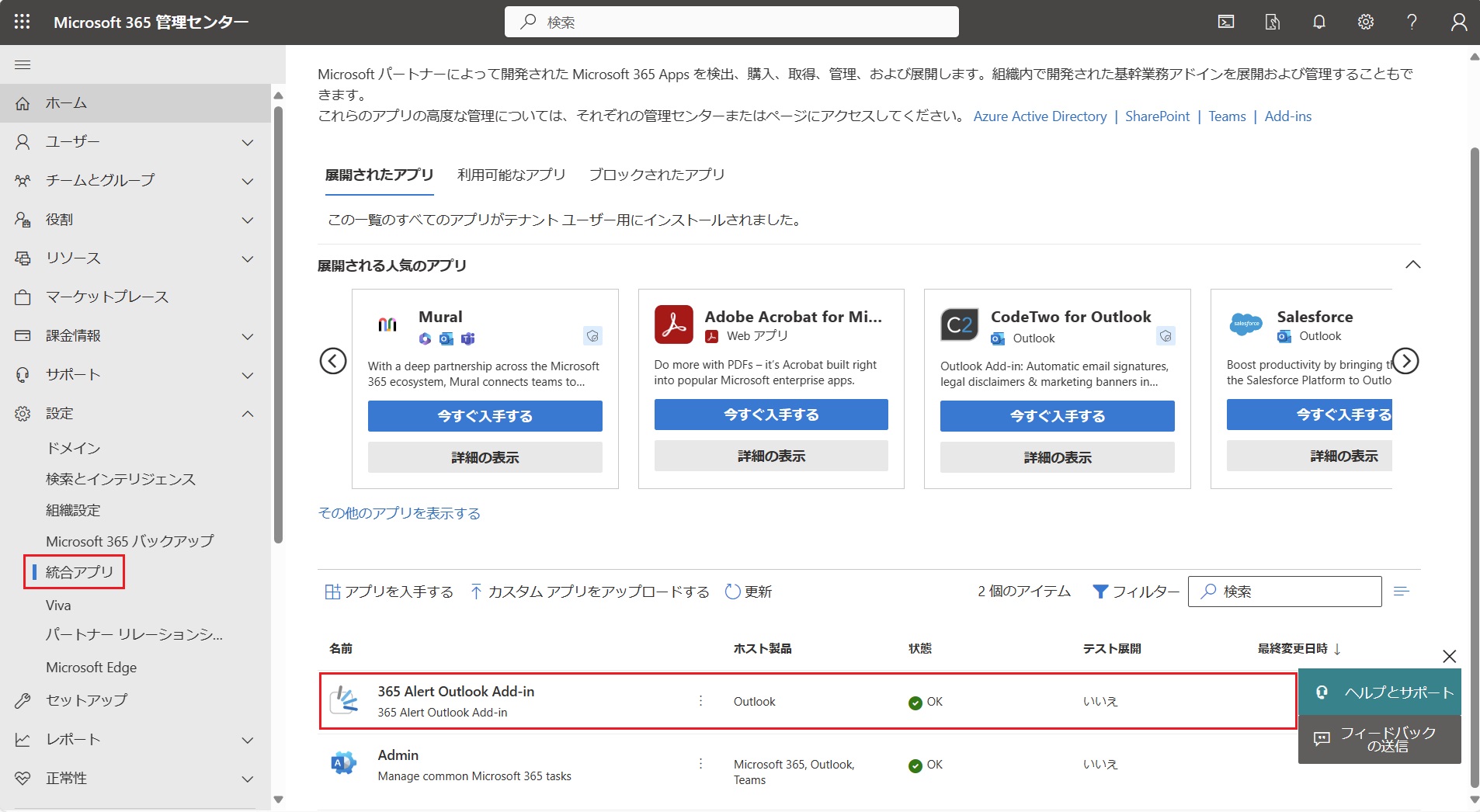
画面左のメニューから[設定]>[統合アプリ]をクリックします。表示された画面で名前が[365 Alert Outlook Add-in]の行をクリックします。
-
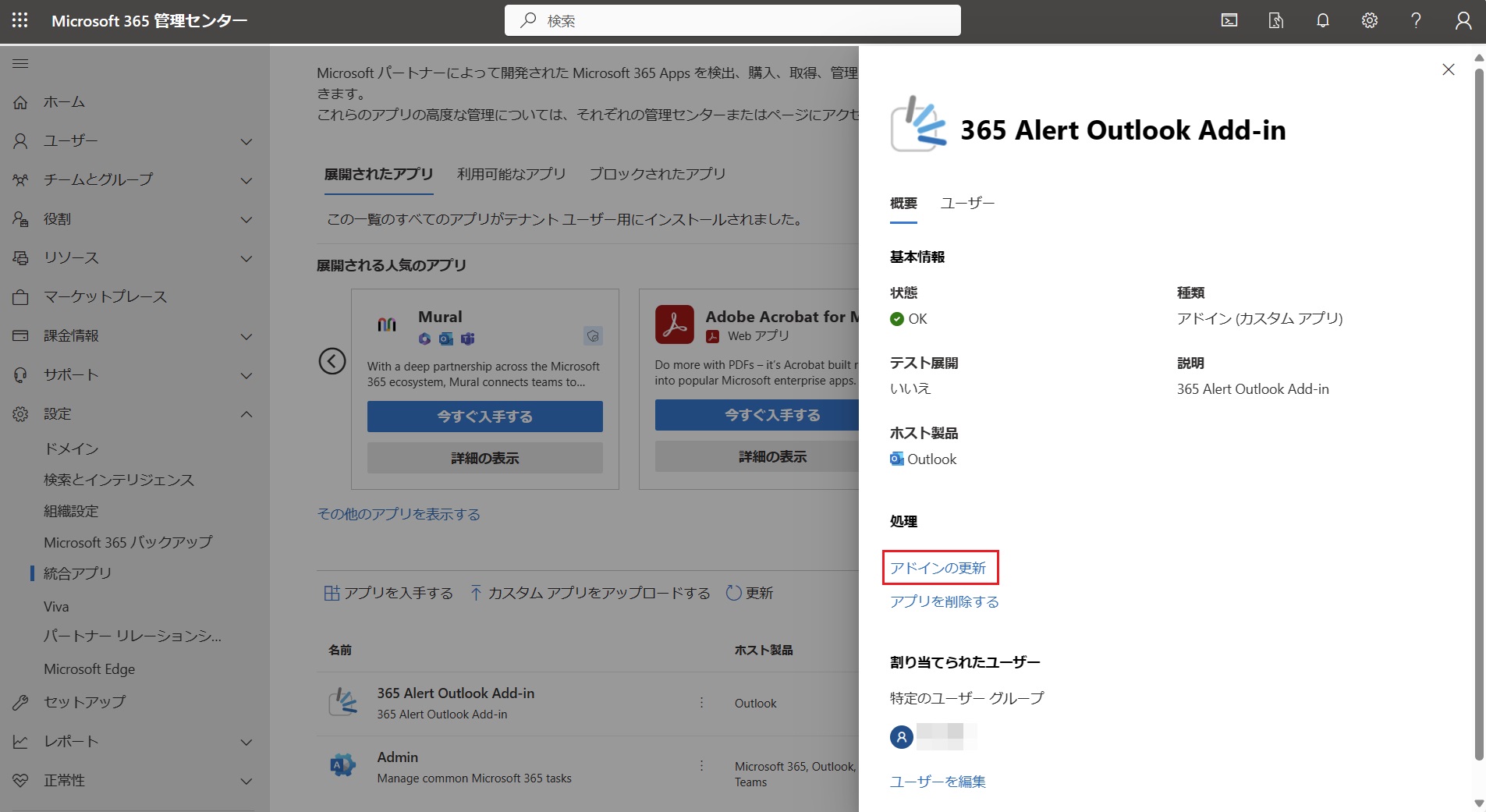
以下の画面で、[アドインの更新]をクリックします。
-
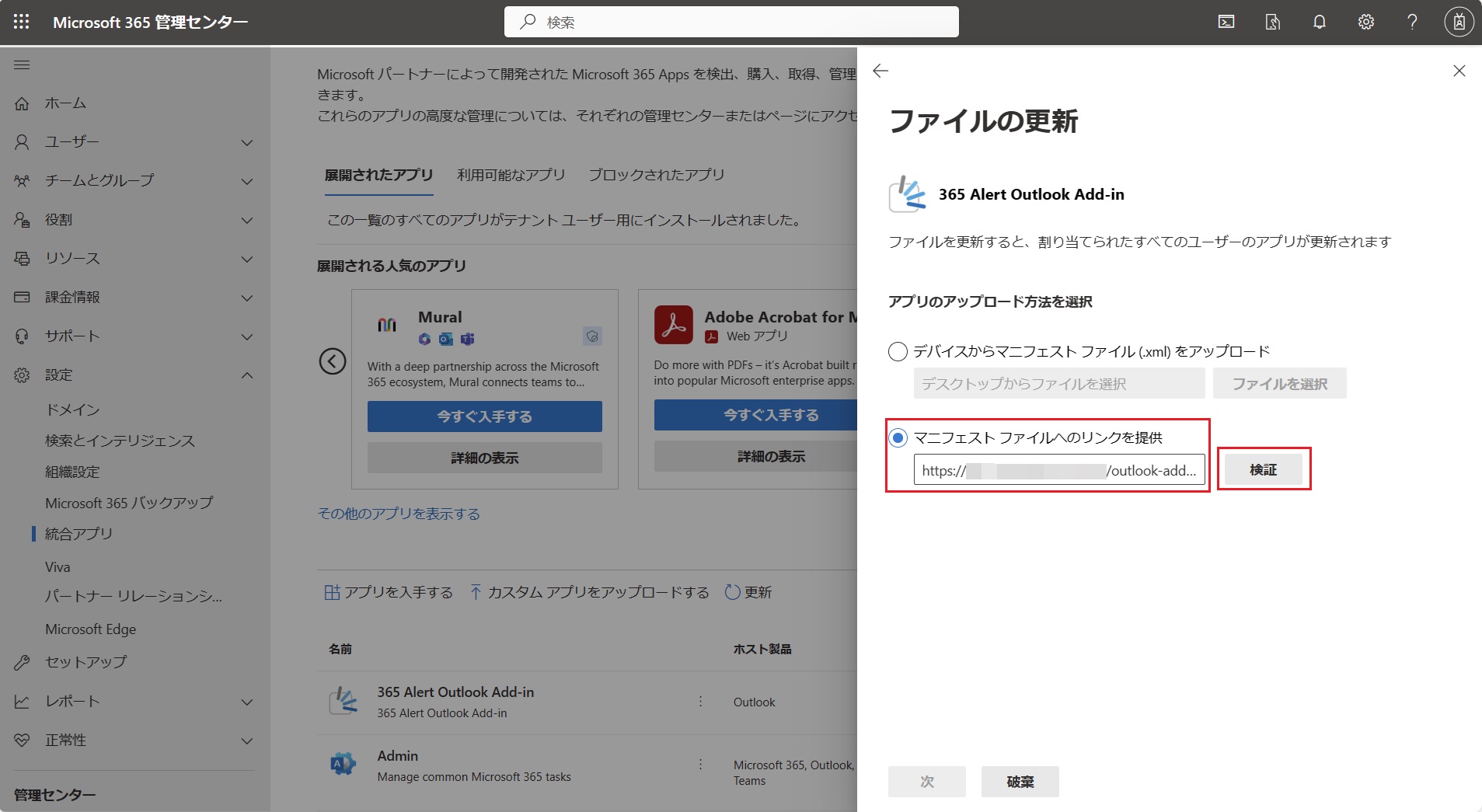
以下の画面で、[マニフェスト ファイルへのリンクを提供]を選択後、「Outlook Add-inマニフェストファイルURL」(取得方法は下記NOTE参照)を入力し、[検証]をクリックします。
 note
note「Outlook Add-inマニフェストファイルURL」は以下の手順で取得可能です。
- テナント管理者アカウントで、365 Alert管理ポータルにサインインします。サインイン方法はこちらを参照してください。
- 画面右上のメニューから[プロフィール]をクリックします。
- 表示された[ユーザープロフィール]画面の[Outlook Add-inマニフェストファイルURL]項目の値をコピーします。
-
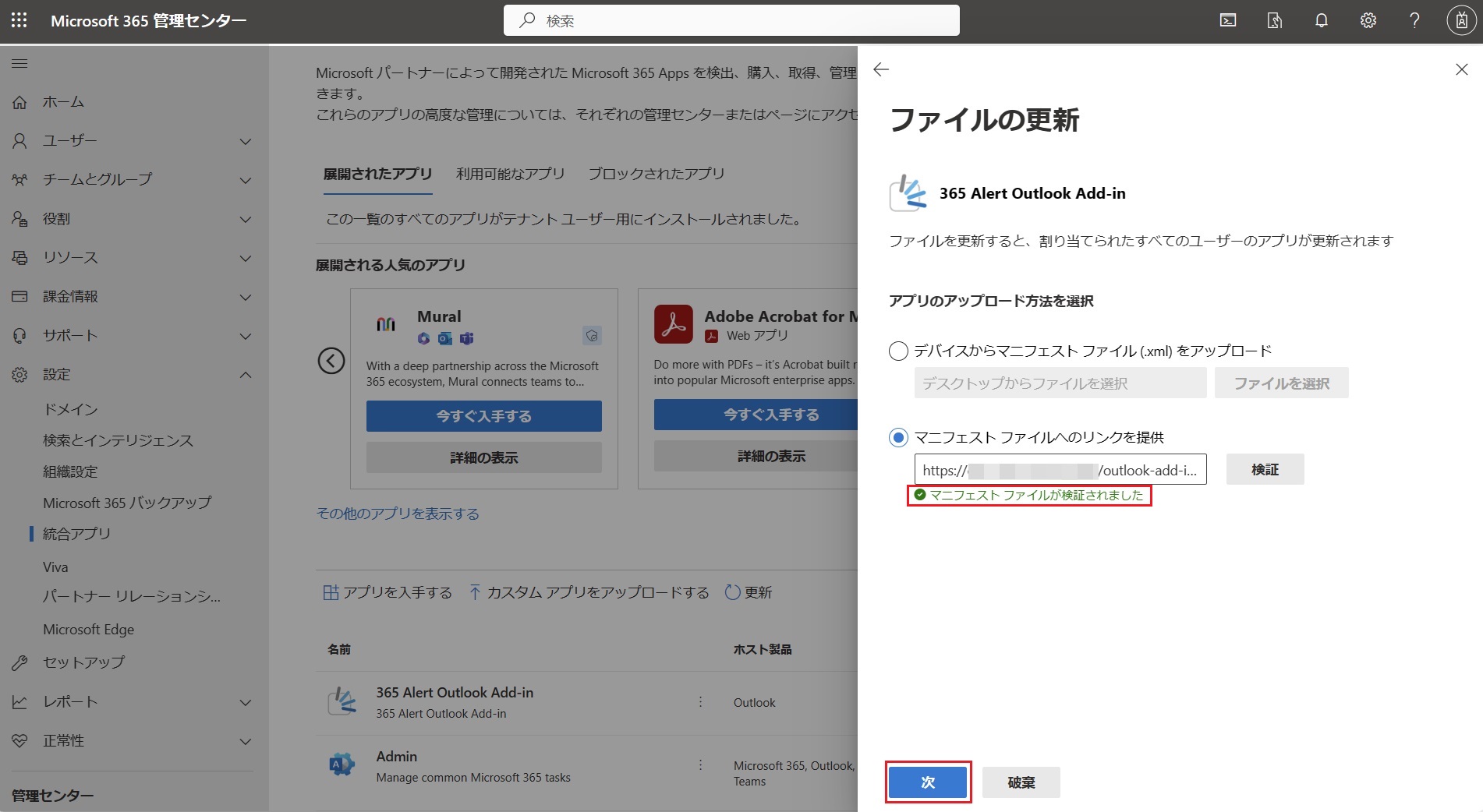
検証に成功したら、[マニフェスト ファイルが検証されました]と表示されるので、[次]をクリックします。
-
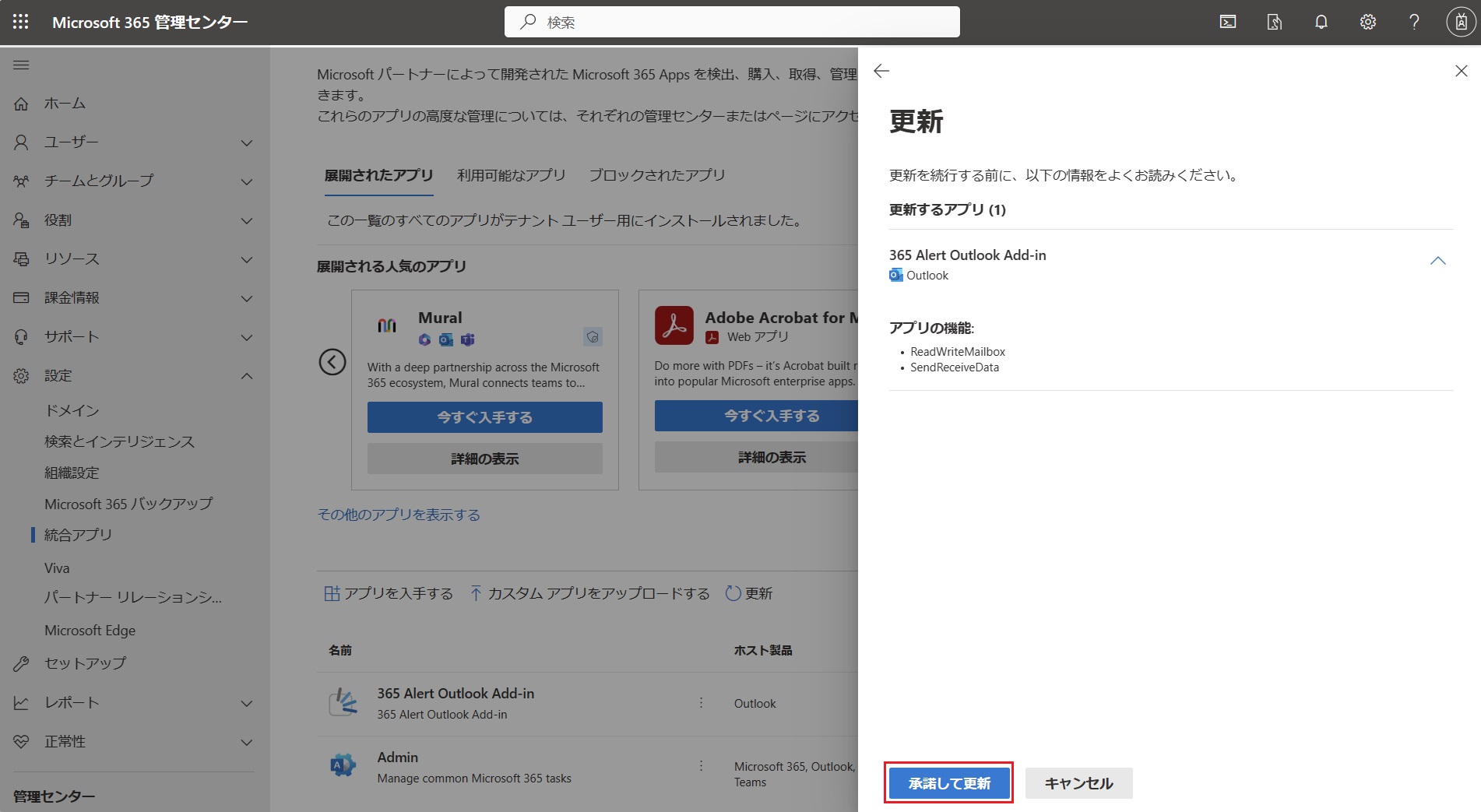
以下の画面で、[承諾して更新]をクリックします。
-
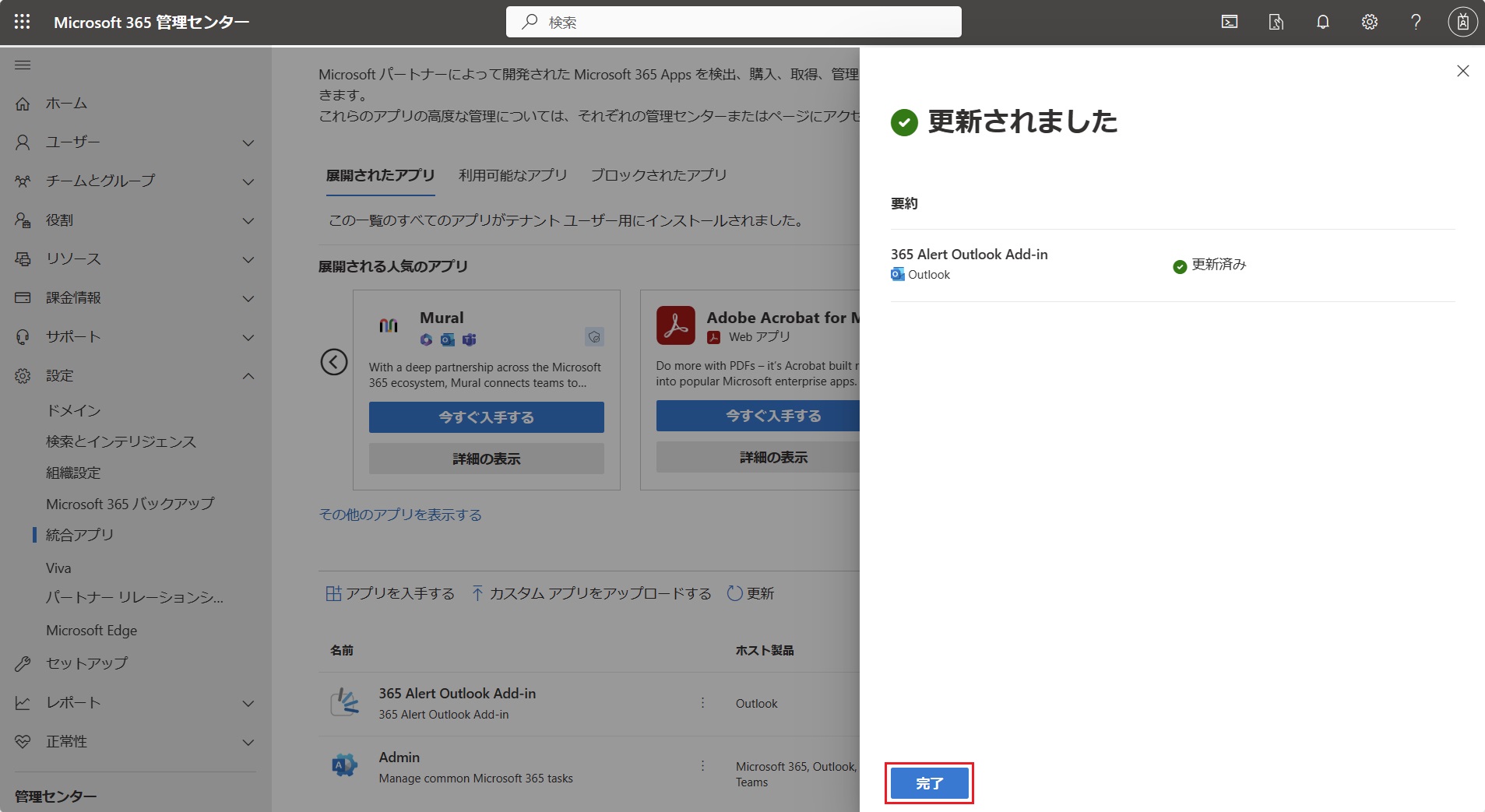
更新に成功したら、[更新されました]と表示されるので、[完了]をクリックします。
以上で、Outlook Add-inの更新は完了です。