暗号化タイプの設定
暗号化タイプの設定手順
以下では 暗号化タイプ を設定する手順を記載します。
暗号化タイプは暗号化方式等、添付ファイルの暗号化に関する設定をまとめたものです。ここで作成した 暗号化タイプは、ZIP暗号化ポリシーのオプションとして指定します。
note
- ポリシーの説明についてはこちらを参照してください。
- 暗号化タイプは50個まで設定可能です。
-
テナント管理者アカウントで、365 Alert管理ポータルにサインインします。サインイン方法はこちらを参照してください。
-
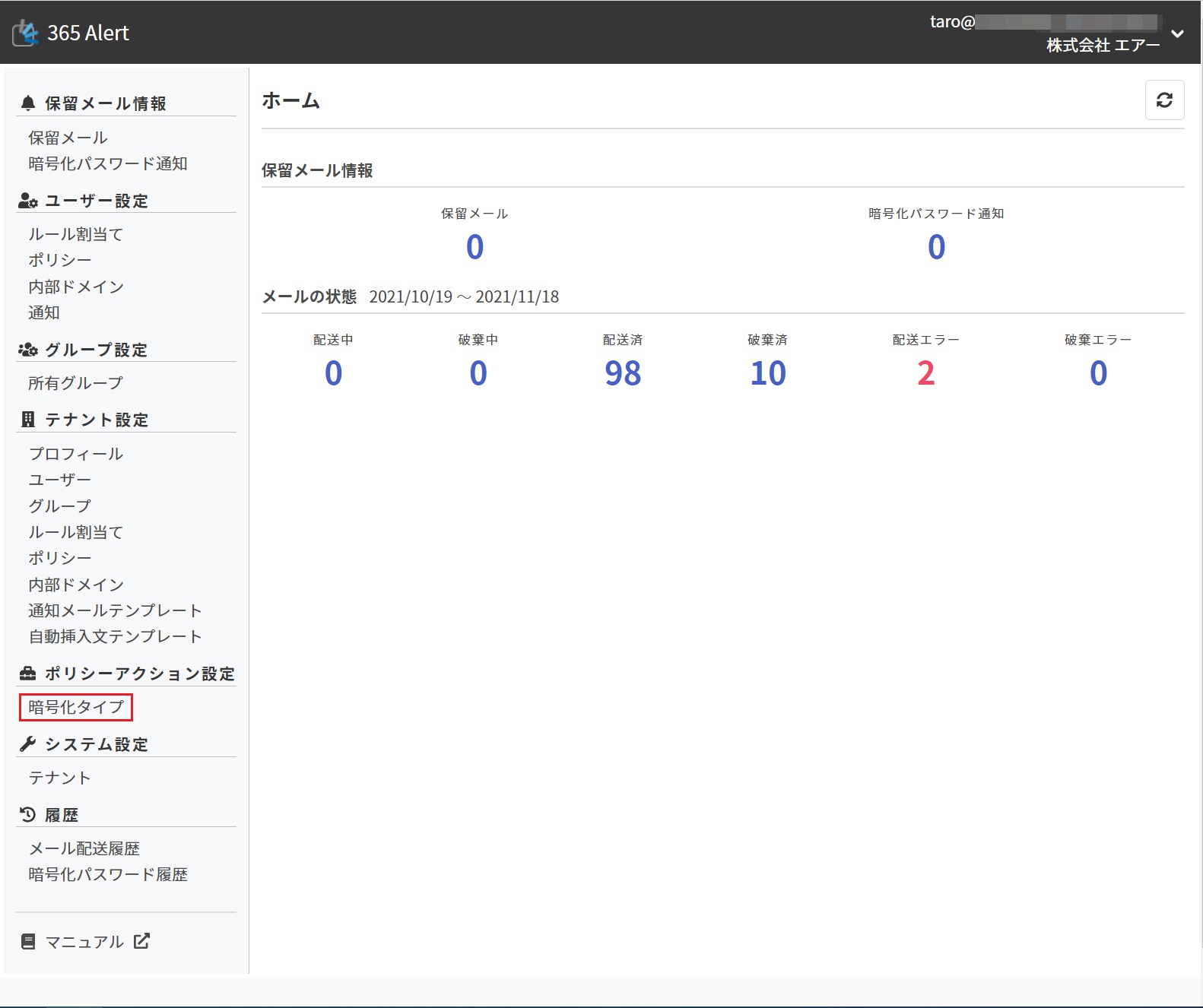
画面左のメニューから[ポリシーアクション設定]の[暗号化タイプ]をクリックします。
-
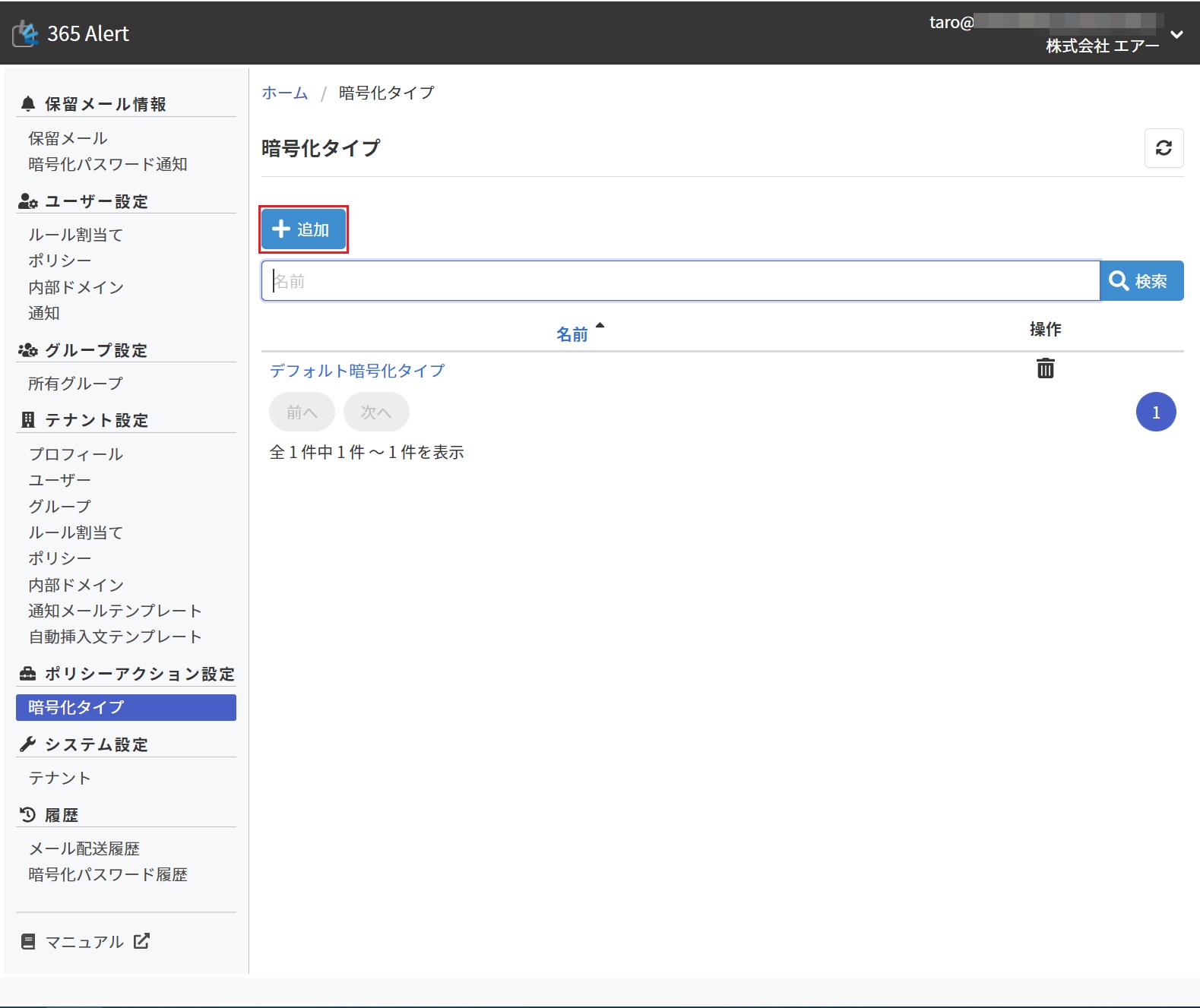
以下の画面が表示されます。[追加]をクリックします。
 note
note初期状態では[デフォルト暗号化タイプ]という名前の暗号化タイプが登録されています。新規に暗号化タイプを作成せず、こちらをご利用いただくことも可能です。
また、上記の[デフォルト暗号化タイプ]リンクをクリックすることで暗号化タイプの更新画面が表示されますので、必要に応じて設定内容を更新してご利用ください。
-
以下の画面が表示されますので、暗号化タイプを設定し[追加]をクリックします。
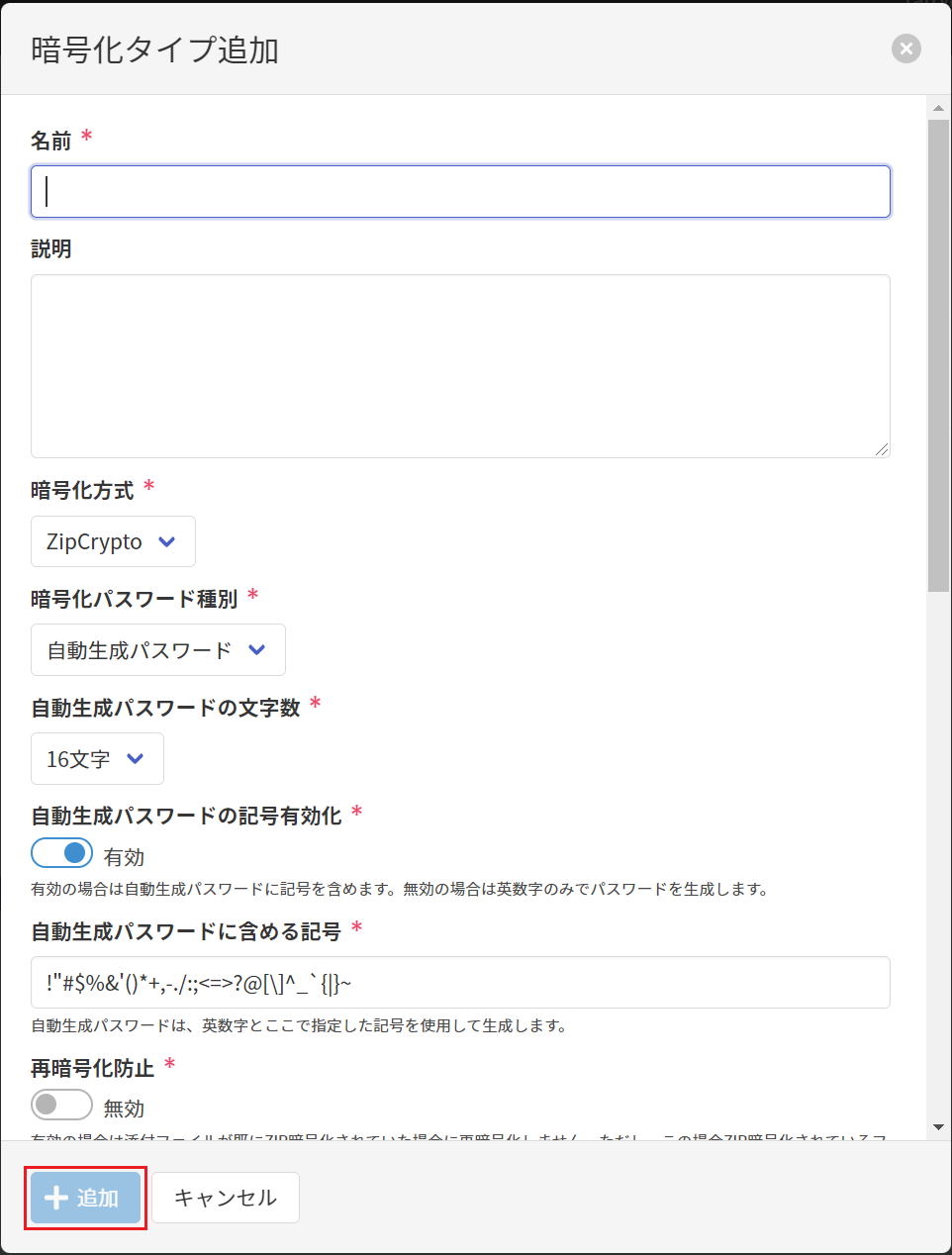
暗号化タイプの設定項目には以下のものがあります。
設定項目 説明 名前 暗号化タイプのわかりやすい名前を指定します。名前は、暗号化タイプ内で一意にする必要があります。 説明 暗号化タイプのわかりやすい説明を指定します。 暗号化方式 添付ファイルをZIP暗号化する際に使用する暗号化方式を以下から選択します。 ZipCrypto標準的な暗号化方式であるZipCryptoを使用します。AES-256高度な暗号化方式である256ビットAESを使用します。本暗号化方式で暗号化された添付ファイルはWindows 10等の標準機能では解凍することができません。別途256ビットAESに対応した解凍ツールが必要となりますのでご注意ください。暗号化パスワード種別 添付ファイルをZIP暗号化する際に使用する暗号化パスワードの種別を以下から選択します。 自動生成パスワードシステムが自動生成したパスワードを使用します。固定パスワード固定パスワードを使用します。自動生成パスワードの文字数 自動生成パスワードの文字数を以下から選択します。 8文字16文字32文字
※ [暗号化パスワード種別]が自動生成パスワードの時のみ有効な項目です。自動生成パスワードの記号有効化 自動生成パスワードに記号を含めるか否かを指定します。記号を含めない場合は英数字のみでパスワードを生成します。
※ [ 暗号化パスワード種別]が自動生成パスワードの時のみ有効な項目です。自動生成パスワードに含める記号 自動生成パスワードに含める記号を指定します。!"#$%&'()*+,-./:;<=>?@[\]^_`{|}~が使用可能です(複数、重複可)。
※ [自動生成パスワードの記号有効化]が有効の時のみ有効な項目です。固定パスワード 固定パスワードを1桁以上64桁以下の半角英数記号から構成される文字列で指定します。
固定パスワードには変数が使用可能です。使用可能な変数については下記のNOTEを参照してください。
※ [暗号化パスワード種別]が固定パスワードの時のみ有効な項目です。再暗号化防止 再暗号防止機能を有効化するか否かを指定します。
有効の場合は、添付ファイルが既にZIP暗号化されていた場合に再暗号化を行いません。ただし、この場合、ZIP暗号化されているファイルとされていないファイルが混在するメールは破棄されますので、ご注意ください。暗号化添付ファイル名(拡張子除く) 暗号化添付ファイル名の拡張子を除く部分を指定します。暗号化添付ファイル名には\/:*?"<>|を含めることはできません。また、先頭はドット(.)から始まることはできません。
暗号化添付ファイル名(拡張子除く)には変数が使用可能です。使用可能な変数については下記のNOTEを参照してください。暗号化添付ファイル名の拡張子 暗号化添付ファイル名の拡張子を指定します。半角英数字と記号(._-)が使用可能です。先頭のドット(.)の有無は問いません。 暗号化添付ファイルのContent-Type 暗号化添付ファイルのContent-Typeを指定します。 内部ドメイン向け添付ファイル暗号化除外 内部ドメインの宛先に対しても添付ファイルを暗号化するか否かを指定します。本設定が有効の場合は、内部ドメインの宛先に対しては添付ファイルは暗号化されません。 暗号化除外メールアドレス 添付ファイルを暗号化せず送信する宛先のメールアドレスを指定します。メールアドレスは50件まで指定可能です。メールアドレスは、 追加リンクをクリックして1件ずつ追加するか、一括編集リンクをクリックして一括で編集することが可能です。暗号化パスワード通知送信方法 暗号化パスワード通知の送信方法を以下から選択します。 自動送信暗号化パスワード通知を自動送信します。手動送信暗号化パスワード通知を手動送信します。通知OFF暗号化パスワード通知を送信しません。本設定を選択した場合、メールの送信先には、365 Alertの暗号化パスワード通知とは別の方法(電話等)で暗号化パスワードを伝えてください。暗号化パスワード通知送信までの遅延時間 添付ファイルをZIP暗号化したメールを配送後、暗号化パスワード通知を送信するまでに待機する時間を分で指定します。
0~60分が指定可能です。0分を指定した場合は、遅延時間無しで暗号化パスワード通知が送信されます。
※ [暗号化パスワード通知送信方法]が自動送信の時のみ有効な項目です。送信者への暗号化パスワード通知の有効化 暗号化パスワード通知メールを送信者にも送信するか否かを指定します。
※ [暗号化パスワード通知送信方法]が自動送信または手動送信の時のみ有効な項目です。暗号化パスワード通知メールテンプレート 暗号化パスワード通知メールテンプレートを選択します。暗号化パスワード通知メールテンプレートの設定方法についてはこちらを参照してください。
※ [暗号化パスワード通知送信方法]が自動送信または手動送信の時のみ有効な項目です。自動挿入文の有効化 メール本文に添付ファイルをZIP暗号化したことを示す文章を挿入するか否かを指定します。 自動挿入文テンプレート 添付ファイルのZIP暗号化が行われたことを示す自動挿入文のテンプレートを選択します。自動挿入文テンプレートの設定方法についてはこちらを参照してください。
※ [自動挿入文の有効化]が有効の時のみ有効な項目です。note固定パスワードには以下の変数が使用可能です。
変数名 説明 $YEAR メール送信日時の年(2021等)に置換されます。 $MONTH メール送信日時の月(01等)に置換されます。 $DAY メール送信日時の日(01等)に置換されます。 暗号化添付ファイル名(拡張子除く)には以下の変数が使用可能です。
変数名 説明 $YEAR メール送信日時の年(2021等)に置換されます。 $MONTH メール送信日時の月(01等)に置換されます。 $DAY メール送信日時の日(01等)に置換されます。 $HOUR メール送信日時の時間(01等)に置換されます。 $MINUTE メール送信日時の分(01等)に置換されます。 $SECOND メール送信日時の秒(01等)に置換されます。 -
以下の画面が表示されます。
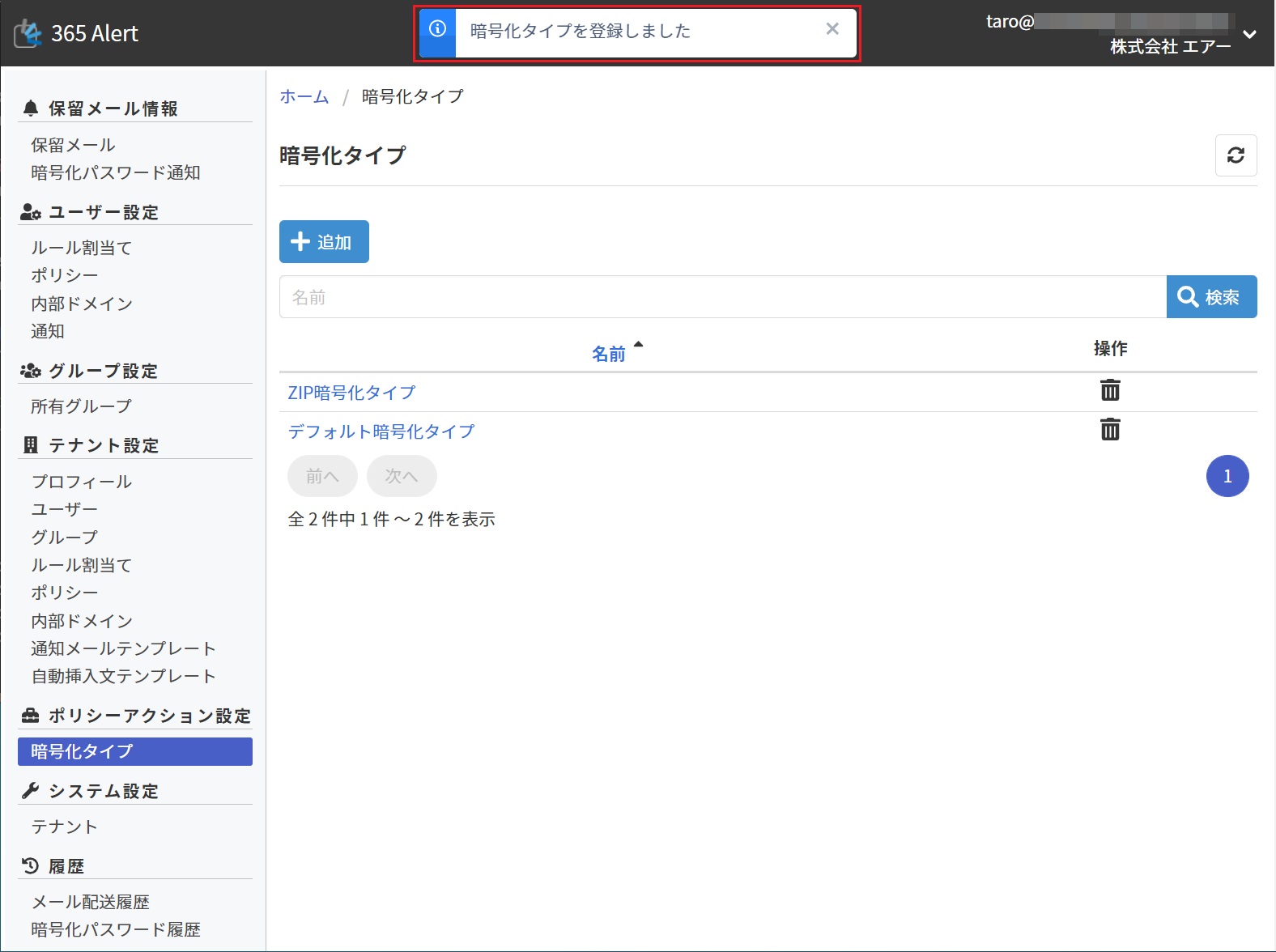
以上で、暗号化タイプの設定は完了です。