通知メールテンプレートの設定
通知メールテンプレートの設定手順
以下では通知メールテンプレートを設定する手順を記載します。
ここで作成した通知メールテンプレートは暗号化タイプとリンク共有タイプで使用します。
-
テナント管理者アカウントで、365 Alert管理ポータルにサインインします。サインイン方法はこちらを参照してください。
-
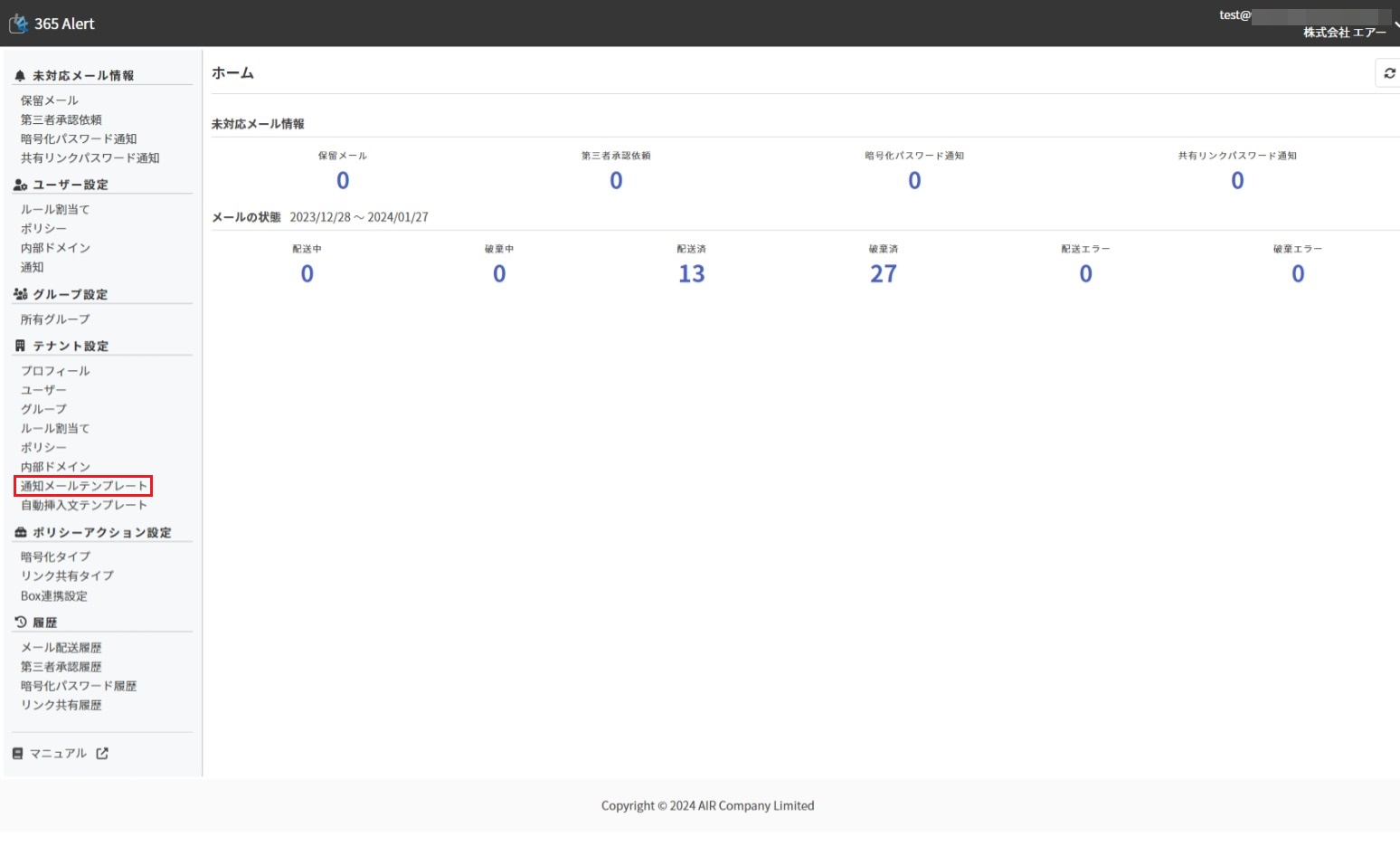
画面左のメニューから[テナント設定]の[通知メールテンプレート]をクリックします。
-
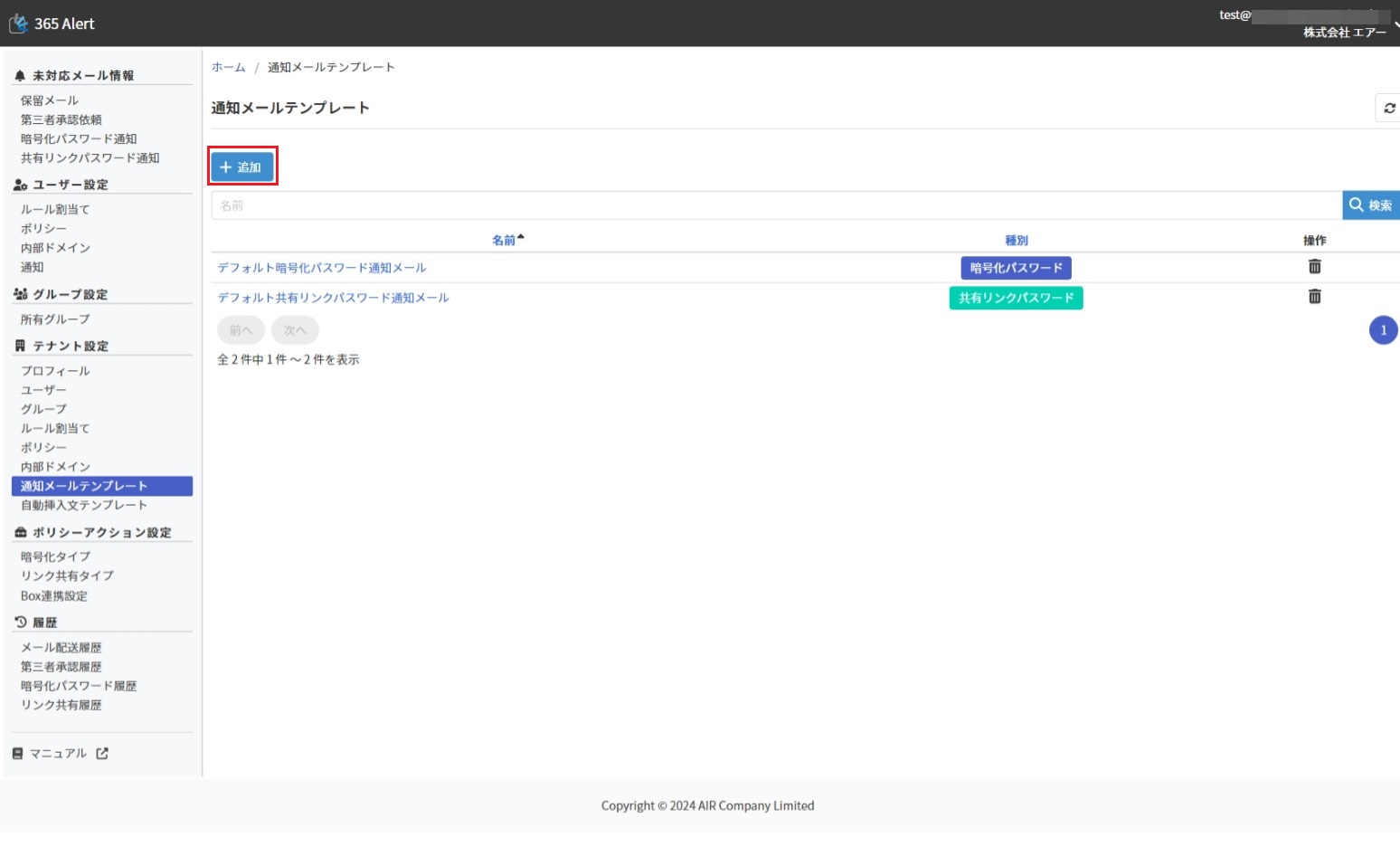
以下の画面が表示されます。[追加]をクリックします。
 note
note初期状態では[デフォルト暗号化パスワード通知メール]と[デフォルト共有リンクパスワード通知メール]の2つの通知メールテンプレートが登録されています。新規に通知メールテンプレートを作成せず、こちらをご利用いただくことも可能です。
また、上記の[デフォルト暗号化パスワード通知メール]リンクまたは[デフォルト共有リンクパスワード通知メール]リンクをクリックすることで通知メールテンプレートの更新画面が表示されますので、必要に応じて設定内容を更新してご利用ください。
-
以下の画面が表示されますので、通知メールテンプレートを設定し[追加]をクリックします。
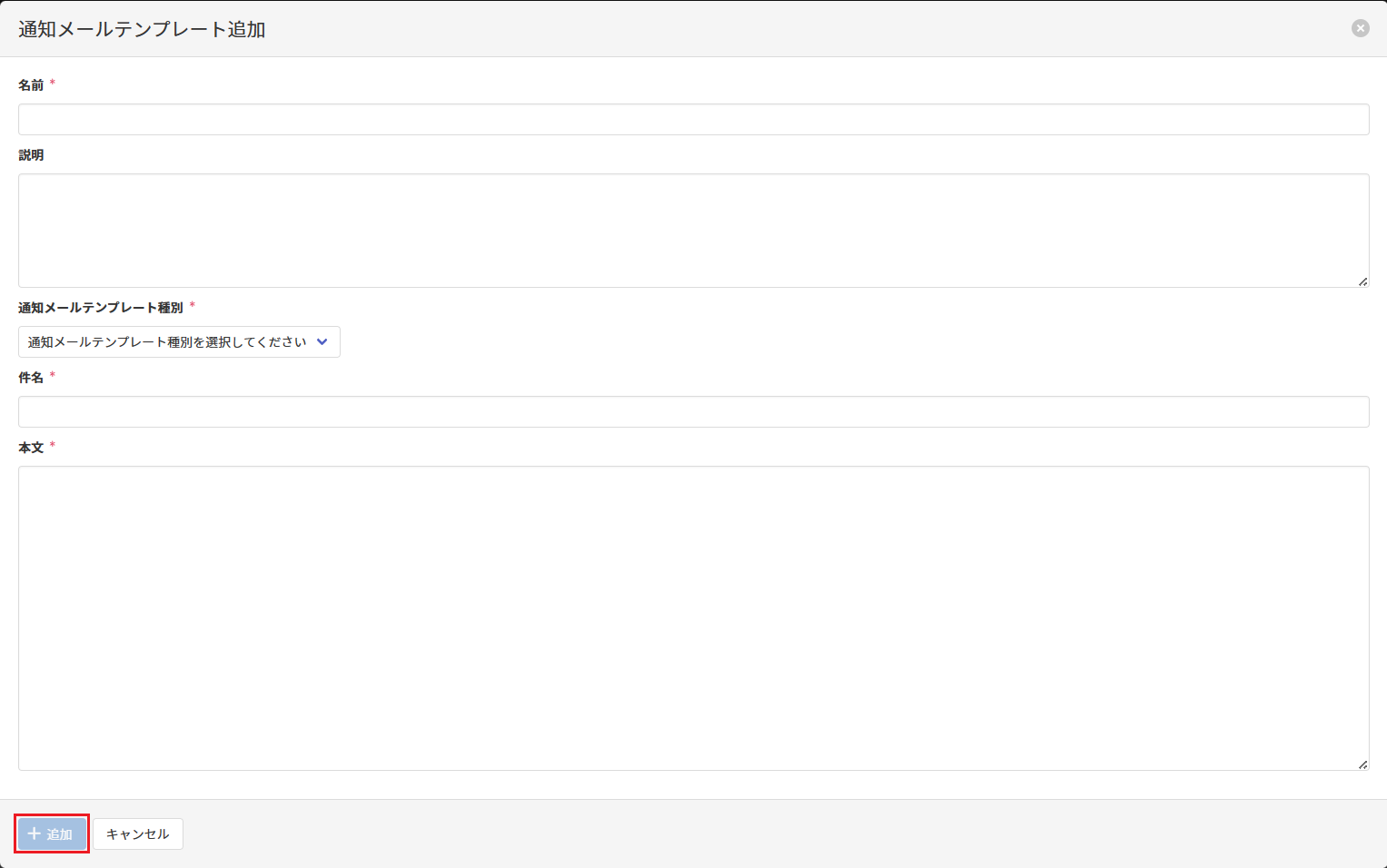
通知メールテンプレートの設定項目には以下のものがあります。
設定項目 説明 名前 通知メールテンプレートのわかりやすい名前を指定します。名前は、通知メールテンプレート内で一意にする必要があります。 説明 通知メールテンプレートのわかりやすい説明を指定します。 通知メールテンプレート種別 通知メールテンプレートの種別を以下から選択します。 暗号化パスワード暗号化パスワード通知メールのテンプレートです。共有リンクパスワード共有リンクパスワード通知メールのテンプレートです。件名 通知メールの件名を指定します。
件名には変数が使用可能です。使用可能な変数については下記のNOTEを参照してください。本文 通知メールの本文を指定します。
本文には変数が使用可能です。使用可能な変数については下記のNOTEを参照してください。note通知メールテンプレート種別が
暗号化パスワードの場合は、件名と本文には以下の変数が使用可能です。変数名 説明 $SUBJECT メールの件名に置換されます。 $DATE メール送信日時に置換されます。 $FROM メールの差出人に置換されます。 $FILENAME 暗号化ZIPファイル名に置換されます。 $PASSWORD 暗号化パスワードに置換されます。 通知メールテンプレート種別が
共有リンクパスワードの場合は、件名と本文には以下の変数が使用可能です。変数名 説明 $SUBJECT メールの件名に置換されます。 $DATE メール送信日時に置換されます。 $FROM メールの差出人に置換されます。 $PASSWORD 共有リンクパスワードに置換されます。 -
以下の画面が表示されます。
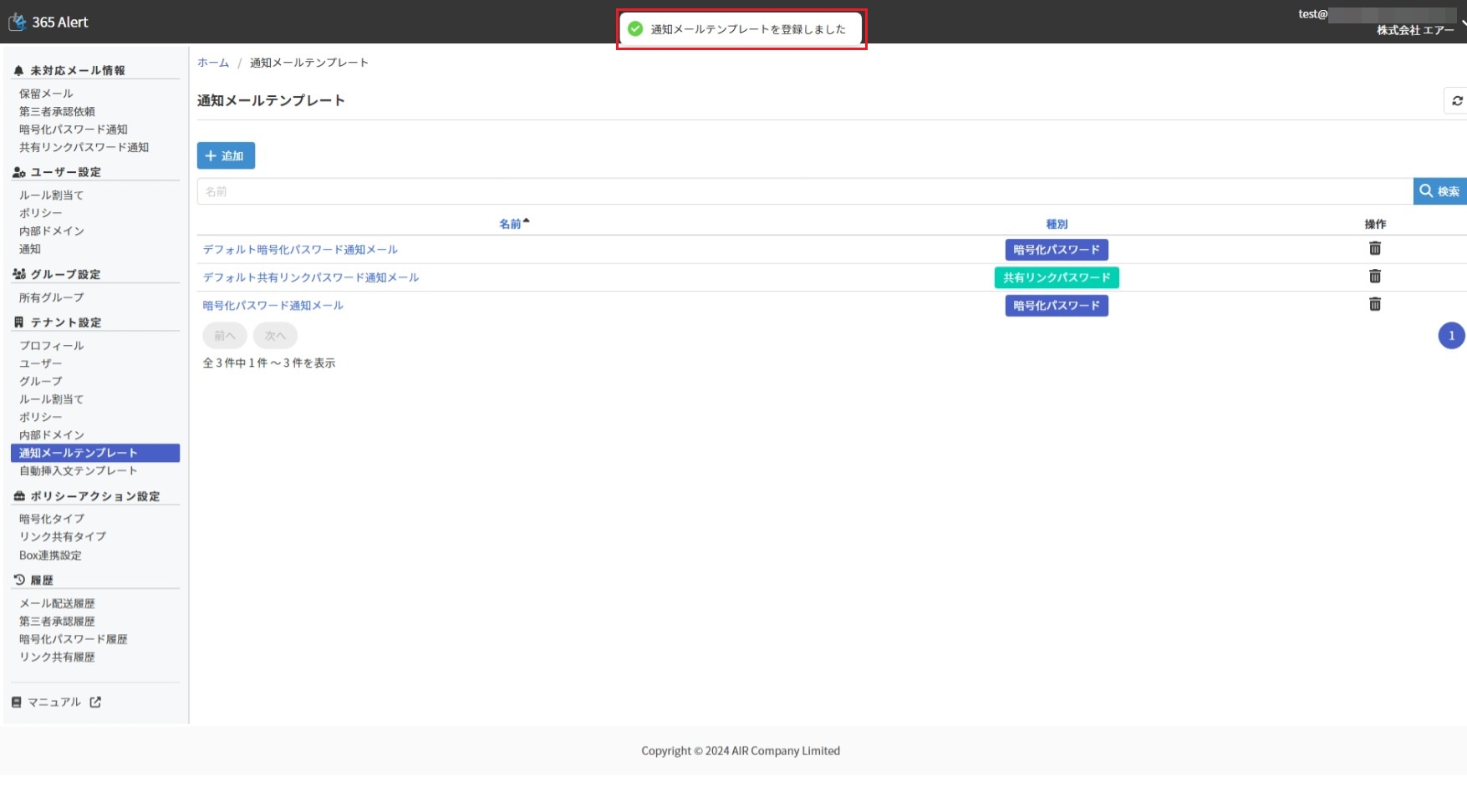
以上で、通知メールテンプレートの設定は完了です。