自動挿入文テンプレートの設定
自動挿入文テンプレートの設定手順
以下では 自動挿入文テンプレート を設定する手順を記載します。ここで作成した 自動挿入文テンプレート は自動挿入文ポリシーのオプションと暗号化タイプで使用します。
note
-
テナント管理者アカウントで、365 Alert管理ポータルにサインインします。サインイン方法はこちらを参照してください。
-
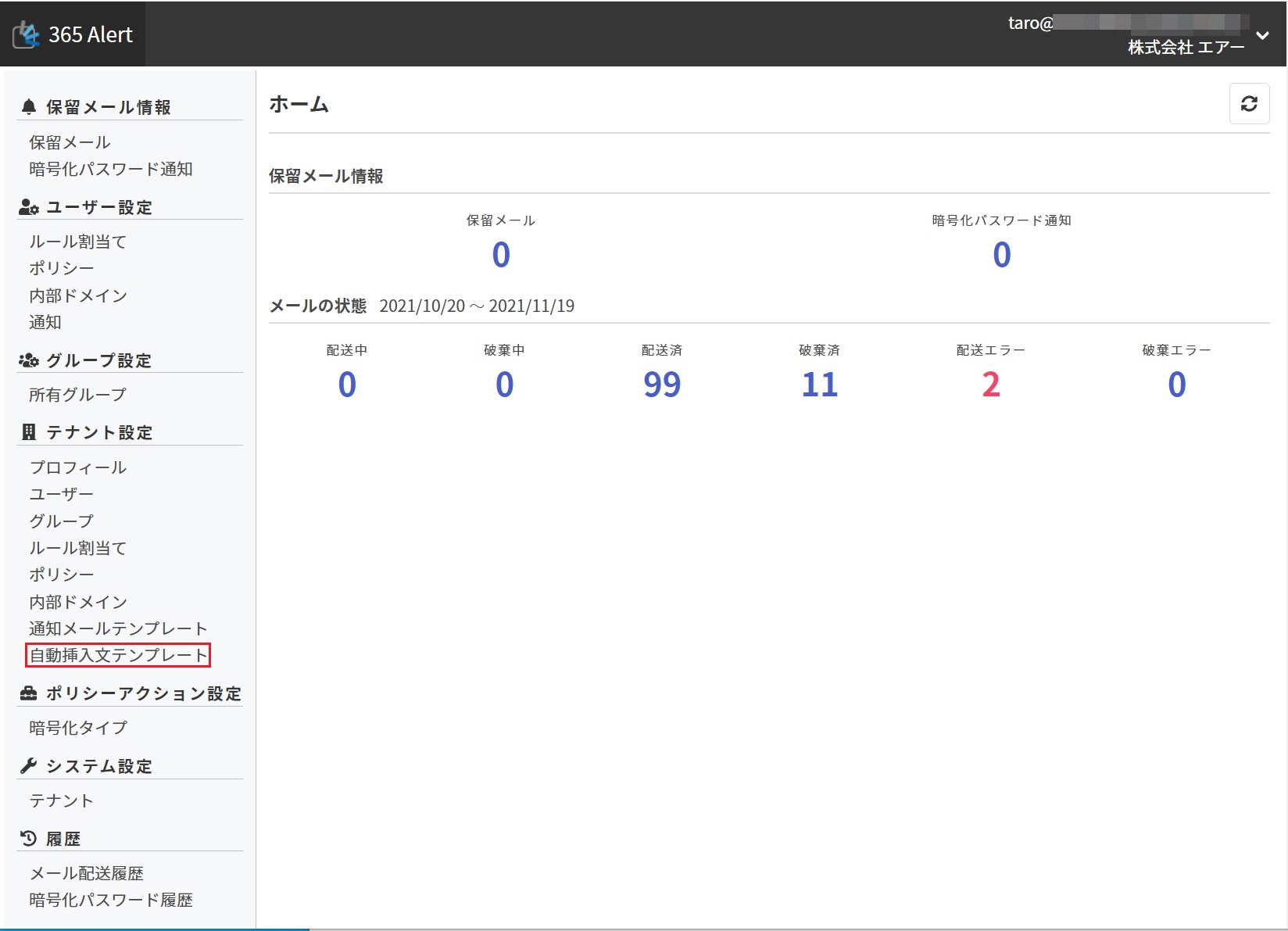
画面左のメニューから[テナント設定]の[自動挿入文テンプレート]をクリックします。
-
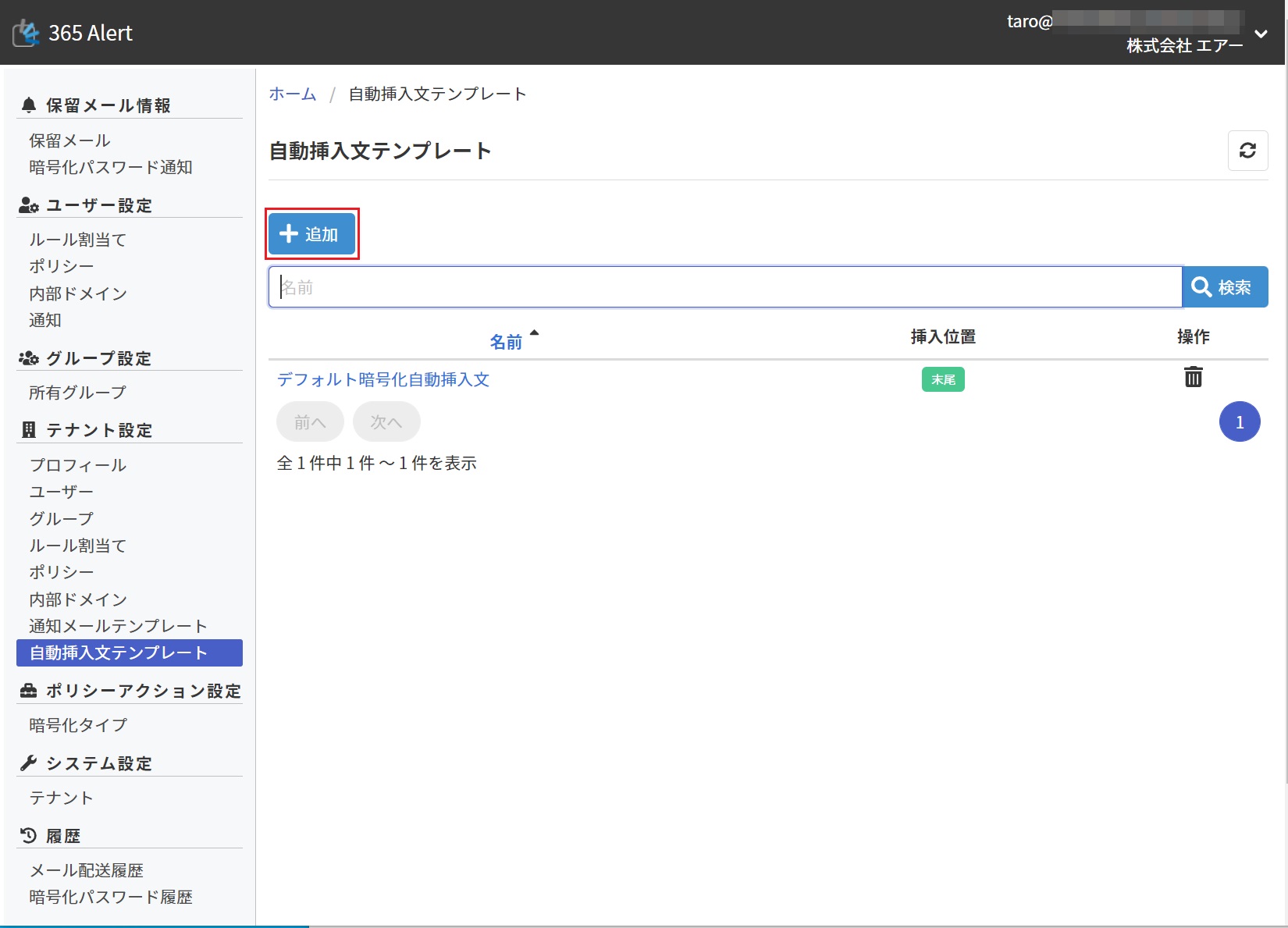
以下の画面が表示されます。[追加]をクリックします。
 note
note初期状態では[デフォルト暗号化自動挿入文]という名前の自動挿入文テンプレートが登録されています。新規に自動挿入文テンプレートを作成せず、こちらをご利用いただくことも可能です。
また、上記の[デフォルト暗号化自動挿入文]リンクをクリックすることで自動挿入文テンプレートの更新画面が表示されますので、必要に応じて設定内容を更新してご利用ください。
-
以下の画面が表示されますので、自動挿入文テンプレートを設定し[追加]をクリックします。
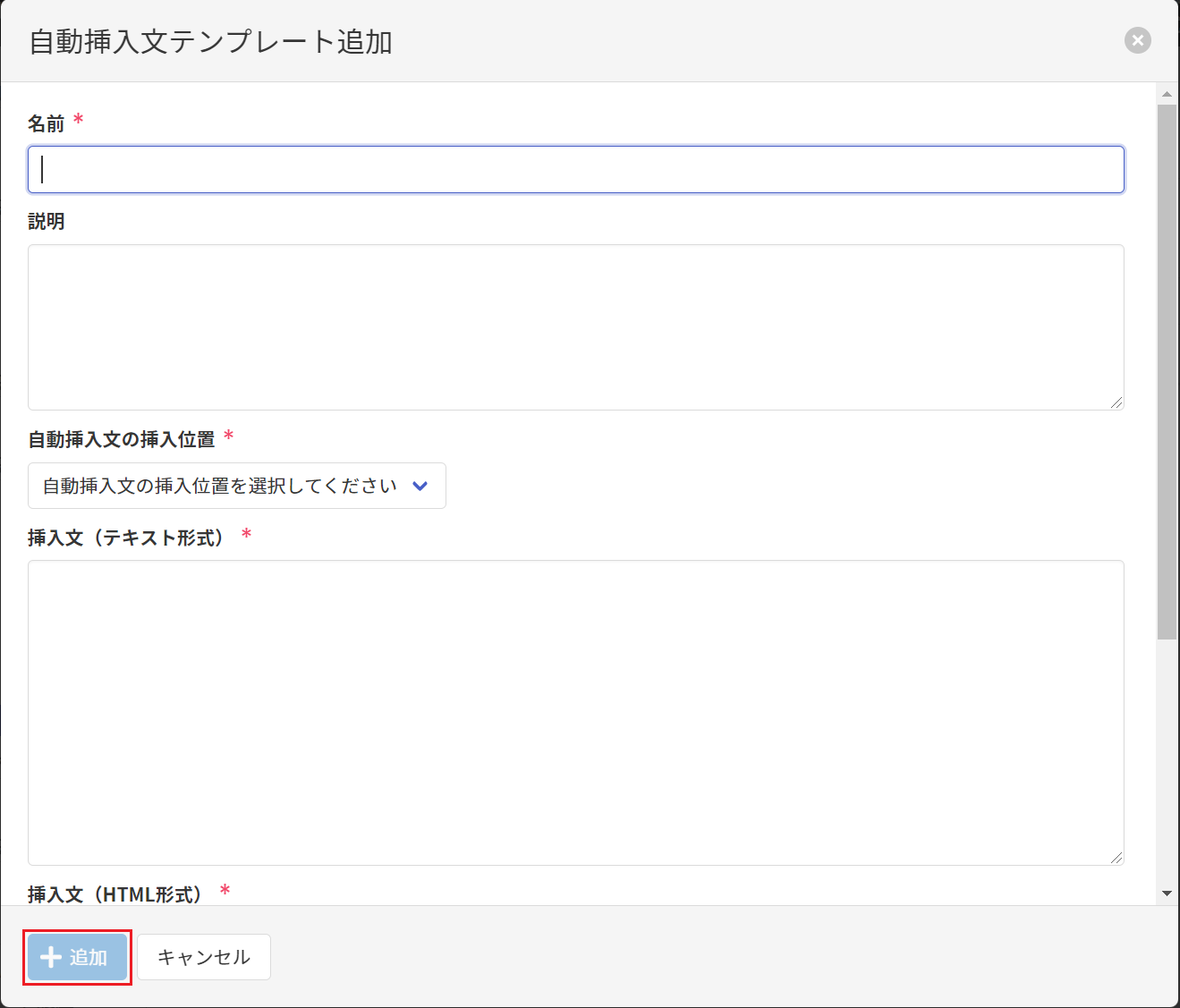
自動挿入文テンプレートの設定項目には以下のものがあります。
設定項目 説明 名前 自動挿入文テンプレートのわかりやすい名前を指定します。名前は、自動挿入文テンプレート内で一意にする必要があります。 説明 自動挿入文テンプレートのわかりやすい説明を指定します。 自動挿入文の挿入位置 自動挿入文の挿入位置を以下から選択します。 先頭自動挿入文をメール本文の先頭に挿入します。末尾自動挿入文をメール本文の末尾に挿入します。
※ メール本文と自動挿入文の間には空行が挿入されます。挿入文(テキスト形式) メール本文がテキスト形式の場合に使用される挿入文を指定します。 挿入文(HTML形式) メール本文がHTML形式の場合に使用される挿入文を指定します。 -
以下の画面が表示されます。
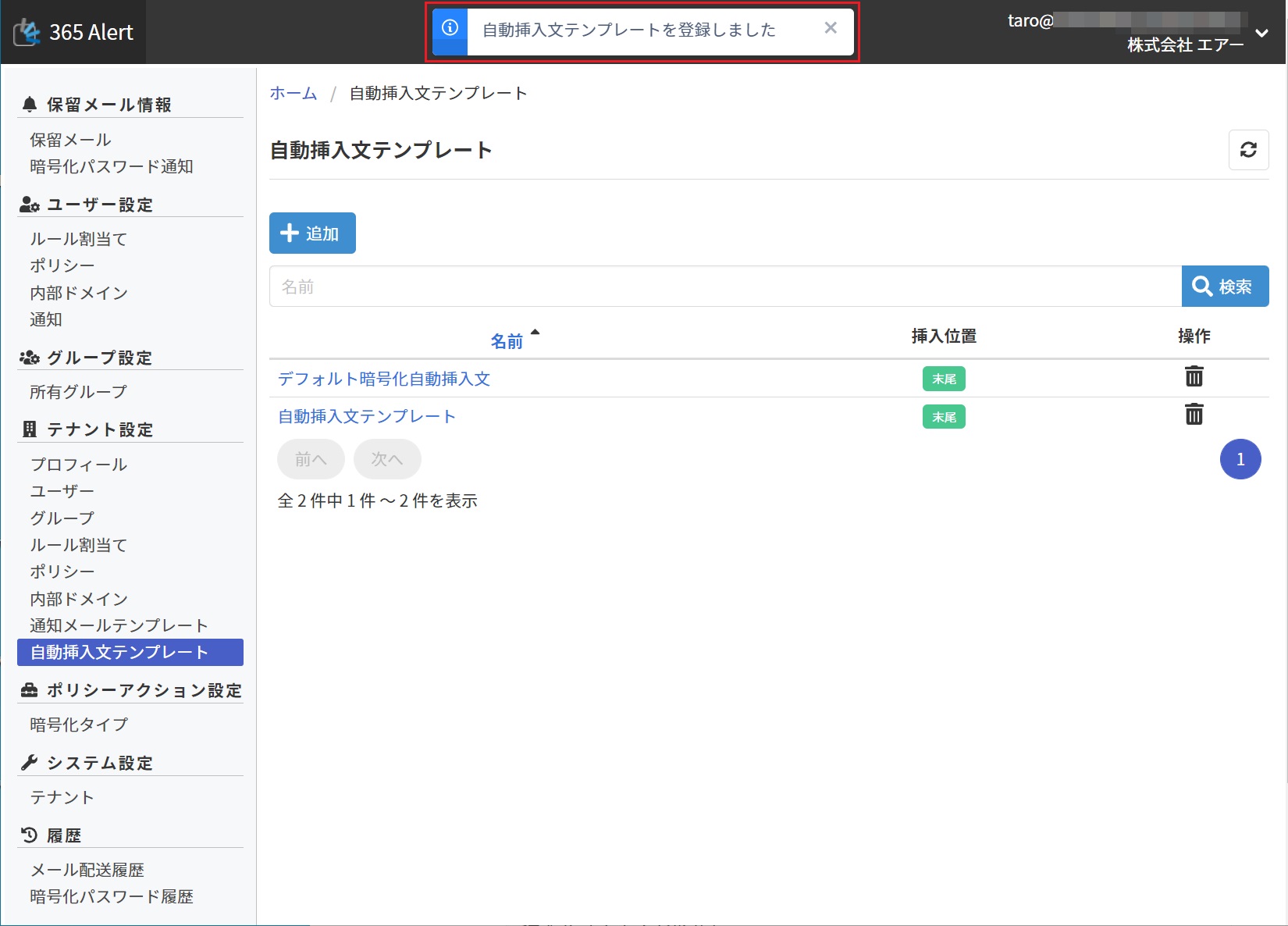
以上で、自動挿入文テンプレートの設定は完了です。