リンク共有タイプの設定
リンク共有タイプの設定手順
以下では リンク共有タイプ を設定する手順を記載します。
リンク共有タイプは連携先のファイルストレージや共有リンクの通知方法などリンク共有に関する設定をまとめたものです。
ここで作成した リンク共有タイプは、リンク共有ポリシーのオプションとして指定します。
note
- ポリシーの説明についてはこちらを参照してください。
- リンク共有タイプは50個まで設定可能です。
-
テナント管理者アカウントで、365 Alert管理ポータルにサインインします。サインイン方法はこちらを参照してください。
-
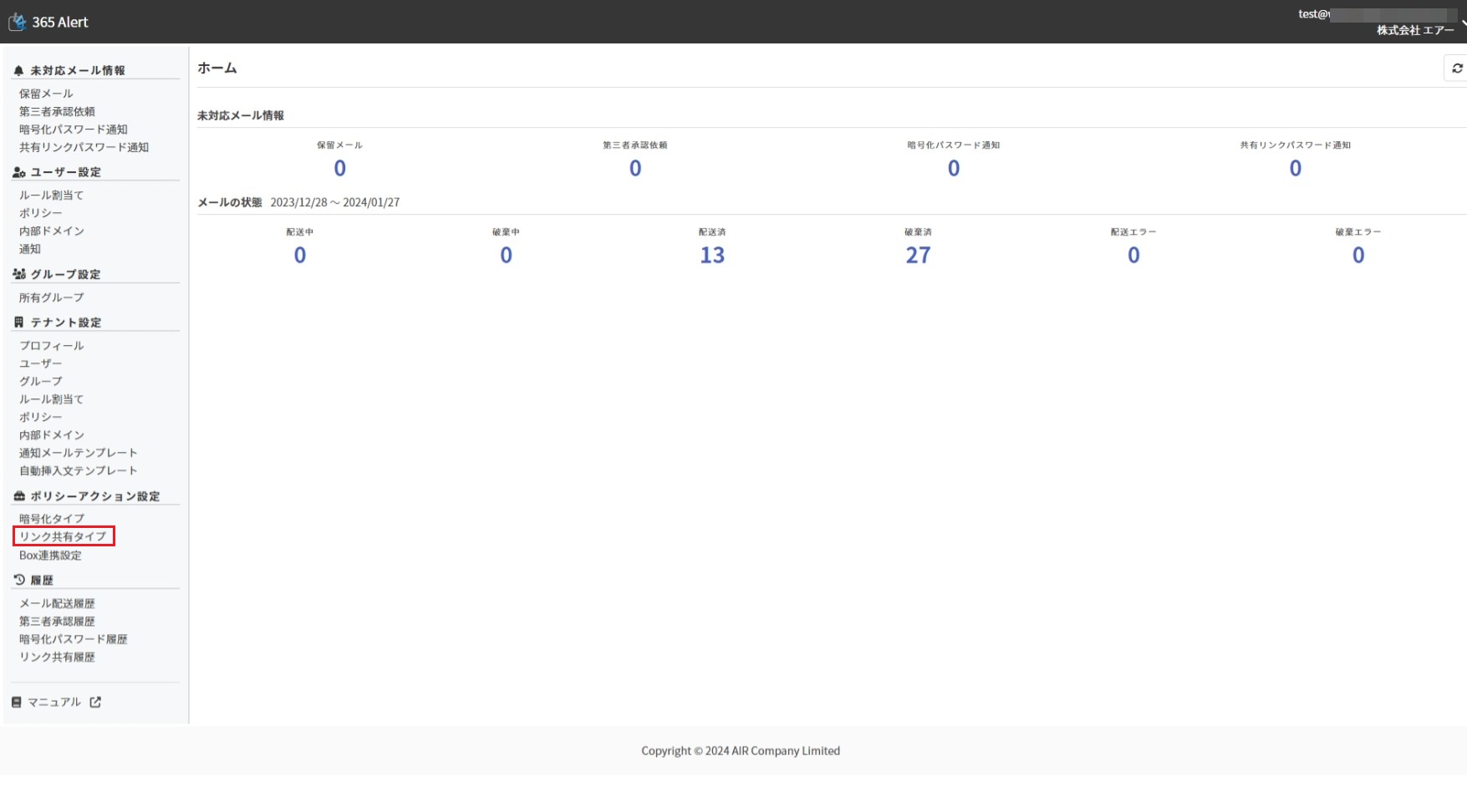
画面左のメニューから[ポリシーアクション設定]の[リンク共有タイプ]をクリックします。
-
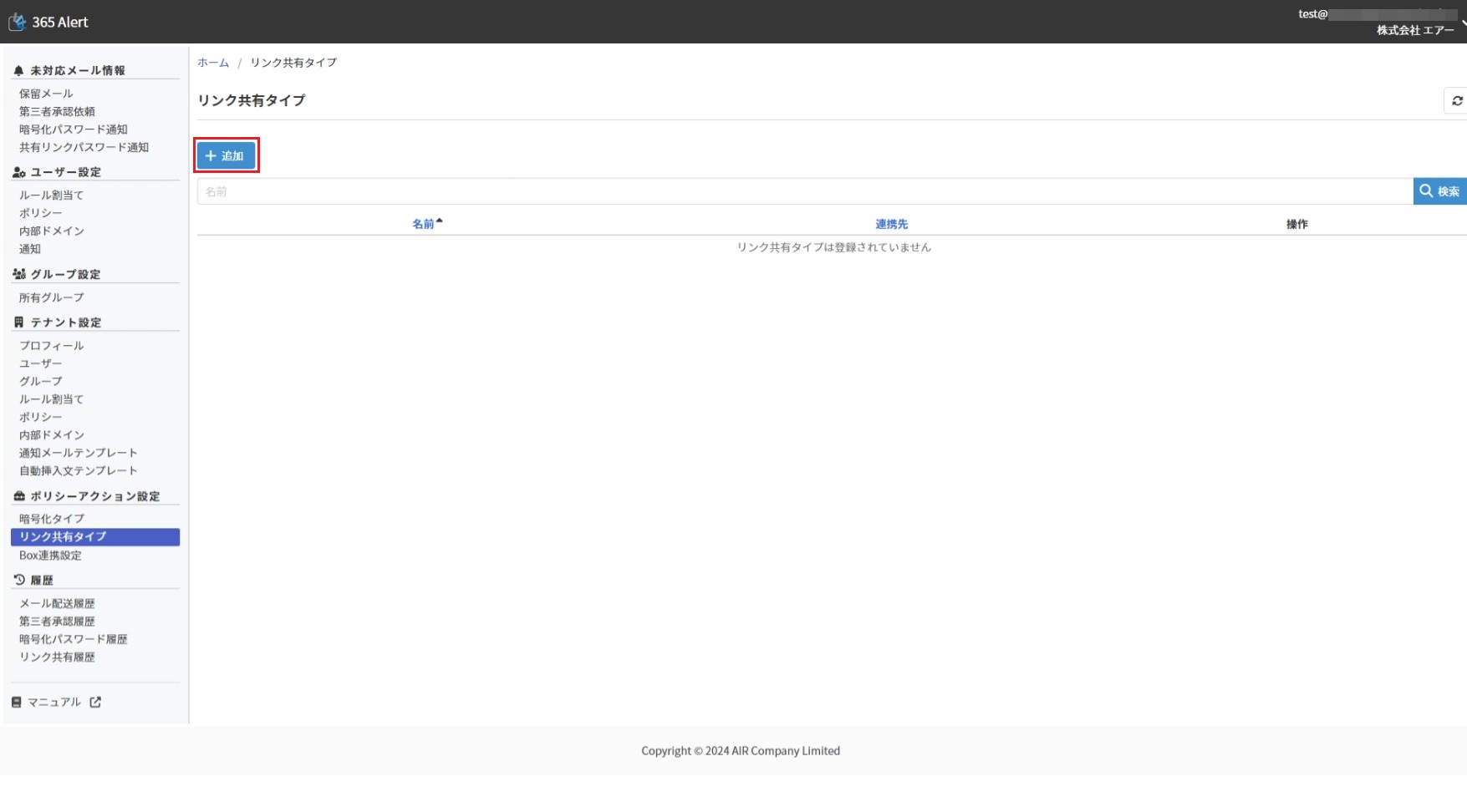
以下の画面が表示されます。[追加]をクリックします。
-
以下の画面が表示されますので、リンク共有タイプを設定し[追加]をクリックします。
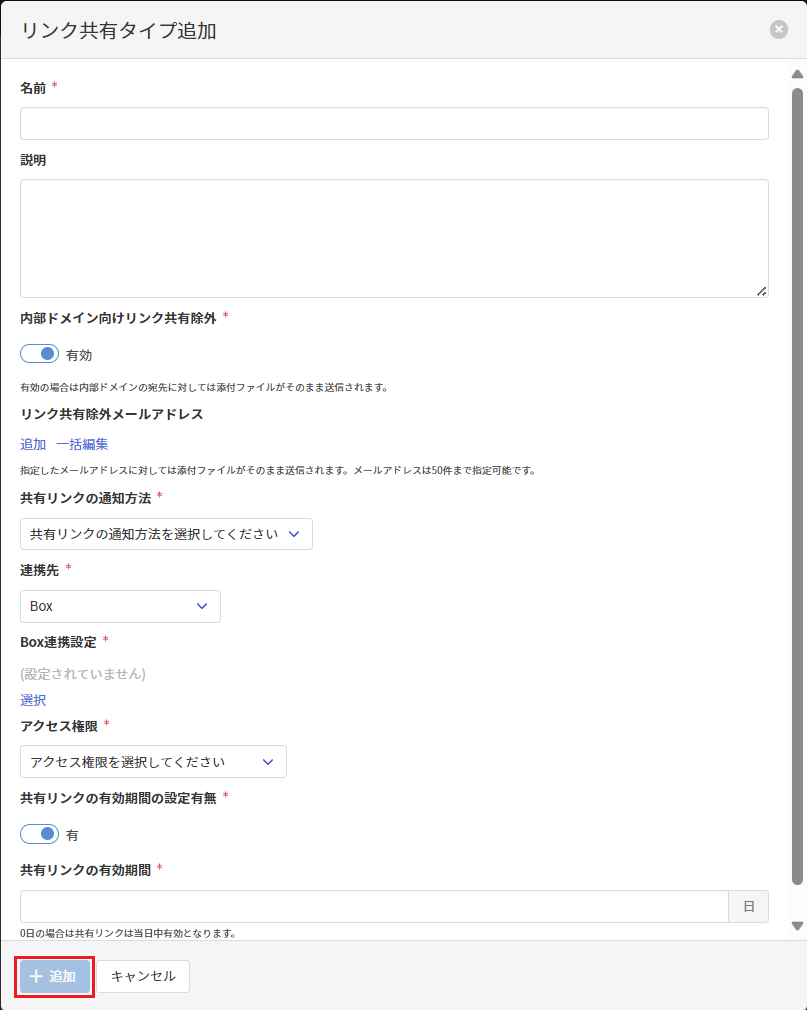
リンク共有タイプの設定項目には以下のものがあります。
設定項目 説明 名前 リンク共有タイプのわかりやすい名前を指定します。名前は、リンク共有タイプ内で一意にする必要があります。 説明 リンク共有タイプのわかりやすい説明を指定します。 内部ドメイン向けリンク共有除外 内部ドメインの宛先に対しても添付ファイルをリンク共有するか否かを指定します。本設定が有効の場合は、内部ドメインの宛先に対しては添付ファイルがそのまま送信されます。 リンク共有除外メールアドレス 添付ファイルをリンク共有せず送信する宛先のメールアドレスを指定します。メールアドレスは50件まで指定可能です。メールアドレスは、 追加リンクをクリックして1件ずつ追加するか、一括編集リンクをクリックして一括で編集することが可能です。共有リンクの通知方法 共有リンクの通知方法を以下から選択します。 HTML形式の添付ファイル共有リンクが記載されたHTML形式のファイルを添付します。PDF形式の添付ファイル共有リンクが記載されたPDF形式のファイルを添付します。メール本文先頭メール本文の先頭に共有リンクを挿入します。メール本文末尾メール本文の末尾に共有リンクを挿入します。連携先 連携先のファイルストレージを以下から選択します。 Box[連携先]が
Boxの場合の設定項目には以下のものがあります。設定項目 説明 Box連携設定 Box連携設定を選択します。Box連携設定が事前にテナント管理者によって登録されている必要があります。Box連携設定の内容および設定方法はこちらをご参照ください。 アクセス権限 共有リンクへのアクセス権限を以下から選択します。 招待されたユーザーのみ
TOとCCの宛先に指定されたメールの受信者しかファイルを閲覧することができません(BCCは除く)。
受信者はファイルを閲覧する際にBoxアカウントでサインインする必要があります。
リンク共有されるとBox 側の機能として招待メールが自動送信されます。リンクを知っているすべてのユーザー
共有リンクを知っているすべてのユーザーがファイルを閲覧することができます。
受信者はファイルを閲覧する際に Box アカウントでサインインする必要はありません。会社のユーザー
同じメールドメインのBoxアカウントを持つユーザー、または同じBox Enterprise IDのBoxアカウントを持つユーザーがファイルを閲覧することができます。
受信者はファイルを閲覧する際にBoxアカウントでサインインする必要があります。
Boxでの会社の定義については以下のBoxのサイトの「会社の定義」をご参照ください。
共有リンク | Box Support共有リンクの有効期間の設定有無 共有リンクに有効期間を設定するか否かを指定します。 共有リンクの有効期間 0日から90日の間で共有リンクの有効期間を指定します。0日の場合はリンク共有がされた日の当日中、1日の場合はリンク共有された日の翌日中、共有リンクへアクセスができます。
※ [共有リンクの有効期間の設定有無]が有の時のみ有効な項目です。共有リンクのパスワード保護 共有リンクのアクセス時にパスワードを要求するか否かを指定します。
※ [共有リンクへのアクセス]がリンクを知っているすべてのユーザーの時のみ有効な項目です。パスワード種別 共有リンクのアクセス時に要求するパスワードの種別を以下から選択します。 自動生成パスワードシステムが自動生成したパスワードを使用します。固定パスワード固定パスワードを使用します。
※ [共有リンクのパスワード保護]が有の時のみ有効な項目です。自動生成パスワードの文字数 自動生成パスワードの文字数を以下から選択します。
8文字16文字32文字
※ [パスワード種別]が自動生成パスワードの時のみ有効な項目です。自動生成パスワードの記号有効化 自動生成パスワードに記号を含めるか否かを指定します。記号を含めない場合は英数字のみでパスワードを生成します。
※ [ パスワード種別]が自動生成パスワードの時のみ有効な項目です。自動生成パスワードに含める記号 自動生成パスワードに含める記号を指定します。 !"#$%&'()*+,-./:;=?@[\]^_`{|}~が使用可能です(複数、重複可)。
※ [自動生成パスワードの記号有効化]が有効の時のみ有効な項目です。固定パスワード 固定パスワードを8桁以上64桁以下の半角英数記号から構成される文字列で指定します。文字列を指定する際は、半角の英小文字・英大文字・数字・記号(空白、「<」、「>」は除く)のうち2種類以上を組み合わせてください。
固定パスワードには変数が使用可能です。使用可能な変数については下記のNOTEを参照してください。
変数を使用する場合は、置換後の文字列が8桁以上64桁以下で、半角の英小文字・英大文字・数字・記号(空白、「<」、「>」は除く)のうち2種類以上を組み合わせた文字列となるように設定してください。
※ [パスワード種別]が固定パスワードの時のみ有効な項目です。共有リンクパスワード通知送信方法 共有リンクパスワード通知の送信方法を以下から選択します。 自動送信共有リンクパスワード通知を自動送信します。手動送信共有リンクパスワード通知を手動送信します。通知OFF共有リンクパスワード通知を送信しません。本設定を選択した場合、メールの送信先には、365 Alertの共有リンクパスワード通知とは別の方法(電話等)で共有リンクパスワードを伝えてください。
※ [共有リンクのパスワード保護]が有効の時のみ有効な項目です。共有リンクパスワード通知送信までの遅延時間 添付ファイルを共有リンクに変換したメールを配送後、共有リンクパスワード通知を送信するまでに待機する時間を分で指定します。
0~60分が指定可能です。0分を指定した場合は、遅延時間無しで共有リンクパスワード通知が送信されます。
※ [共有リンクパスワード通知送信方法]が自動送信の時のみ有効な項目です。送信者への共有リンクパスワード通知の有効化 共有リンクパスワード通知メールを送信者にも送信するか否かを指定します。
※ [共有リンクパスワード通知送信方法]が自動送信または手動送信の時のみ有効な項目です。共有リンクパスワード通知メールテンプレート 共有リンクパスワード通知メールテンプレートを選択します。共有リンクパスワード通知メールテンプレートの設定方法についてはこちらを参照してください。
※ [共有リンクパスワード通知送信方法]が自動送信または手動送信の時のみ有効な項目です。note固定パスワードには以下の変数が使用可能です。
変数名 説明 $YEAR メール送信日時の年(2021等)に置換されます。 $MONTH メール送信日時の月(01等)に置換されます。 $DAY メール送信日時の日(01等)に置換されます。 -
以下の画面が表示されます。
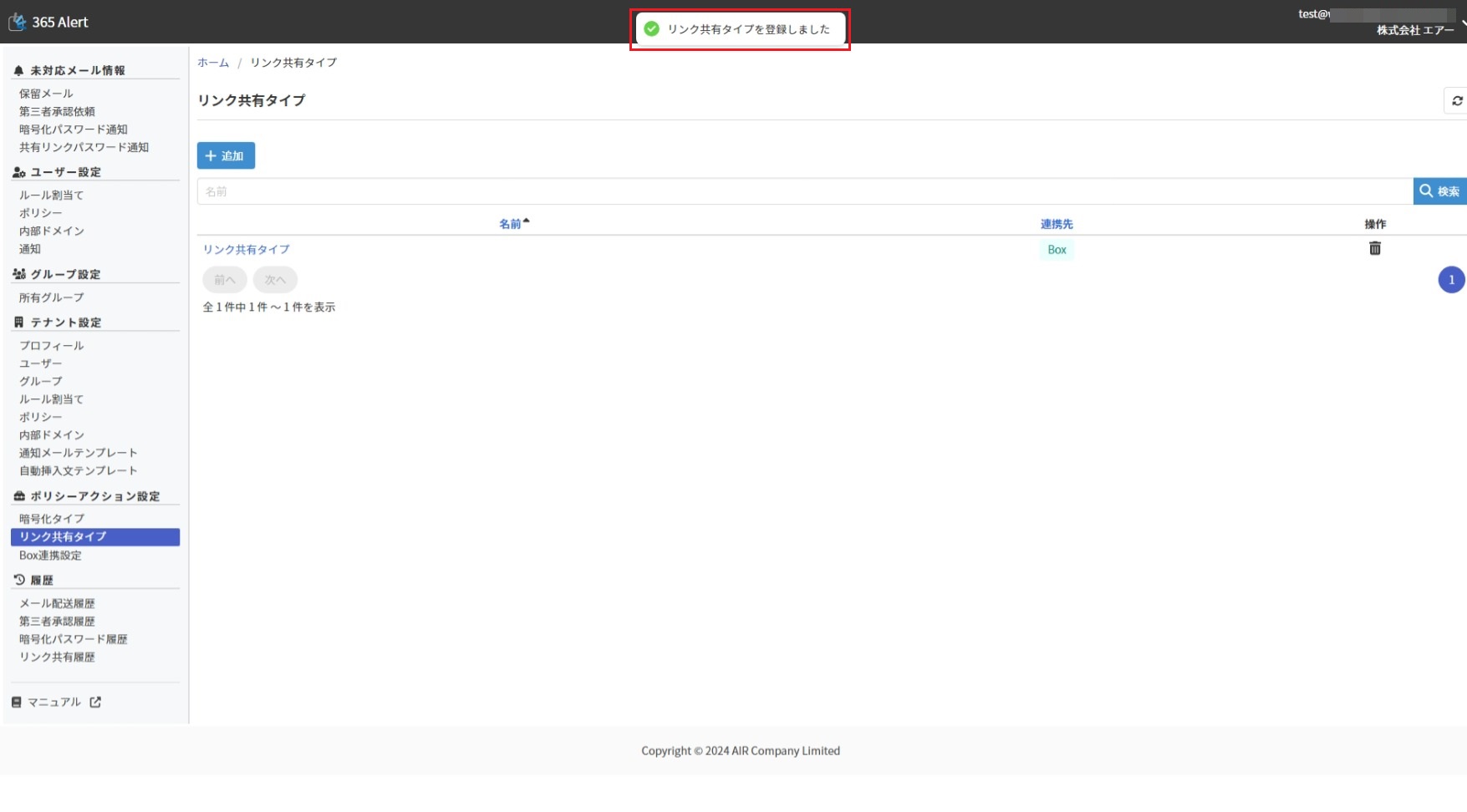
以上で、リンク共有タイプの設定は完了です。