グループの登録
グループとは
365 Alertでは、グループを作成してグループ単位でルールやポリシーを設定することが可能です(365 AlertグループとAzure ADグループ)。
また、ポリシーの適用対象を特定するため等に利用出来るグループを作成することも可能です(ポリシーグループ)。
グループの属性
以下にグループの属性一覧を示します。
| 属性 | 説明 |
|---|---|
| 種別 | 365 AlertとAzure ADとポリシーの3種類が存在します。下記グループの種別参照。 |
| 名前 | グループを識別する名称です。同一種別のグループ間でユニークとなる必要があります。 |
| 所有者 | グループを管理するユーザーです。所有者はグループのルールとポリシーを設定することができます。複数のユーザーを指定可能です。 種別が ポリシーのグループには所有者は設定できません。 |
| メンバー | グループに所属するユーザーです。種別が365 AlertまたはAzure ADのグループの場合は、メンバーのユーザーにはグループに設定されているルールとポリシーが適用されます(複数のグループに所属している場合はプライマリグループのルールとポリシーが適用されます)。複数のユーザーを指定可能です。 |
グループの種別
365 Alertのグループには以下の3種類が存在します。
| 種別 | 説明 |
|---|---|
| 365 Alert | 365 Alert管理ポータルから作成可能なグループです。ユーザーは種別が365 Alertのグループには最大1グループにしか所属できません。 |
| Azure AD | 自動プロビジョニングによってAzure ADから同期されたグループです。 |
| ポリシー | ポリシーの適用対象を特定するため等で使用するグループです。 |
プライマリグループ
365 Alertでは各ユーザーに対してプライマリグループが設定されます。
ユーザーは複数のグループに所属することが出来ますが、適用されるグループルールおよびグループポリシーは、プライマリグループのものだけです。
プライマリグループは以下の手順によって決定します。
- 種別が
365 AlertまたはAzure ADのいずれのグループにも所属していない場合は、プライマリグループはなしとする。 - 種別が
365 Alertのグループに所属していた場合は、このグループをプライマリグループとする。 - 種別が
Azure ADのグループに所属していた場合は、任意の1グループをプライマリグループとして選択する。
グループの登録手順
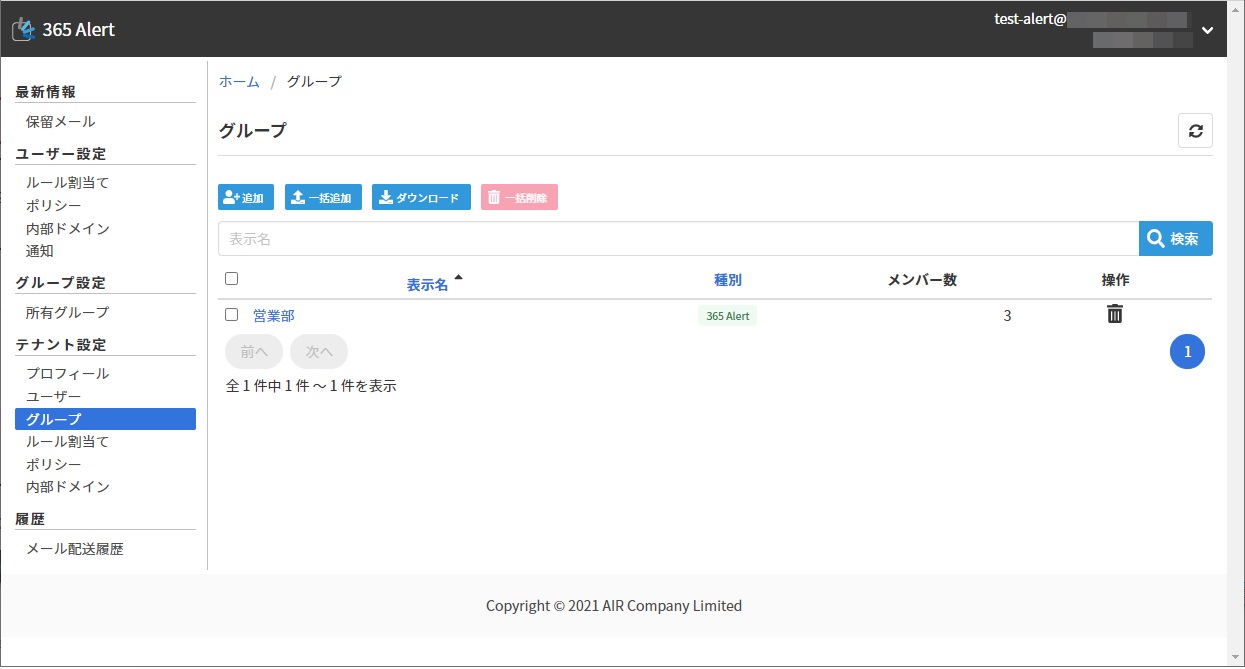
ここではCSVファイルを使用して、一括してグループを登録する方法を記載します。
グループ画面でグループだけを追加し、グループの所有者、メンバーを後から追加することも可能です。
-
テナント管理者アカウントで、365 Alert管理ポータルにサインインします。サインイン方法はこちらを参照してください。
-
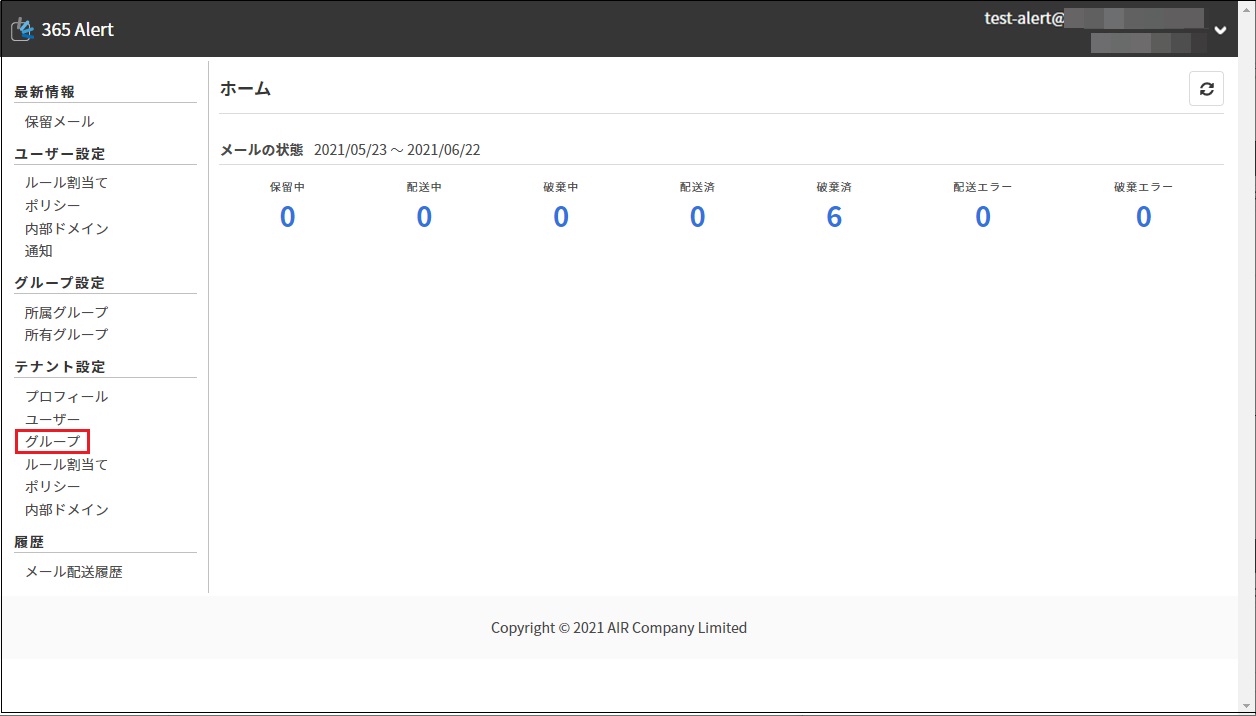
画面左のメニューから[テナント設定]の[グループ]をクリックします。
-
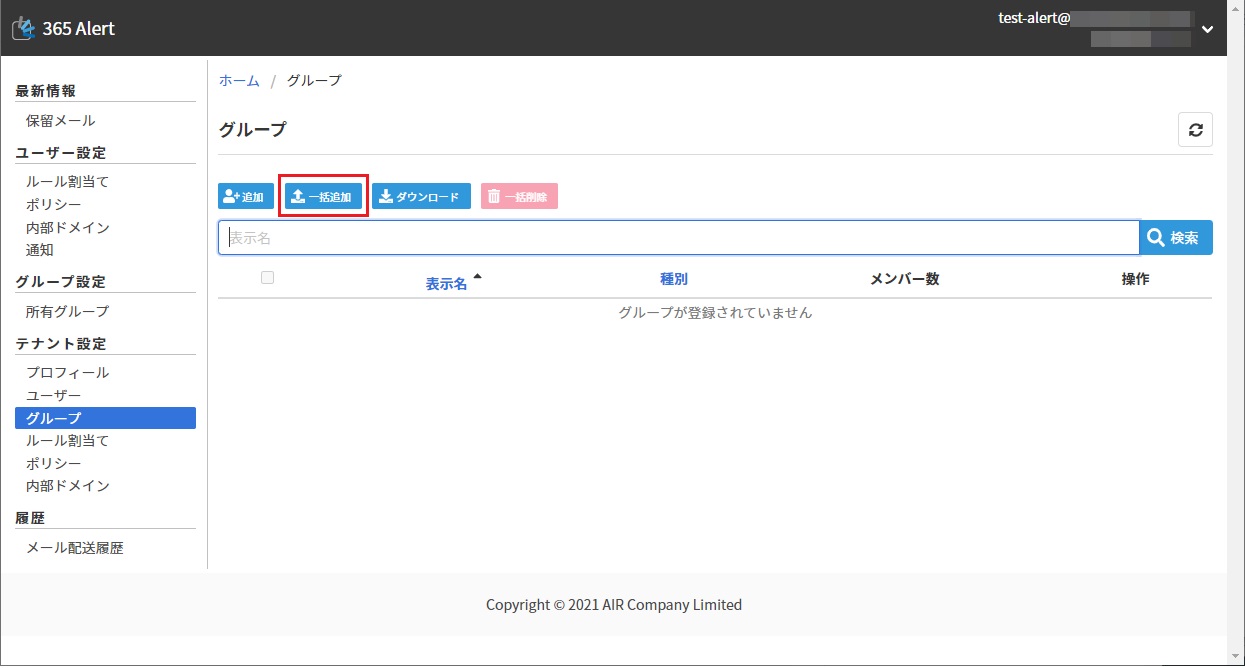
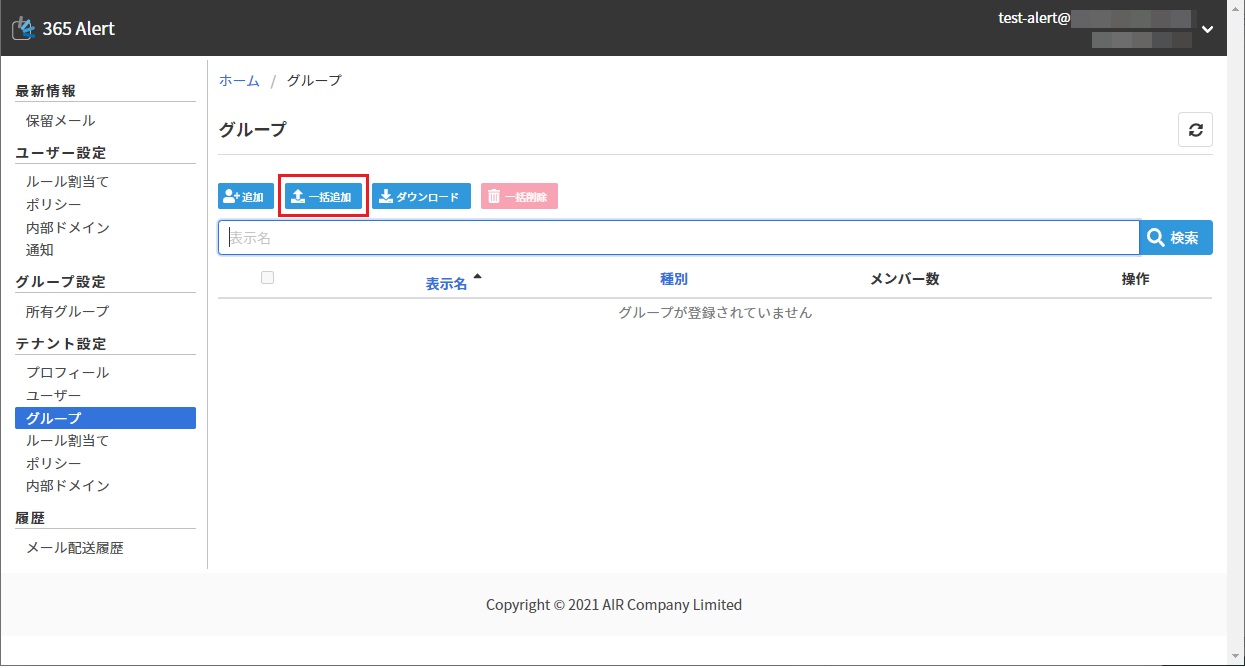
以下の画面で、[一括追加]をクリックします。
-
以下の画面が表示されます。[CSVファイルをダウンロードする]をクリックします。
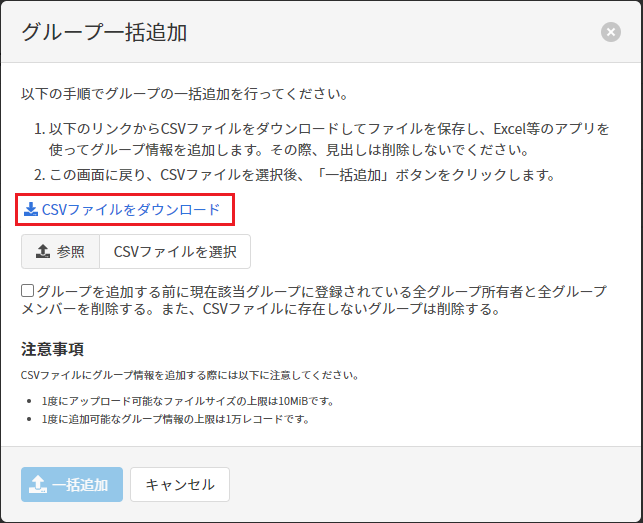
CSVファイルをダウンロード後、[キャンセル]をクリックして、一旦画面を閉じます。
-
ダウンロードしたCSVファイルをExcel等で開き、登録するユーザーを追記して、任意のCSVファイル名で保存します。
CSVファイルのフォーマットは、以下の通りです。No 項目名 必須 説明 1 グループ表示名 ○ 256文字以内でグループ名を指定します。
同一グループ種別(365 Alertまたはポリシー)のグループ内で一意な名称にする必要があります。2 グループ種別 ○ 365 Alertまたはポリシーを指定します。
ダウンロード機能でダウンロードしたファイルをそのままアップロード可能とするため、Azure ADも許容されますが、グループ種別がAzure ADのレコードは登録処理がスキップされます。3 レコード種別 ○ グループ、グループ所有者、グループメンバーのいずれかを指定してください。4 メールアドレス △ 「ローカルパート@ドメイン」の形式でユーザーのメールアドレスを指定します。
レコード種別がグループの場合は、本項目は指定不要です。
レコード種別がグループ所有者またはグループメンバーの場合は、操作ユーザーと同一テナントに存在する有効なユーザーのメールアドレスを指定してください。
グループ種別が365 Alertかつレコード種別がグループメンバーの場合は、グループ種別が365 Alertの他のグループに所属してるユーザーのメールアドレスは指定出来ません。
グループ種別がポリシーかつレコード種別がグループ所有者の場合は、該当レコードの登録処理がスキップされます。 -
以下の画面で再度[一括追加]をクリックします。
-
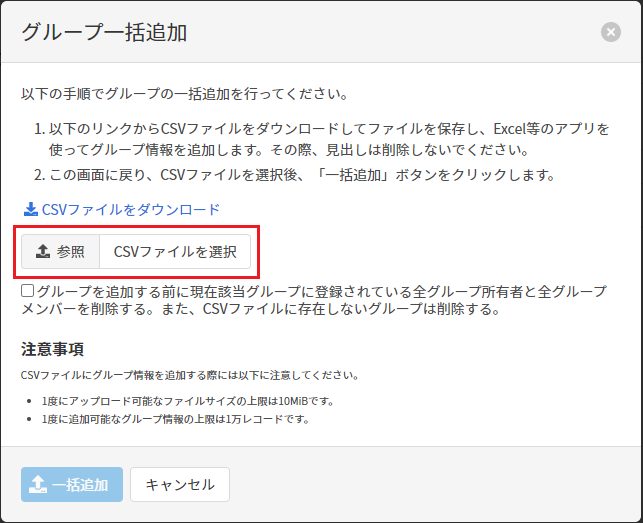
以下の画面で[参照 CSVファイルを選択]をクリックし、5.で作成したCSVファイルを選択して、[開く]をクリックします。
-
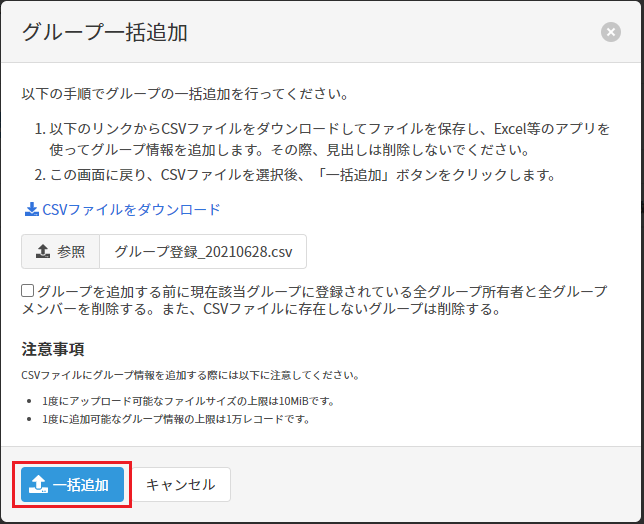
以下の画面が表示されます。確認後、[一括追加]をクリックします。
-
以下の画面が表示されます。[結果レポートのダウンロード]をクリックします。
結果レポートをダウンロード後、[閉じる]をクリックします。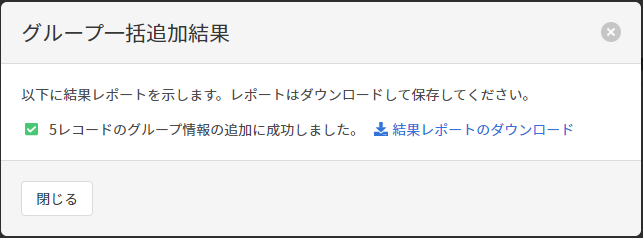
-
以下の画面が表示されます。