2.送信ドメイン認証の設定
ユーザーが送信したメールがメールの送信先にて不審なメールと判定されることを防ぐため、送信ドメイン認証の設定を行います。
365 Alertサービスを使用する場合、ユーザーが送信したメールは365 Alertサービスを提供するサーバーを経由して配送されます。そのため、差出人のドメインとメールを配送するサーバーのドメインが異なり送信先にて不審なメールと判定される可能性があります。DKIMとSPFと承認済みドメインの設定を行うことによって、配送されるメールが不審なメールと判定されることを防ぎます。以下では、DKIMとSPFと承認済みドメインを設定する手順について記載します。
- ご利用されるすべてのカスタムドメインに対してDKIMとSPFの設定を実施する必要があります。
- DKIMとSPFの設定は、ご利用されるドメインのDNSに設定しますので、ドメイン管理者/ドメイン管理サービス提供業者の作業が必要となります。お名前.comでの設定方法についてはこちらを、さくらインターネットでの設定方法についてはこちらをご参照ください。
onmicrosoft.comドメインは、Microsoftが管理しているドメインのためDKIM、SPFの設定を行うことはできません。承認済みドメインの設定手順へお進みください。
DKIMの設定手順
DKIMの設定はご利用されるドメインのCNAMEリソースレコードに対して行います。
-
1番目のCNAMEリソースレコード登録
以下の内容でCNAMEリソースレコードを登録してください。
フィールド名 値 ドメイン名 wise365alert1._domainkey.<ドメイン名> 正式名 wise365alert1._domainkey.wise365cloud.com noteご利用のドメイン管理者/ドメイン管理サービス提供業者によっては、CNAMEリソースレコードの正式名にアンダースコア(_)が使用できない場合があります。その場合は正式名として
wise365alert1.domainkey.wise365cloud.comを使用してください。以下にドメイン名が
example.jpだった場合の記述例を示します。wise365alert1._domainkey.example.jp. IN CNAME wise365alert1._domainkey.wise365cloud.com. -
2番目のCNAMEリソースレコード登録
以下の内容でCNAMEリソースレコードを登録してください。
フィールド名 値 ドメイン名 wise365alert2._domainkey.<ドメイン名> 正式名 wise365alert2._domainkey.wise365cloud.com noteご利用のドメイン管理者/ドメイン管理サービス提供業者によっては、CNAMEリソースレコードの正式名にアンダースコア(_)が使用できない場合があります。その場合は正式名として
wise365alert2.domainkey.wise365cloud.comを使用してください。以下にドメイン名が
example.jpだった場合の記述例を示します。wise365alert2._domainkey.example.jp. IN CNAME wise365alert2._domainkey.wise365cloud.com.
SPFの設定手順
SPFの設定はご利用されるドメインのTXTリソースレコードに対して行います。
SPF設定時の注意事項については、こちらをご参照ください。
-
TXTリソースレコード確認
Microsoft 365にカスタムドメインを追加する際に、SPFレコードを登録するように指示されます。 そのため、ご利用されるドメインのTXTリソースレコードは以下の設定の様になっていると思われます。
v=spf1 include:spf.protection.outlook.com -all -
TXTリソースレコード更新
TXTリソースレコードに
include:spf.wise365cloud.comを追加して、以下の設定となるように更新してください。v=spf1 include:spf.protection.outlook.com include:spf.wise365cloud.com -all以下にドメイン名が
example.jpだった場合の記述例を示します。example.jp. IN TXT "v=spf1 include:spf.protection.outlook.com include:spf.wise365cloud.com -all"
承認済みドメインの設定手順
承認済みドメインの設定はMicrosoft 365管理センターで行います。
-
管理者アカウントで、以下のURLからMicrosoft 365管理センターにサインインします。
-
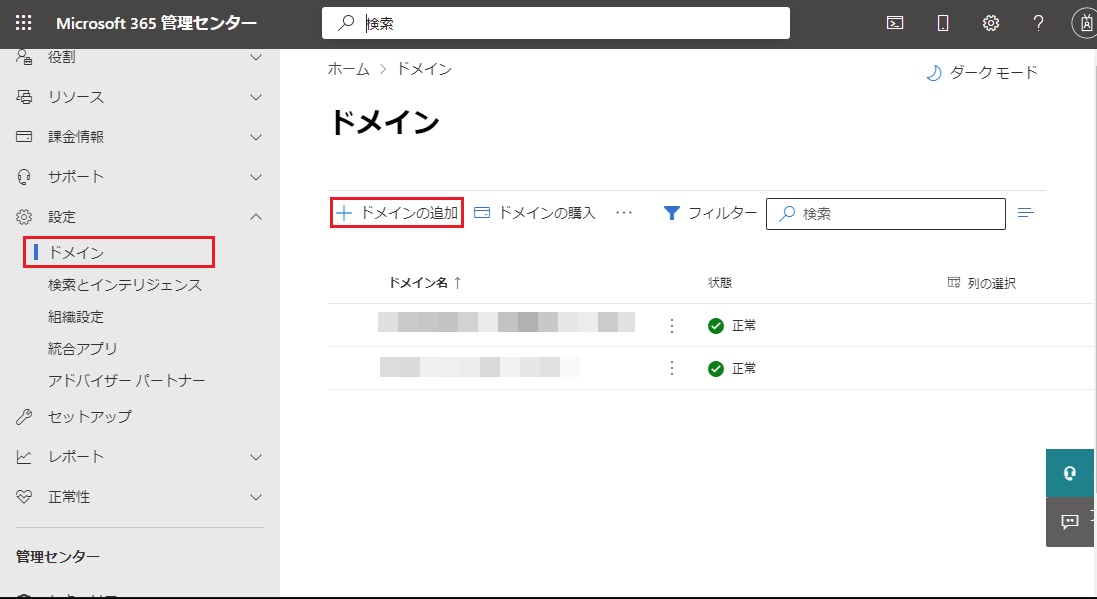
画面左のメニューから[設定] > [ドメイン]とクリックします。表示された画面で[+ドメインの追加]をクリックします。
-
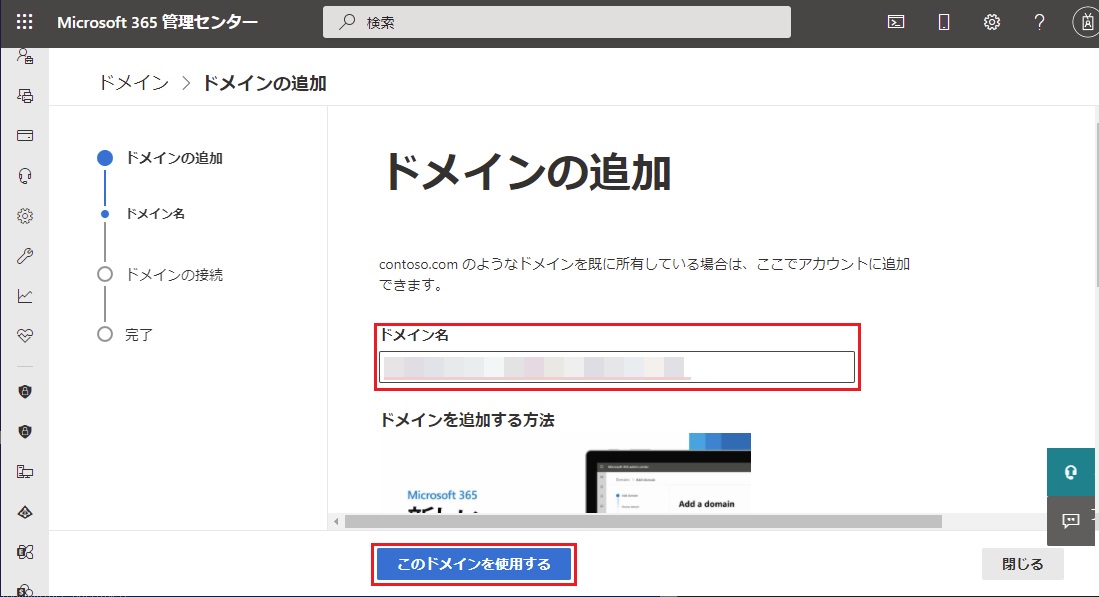
以下の画面で[ドメイン名]に「承認済みドメイン」(取得方法は下記NOTE参照)を入力して、[このドメインを使用する]をクリックします。
 note
note「承認済みドメイン」は以下の手順で取得可能です。「承認済みドメイン」はお客様のテナントごとに異なります。
- テナント管理者アカウントで、365 Alert管理ポータルにサインインします。サインイン方法はこちらを参照してください。
- 画面左のメニューから[テナント設定]の[プロフィール]をクリックします。
- 表示された[テナントプロフィール]画面の[承認済みドメイン]項目の値をコピーします。
-
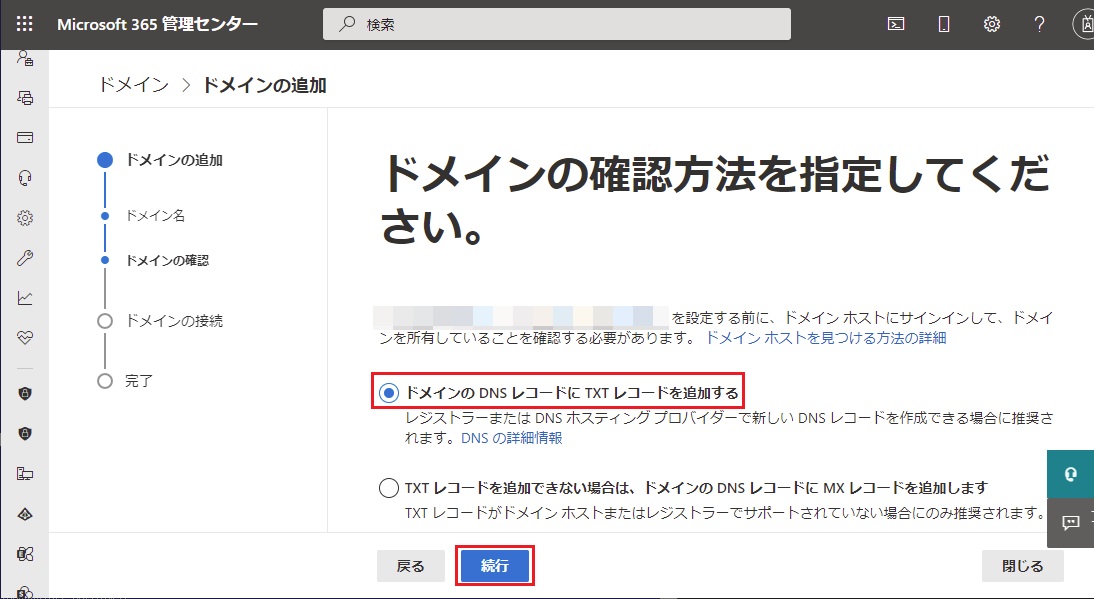
以下の画面で[ドメインのDNSレコードにTXTレコードを追加する]を選択し[続行]をクリックします。
-
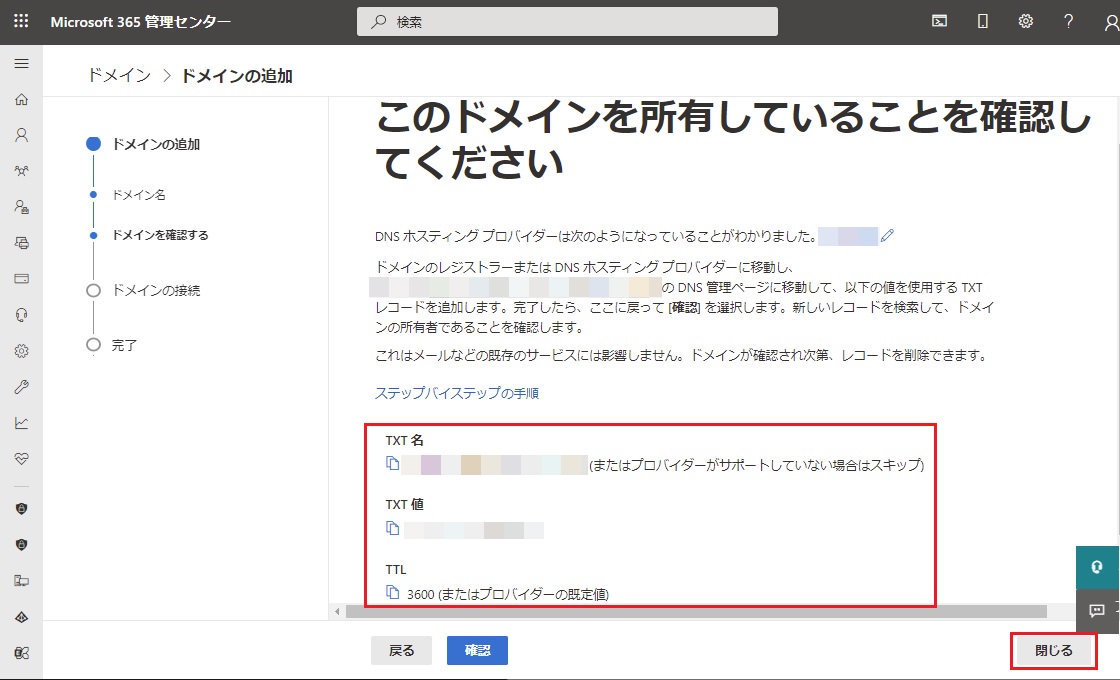
以下の画面で表示された[TXT名]と[TXT値]と[TTL]をメモしサポート窓口にご連絡ください。365 Alertサービス側の設定が完了したらサポート窓口から連絡するので、一旦[閉じる]をクリックして操作を中断してください。
-
サポート窓口から連絡が来たら操作を再開します。再開手順は以下の通りです。
- Microsoft 365管理センターにサインイン後、画面左のメニューから[設定] > [ドメイン]とクリックします。
- 表示された[ドメイン]画面で「承認済みドメイン」のリンクをクリックします。
- 表示された画面で[セットアップの開始]をクリックします。
- 表示された画面で[ドメインのDNSレコードにTXTレコードを追加する]を選択後、[続行]をクリックします。
-
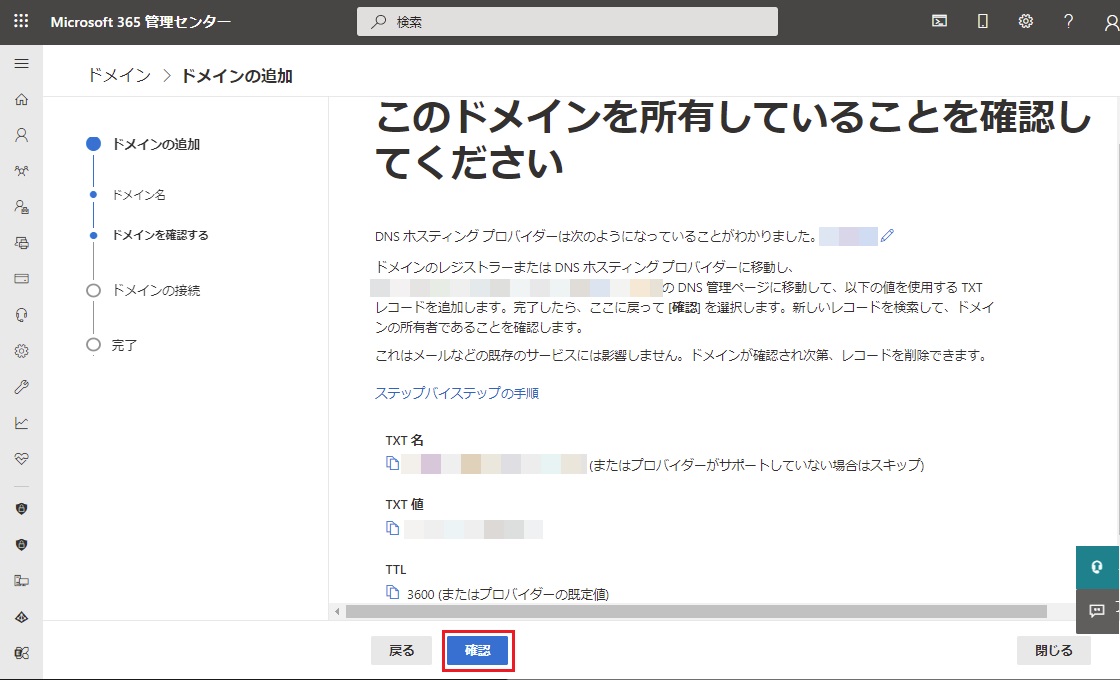
以下の画面で[確認]をクリックします。
-
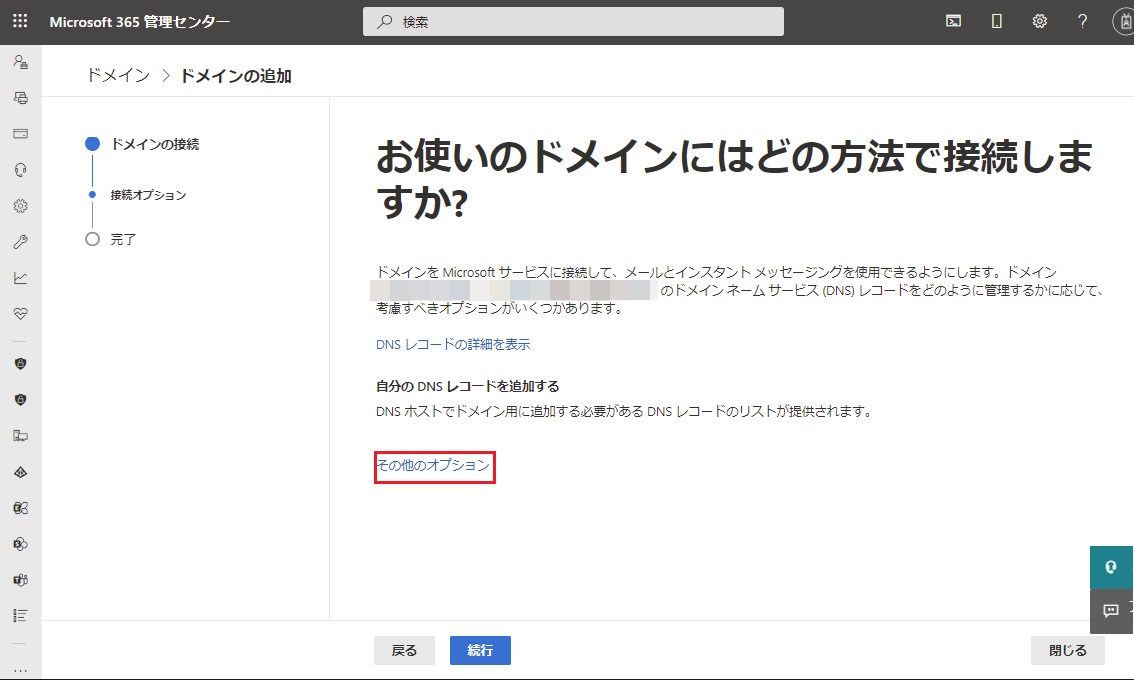
以下の画面で[その他のオプション]をクリックします。
-
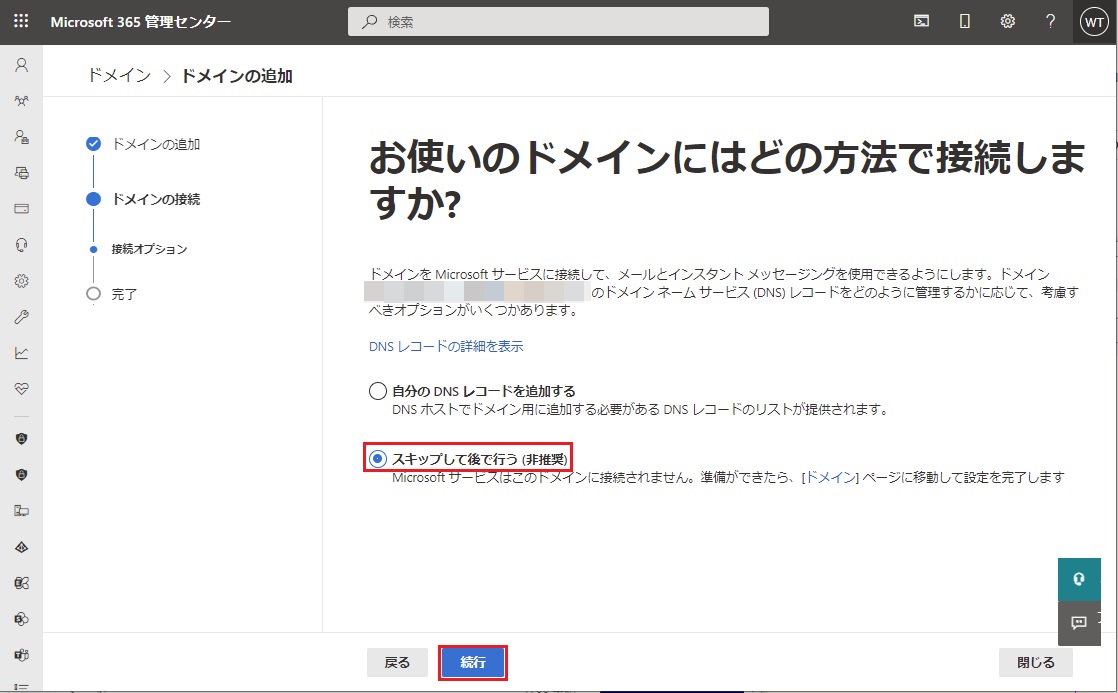
以下の画面で[スキップして後で行う(非推奨)]を選択し[続行]をクリックします。
-
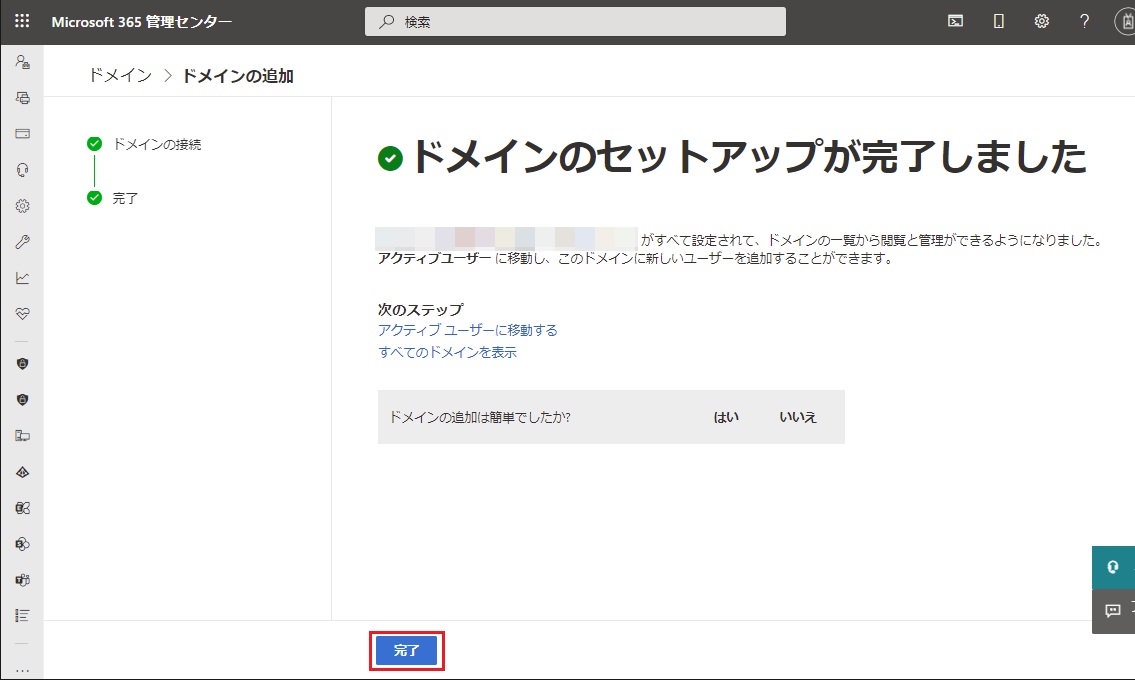
以下の画面で[完了]をクリックします。
-
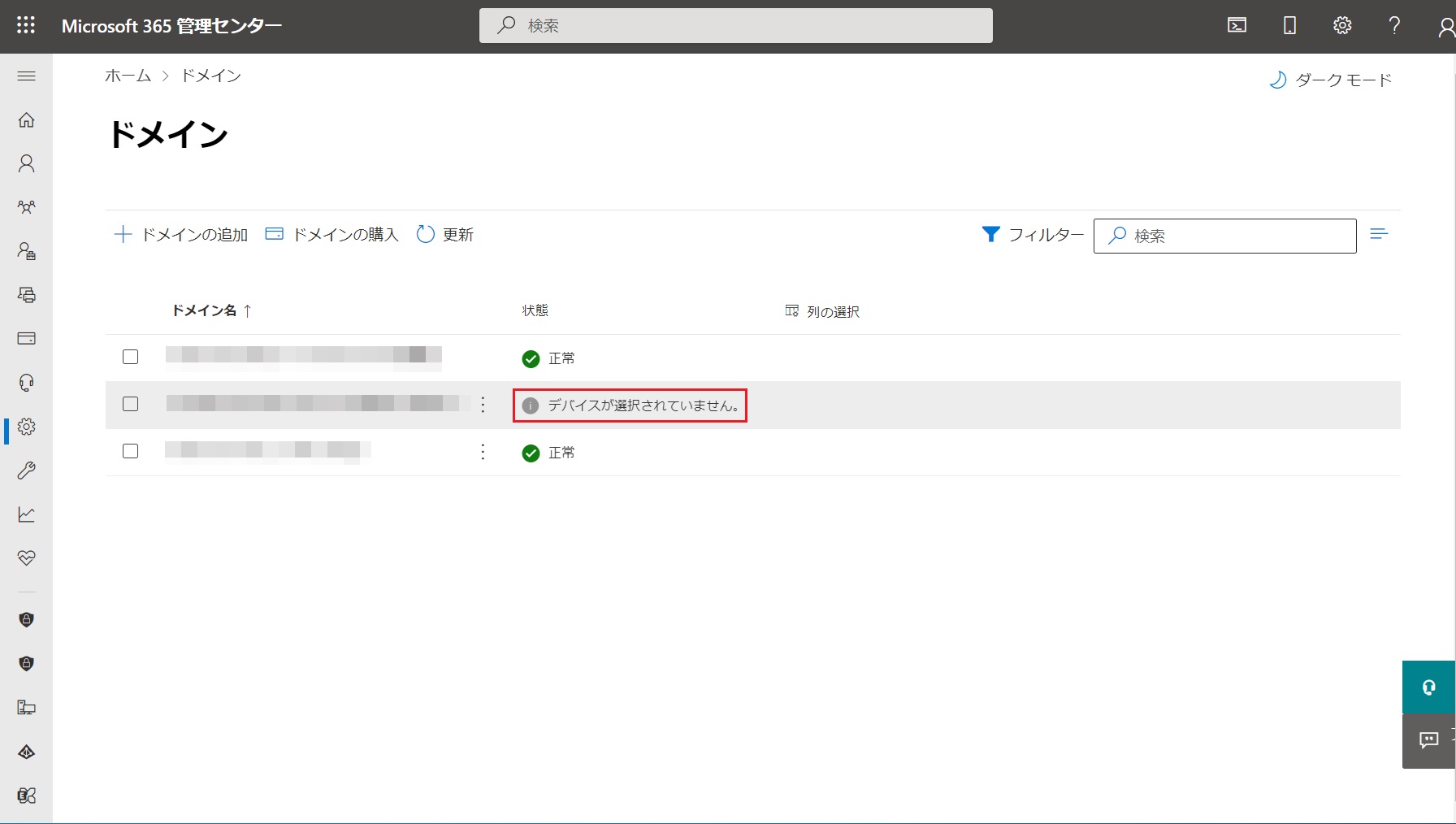
以下の画面で、登録した承認済みドメインが「デバイスが選択されていません。」という状態で表示されていることを確認します。
note登録した承認済みドメインは削除しないように注意してください。承認済みドメインを削除するとメールの配送に失敗します。
-
承認済みドメインの設定が完了した旨を、サポート窓口にご連絡ください。